Это цитата сообщения --Калипсо-- Оригинальное сообщение
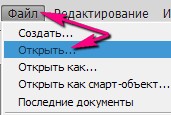
Как применить маску в Photoshop(урок для начинающих)
|


Это цитата сообщения MANGIANA Оригинальное сообщение
PHOTOSHOP (всякая всячина)

 [344x24]
Серия сообщений "Всякая всячина":
Часть 1 - Каталог интересных и полезных сайтов
Часть 2 - Ссылки на лучшие бесплатные программы
...
Часть 25 - Полезные бытовые советы
Часть 26 - ПОЛЕЗНАЯ ШПАРГАЛКА
Часть 27 - PHOTOSHOP (всякая всячина)
Часть 28 - Разные генераторы
Это цитата сообщения _Lyubasha_K_ Оригинальное сообщение
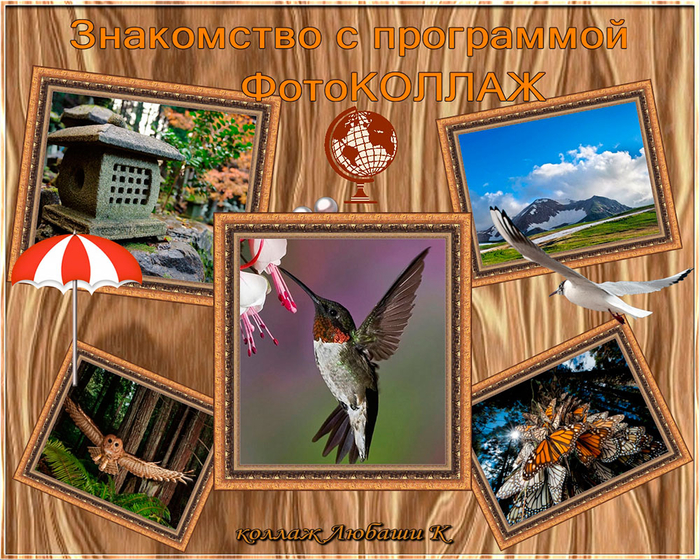
ФотоКОЛЛАЖ - программа для вас
 [216x30]
|


Это цитата сообщения MissKcu Оригинальное сообщение
Photoshop CC, коммерческая обработка фотографий
Серия сообщений "Улучшения качества на фото":Часть 1 - Повышаем насыщенность и добавляем четкости[207x90]
Часть 2 - Добавляем фотографии гламурный эффект
...
Часть 44 - Как в фотошопе открыть глаза
Часть 45 - Профессиональная ретушь женского портрета
Часть 46 - Photoshop CC, коммерческая обработка фотографий

Это цитата сообщения Лариса_Гурьянова Оригинальное сообщение
Как скачивать с сайта 4shared.com
[показать]
ПАМЯТКА НАЧИНАЮЩИМ БЛОГГЕРАМ
Уже несколько раз меня спрашивали - как скачивать тубы с этого сайта http://www.4shared.com/ .
Отвечаю...
 [500x318]
Это цитата сообщения losik-kurnosik Оригинальное сообщение
Как легко и быстро удалить фон с фотографии онлайн.
Как легко и быстро удалить фон с фотографии онлайн. |
Удаление заднего фона с фотографии задача не такая уж и простая, как может показаться на первый взгляд. Даже имея такой мощнейший редактор графики, как Photoshop, можно потратить не один час работы, чтобы качественно отделить объект (предмет, человека, животное и пр.) от бэкграунда (фоновый рисунок). Даже профессионалы в ряде случаев получают результат, который лишь с натяжкой можно назвать удовлетворительным…
[300x225]
[300x225]
Необходимо помнить, что залог успешной работы по удалению фона – это качественная фотография. Самое главное – чтобы объект и окружение были хорошо контрастны по отношению друг к другу и имели как можно меньше точек слияния близких цветов. Но это технические тонкости… Мы же с Вами сегодня научимся стирать фон с фотографии буквально нескольким кликами мыши! Профессионалы фотошоп могут с недоверием отнестись к этому способу, но когда они увидят результат, думаю они будут удивлены ).
Clipping Magic – бесплатный онлайн сервис, который за несколько потраченных минут сэкономит Вам 1-2 часа работы в Photoshop или других графических редакторах. За пару кликов он сможет удалить фон с цифровой фотографии, а результат Вас точно порадует!
Я не преувеличиваю – это действительно очень просто и очень быстро! Весь секрет работы в данном онлайн редакторе можно описать вот такой небольшой схемкой:
Вот что получилось у меня буквально за 15 секунд работы (левая часть рабочего окна – оригинальное фото с маской, правая – результат):
Вот какие возможности есть у редактора Clipping Magic:
• режим ластика для удаления маски
• выбор размера кисти для рисования маски
• выбор типа фона (прозрачный либо цвет)
• отмена действий
• зумирование
Сразу предупрежу особо старательных ): нет нужды полностью закрашивать отделяемый объект зеленым, а фон красным – достаточно лишь несколько штрихов для их обозначения! Алгоритм сервиса сам хорошо угадывает границы, а вам следует лишь потом уточнить их в мелочах, переключив кисть на более мелкий размер.
На данный момент онлайн сервис Clipping Magic работает в режиме альфа, но каких-либо грубых ошибок в его работе не замечено. Все указанное мною выполнялось точно и без ошибок. Еще раз повторю, что для подобного рода манипуляций играет роль именно качество фотографии: чем более контрастными будут фон и объект, тем лучший результат получится на выходе. Поэтому не ждите хорошего результата, если Вы возьмете, к примеру, фотографию низкого разрешения с котом, сидящим на фоне пестрого ковра )).
Друзья, на данный момент сервис Clipping Magic – это самый быстрый, удобный и качественный способ удалить фон у фотографии онлайн. Если с Photoshop и иными графическими редакторами Вы не особо дружите, то потратьте пару минут на освоение этого сервиса и результатом Вы сможете хвастаться даже перед

Это цитата сообщения Лариса_Гурьянова Оригинальное сообщение
Программы для анимации
Серия сообщений "* Программы для анимации":
Часть 1 - Программа XARA 3D6
Часть 2 - Программа Nature IllusionStudio 3.41
Часть 3 - ПРОГРАММА Magic Particles
Часть 4 - SWF Text v1.3 RUS - программа для создания анимированного текста
Часть 5 - Программы для GIF анимации
Часть 6 - Анимация в программе Nature Illusion Studio
Часть 7 - АНИМАЦИЯ В Natureillusionstudio 3
Часть 8 - Создадим снег и дождь в программе Nature Illusion Studio
Часть 9 - Установка и работа программы анимации Ulead Gif Animator
Часть 10 - Nature Illusion Studio 2.73
Часть 11 - Magic Particles 3D - программа для создания спецэффектов
Часть 12 - Программа Reallusion CrazyTalk PRO 6.21.1921.1 - скачать и урок по работе с программой
Часть 13 - Программа для анимации Corner-A ArtStudio
Часть 14 - Создание анимации в программе Corner-A ArtStudio v1.3.3 Final
Часть 15 - Программа для анимации BluffTitler
Часть 16 - Урок анимации в программе "Sqirlz Water Reflections"
Часть 17 - Урок анимации "Живые цветы" в программе Corner-A ArtStudio+Фотошоп.
Часть 18 - Anime Studio Pro 9.2 + 25 Видеоуроков к программе на русском языке
Часть 19 - Программа DP Animation Maker v. 2.2.2 +пакеты дополнений +RUS
Часть 20 - Программа для анимации CrazyTalk 7.1 Rus
Часть 21 - Весенний ветерок в Sqirlz Water Reflections
Часть 22 - Подробная инструкция работы в программе Хаrа 3D 6
Часть 23 - Анимация водорослей. Урок для Sqirlz Water Reflections + Photoshop
Часть 24 - QuickTime 7.7.4 - скачать бесплатно
Часть 25 - Ulead GIF Animator
Часть 26 - Ulead GIF Animator
Часть 27 - Анимация в программе Corner-A ArtStudio
Часть 28 - ПРОГРАММА "Sqirlz Water Reflections"
Часть 29 - Урок - Программа Cliplets - делаем "живые" фото
Это цитата сообщения Лариса_Гурьянова Оригинальное сообщение
Генераторы таблиц
Серия сообщений "* Генераторы":
Часть 1 - On-line генераторы
Часть 2 - Как сделать слайд онлайн. Вариант 1
...
Часть 33 - Флеш-календари онлайн
Часть 34 - Подбираем сочетания цвета легко
Часть 35 - Генераторы таблиц
Часть 36 - ГЕНЕРАТОР ПЛЕЕРОВ MP3
Часть 37 - Генераторы он-лайн
Часть 38 - Отличный генератор кода цвета - в помощь для ваших работ
Часть 39 - Генератор кода цвета 2
Это цитата сообщения Лариса_Гурьянова Оригинальное сообщение
Кнопки "Поделиться" на ЛиРу
[показать] ПАМЯТКА НАЧИНАЮЩИМ БЛОГГЕРАМ
Оказывается, и на ЛиРу есть кнопки "Поделиться" - узнала случайно, нашим любимым методом "тыка"...))
Снизу каждого поста жмем на Поделиться Выскочат такие кнопочки
Для ЖЖ - жмем так
 [601x320]
Это цитата сообщения milochka56 Оригинальное сообщение
Онлайн фоторедактор на Яндексе. И правда - это очень удобно, пробовала сама, понравилось
Онлайн фоторедактор на Яндекс диске.
Автор: Татьяна Чиронова
Обработка фотографий там получается достаточно качественная. Так что предлагаю попробовать, особенно тем, кто не владеет фотошопом. Или не хочет заморачиваться с программами, а любит редактировать фотографии быстро в онлайн сервисах. Как вы и сами понимаете, для этого нужно иметь почтовый ящик от Яндекс. А диск там расположен уже по умолчанию. Для того, чтобы пользоваться этим он-лайн фотошопом, даже не обязательно закачивать диск на компьютер. Закачиваем туда несколько фотографий и начинаем мудрить. Не волнуйтесь, основное фото изменяться не будет. Программа создаст новый файл. Внизу вы найдёте видеоурок, но сначала скриншоты, которые я кстати сделала при помощи бесплатной программы Скриншоты в Яндекс.диске. Видеоурок о ней будет в следующей статье. Итак, в почтовом ящике, жмём на слово Диск в верхнем меню. Загружаем туда фото. Нажимаем на неё левой кнопкой мыши, она открывается в окошке справа. После этого кликаем на слово Редактировать.
После этого перед нами открывается онлайн Яндекс фоторедактор и все его возможности наверху. Первая функция Улучшить.
|


Это цитата сообщения Julia_Pushkar Оригинальное сообщение
Клипарт "Завитушки золотые", "Завитушки в векторе". Урок "Как взять код картинки на ЯндексФотках" и "Как уменьшить размер картинки без ЯндексФоток"
|



Это цитата сообщения Лариса_Гурьянова Оригинальное сообщение
Что скажет "Профиль" на ЖЖ...
[показать] ПАМЯТКА НАЧИНАЮЩИМ БЛОГГЕРАМ
Если нажать на Профиль любого человека, то можно многое сделать и все в одном месте.
 [800x232]
 [800x327]
для вас Лариса Гурьянова
Серия сообщений "* Уроки оформления блога":
Часть 1 - Немного о ЖЖ
Часть 2 - Как в ЖЖ сделать запись первой?
...
Часть 19 - Как на ЖЖ добавить смайлик в комментарий
Часть 20 - Кнопки "Поделиться" на ЛиРу
Часть 21 - Что скажет "Профиль" на ЖЖ...
Часть 22 - Как убрать белый фон у флешек
Часть 23 - Управляем юзерпиками в стиле блога на ЖЖ

Это цитата сообщения Лариса_Гурьянова Оригинальное сообщение
Управляем юзерпиками в стиле блога на ЖЖ
[показать] ПАМЯТКА НАЧИНАЮЩИМ БЛОГГЕРАМ
Напомню, что юзерпиками на ЖЖ называют аватарки.
Меня лично просто бесило, что около каждого сообщения стояла моя аватарка, съедая место для публикации постов.
 [800x354]
Это цитата сообщения Лариса_Гурьянова Оригинальное сообщение
КАК РАСПОЗНАТЬ НЕВИДИМКУ В ГОСТЯХ НА МАЙЛ.РУ
Не хотелось ли вам когда-нибудь узнать, кто же скрывается за масками невидимок, заходящих в ваш Мир? Теперь такая возможность есть.
Чтобы рассекретить невидимку, нужно удалить одного из 4 гостей на главной странице своего Мира (в блоке "Гости"). Скрин для наглядности :
 [показать]
Как мы видим, за маской невидимки скрывался Дмитрий Николаевич. После перезагрузки страницы он снова превращается в невидимку.
Это цитата сообщения Mademoiselle_Viv Оригинальное сообщение
Подбираем сочетания цвета легко
Нажми на картинку и перейдешь на сайт
[показать]


Это цитата сообщения ЖУРАВУШКА5 Оригинальное сообщение
Фоны бесшовные.
 [446x500]
 [650x433]
 [500x333]Читать далее