Это цитата сообщения _Lyubasha_K_ Оригинальное сообщение
Как сделать схему на Лиру
|


Это цитата сообщения RemDomTeh Оригинальное сообщение
Установка программ или немного о "птичках"
После установки новых программ, некоторые пользователи с удивлением обнаруживают ещё кучку разных установленных программ, сервисов, всевозможных баров, приложений и другого мусора. Не буду высказывать своё мнение по такому виду распространения программного обеспечения, а просто наглядно покажу как избежать подобных "сюрпризов" в следующий раз.
Для примера, будем устанавливать программу Ashampoo Snap 5 для записи видео и снятия скриншотов с экрана монитора. Ashampoo довольно неплохой разработчик программного обеспечения из Германии и эта утилита мне нравится.
Почти все программы устанавливаются по типичному сценарию, поэтому достаточно будет один раз увидеть, чтобы разобраться
Итак, после запуска ехе. файла, если предусмотрена возможность, можно увидеть окно выбора языка.
 [показать]
Выбираем кому какой язык нужен, я как то привык к русскому, на нём и остановимся.
Далее запускается Мастер установки программы, что и показывает следующее окно
[показать]После чего следует стандартная процедура о Лицензионном Соглашении
[показать]А теперь начинается то, чему посвящена эта статья. Внимательно посмотрите на следующий рисунок
[показать]Как видно, нам рекомендуют установить программу быстро. Но, если прочитать, что входит в пакет установки, то я сомневаюсь, что кто либо из пользователей добровольно согласится на это.
Поэтому ставим "птичку" на пункт "Выборочная установка" с устрашающей припиской (для опытных пользователей) и вот что видим
[показать]Не нужно быть программистом, достаточно прочитать и убрать "птички" напротив тех пунктов, которые ненужны и в результате получится вот такая картинка
[показать]После чего нажимаем кнопку Далее. Происходит процесс установки о завершении которого свидетельствует следующее окно
[показать]В данном случае, это не самая хитрая попытка установить лишнее. Многие просто ставят закрытые кнопки Быстрая установка (рекомендуется) и Выборочная (для опытных пользователей). Разница лишь в том, что здесь открыто написано что будет установлено и что входит в выборочную установку. При установке любой программы смело нажимайте на пункт Выборочная и уверяю вас, в 90% ничего заумного там нет. В крайнем случае, если чего то не понимаете или сомневаетесь, всегда есть возможность отменить этот шаг или нажать кнопку Назад.
Поводом для этой статьи, послужил очередной визит по удалённому доступу, с целью помочь разобраться в проблеме с компьютером и на мой традиционный вопрос "А зачем вам ЭТО?" в очередной раз услышал ответ "Я не знаю откуда оно взялось. После установки какой то программы".
Не секрет, что "горячие головы" из майл.ру и других интернет - сервисов любым способом пытаются внедриться на компьютер при любой возможности и устанавливают разного рода защитников, бары, агенты и т.д. Но прежде чем войти и поселиться нужно хотя бы спросить, а не втихаря проникать и ставить перед фактом.
Будут вопросы, обращайтесь, всегда буду рад ответить и помочь.
Это цитата сообщения мисс_Тамара Оригинальное сообщение
Как работать в Paint – простой графический редактор
|
УРОК 1. |
 [26x]
[26x]Это цитата сообщения R-Oksana Оригинальное сообщение
ღМои кнопочки "Далее" для Вас! 15 шт.+кодღ
 |  |  |  |
 |  |  |  |
 |  |  |  |
 |
Это цитата сообщения _Lyubasha_K_ Оригинальное сообщение
Как настроить страничку поисковика Яндекс
|
Это цитата сообщения О_себе_-_Молчу Оригинальное сообщение
Как вставить свою музыку в плеер. Плеера от wellax.
Все кнопочки от
 wellax
 [flash=100,100,http://img1.liveinternet.ru/images/attach/c/11//4127/4127447_zel_klyuch.swf?mp3=http://stat16.privet.ru/mp3/0d265aee98749bec135ebb1641e7c342]
| |
Это цитата сообщения Шадрина_Галина Оригинальное сообщение
Как просматривать и брать картинки с Яндекс фото в связи с новыми изменениями
 Находим нужную картинку на ЯНДЕКС ФОТО, И щелкаем по ней мышкой. 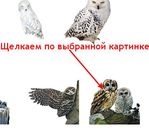 [показать] [показать] |
Серия сообщений "Уроки для блогов":
Часть 1 - Как скопировать текст с сайта, который защищен от копирования.
Часть 2 - Как взять картинку с альбомов Яндекс -фото
...
Часть 18 - Как к каждой записи в дневнике, сделать свой простенький курсор, и вставить его в пост.
Часть 19 - Сервисы, которые в считанные секунды сожмут любые картинки или фото без потери качества
Часть 20 - Как просматривать и брать картинки с Яндекс фото в связи с новыми изменениями
Часть 21 - Как увидеть пароль вместо звездочек?
Часть 22 - Как сделать бегущую строку и бегущее изображение в дневнике
Часть 23 - Сделать текст с окошечком прокрутки (флеймом)
Часть 24 - Как быстро вставить в пост на ЛиРу картинку из Интернета
Это цитата сообщения ЛИДАНА Оригинальное сообщение
Как поменять фон схемы(урок 3)
Дорогие читатели и друзья! Мне задают вопросы "как вставить бесшовный фон и сделать схему".С с удовольствием делюсь с вами и сделала специально урок.
И так, начинаем:
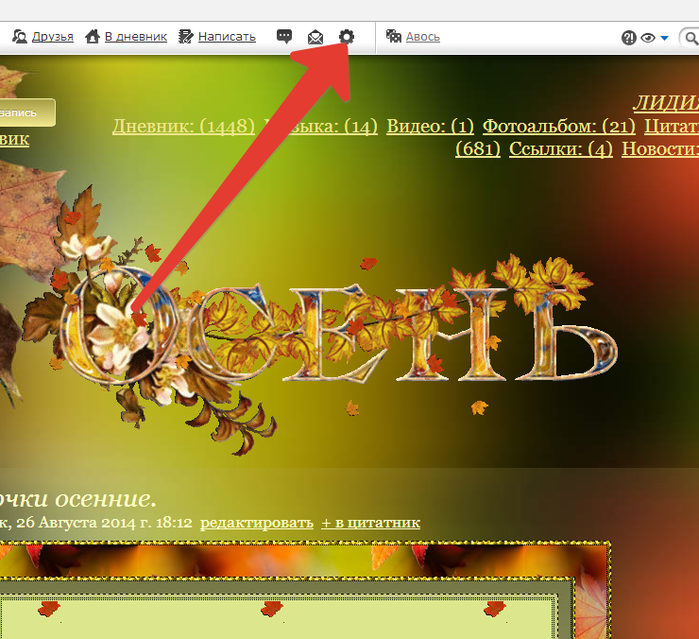
Заходим в настройки дневника.
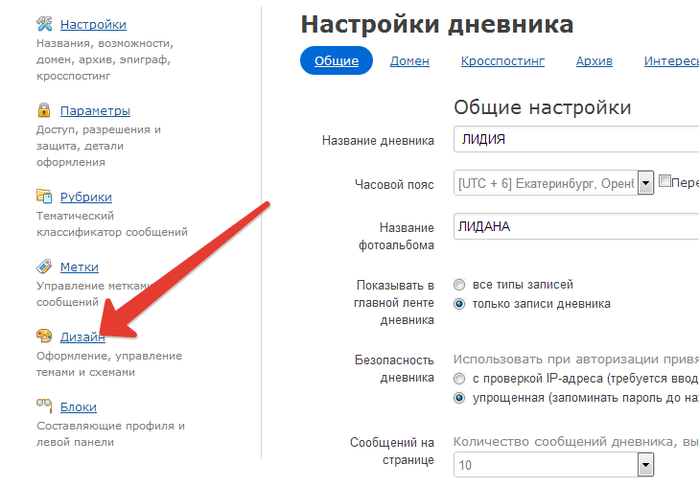
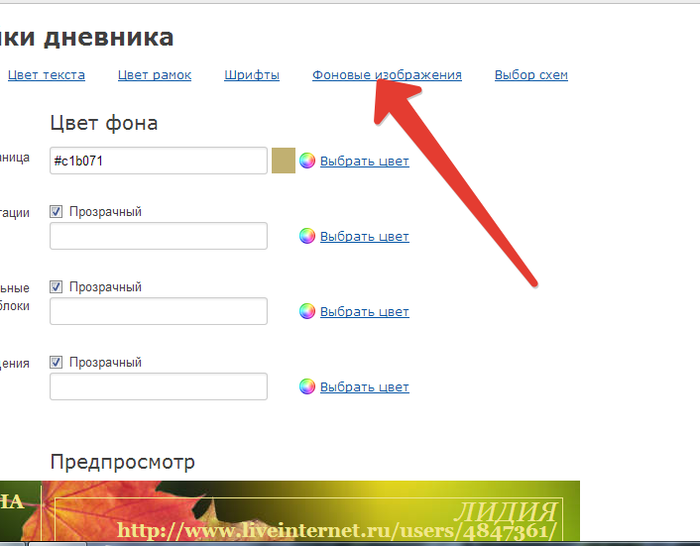
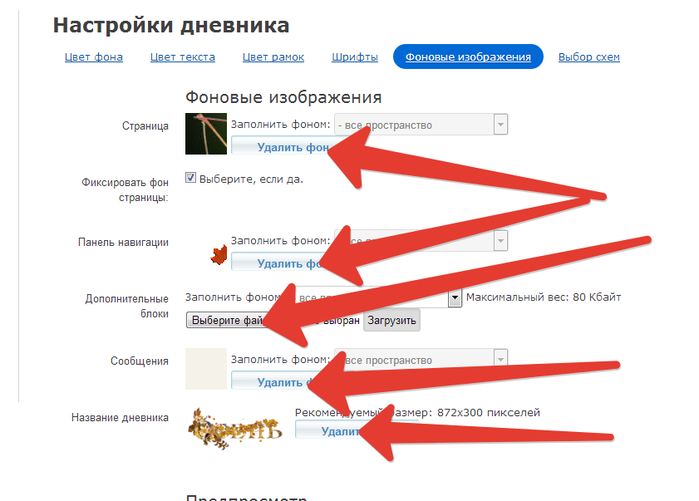
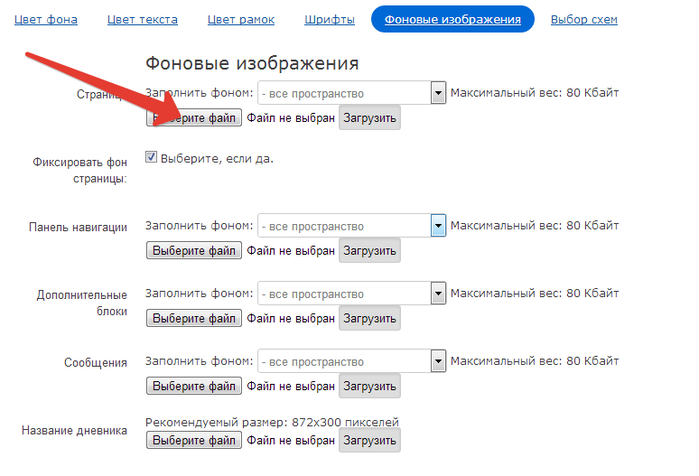
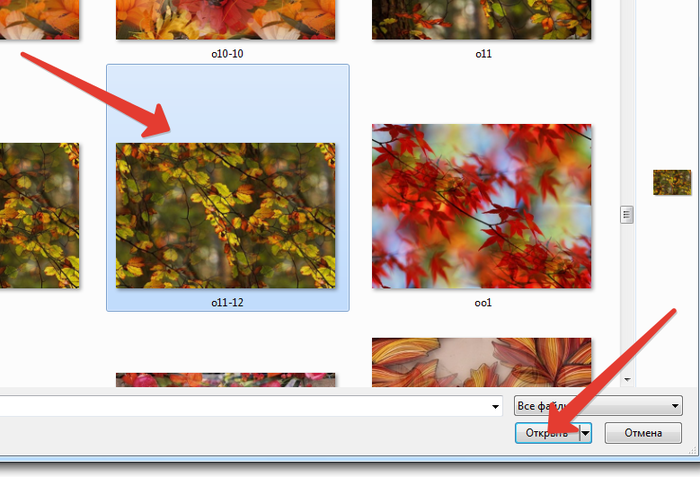
Находим фон,нажимаем на него и нажимает "открыть"
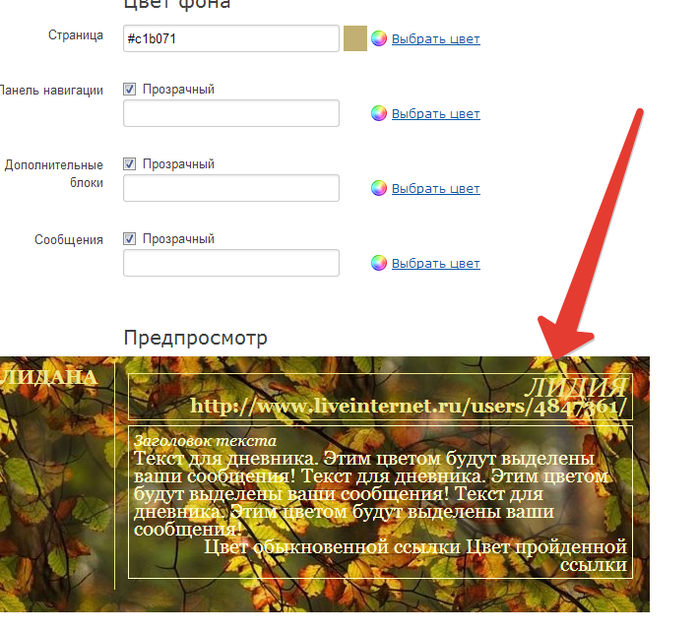
Затем опять идем в фоновые изображения.
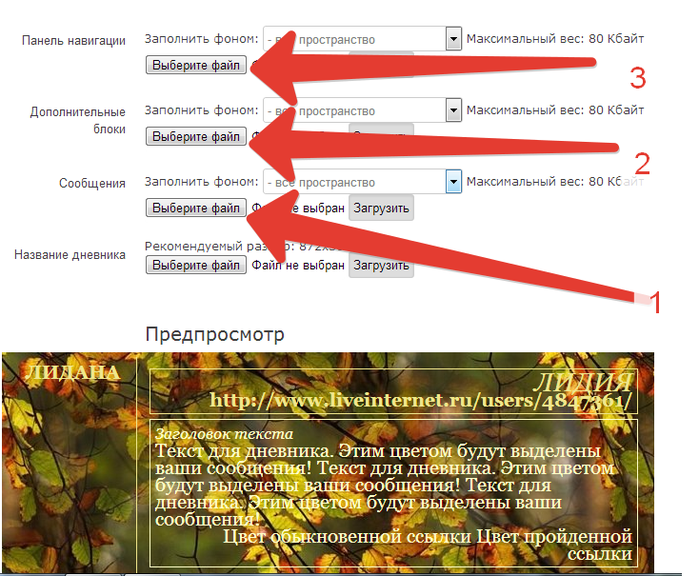
Выбираем фоны и загружаем их.
Вот такой выходит фон схемы.Можно добавить цвет рамок,что выделить фоны.
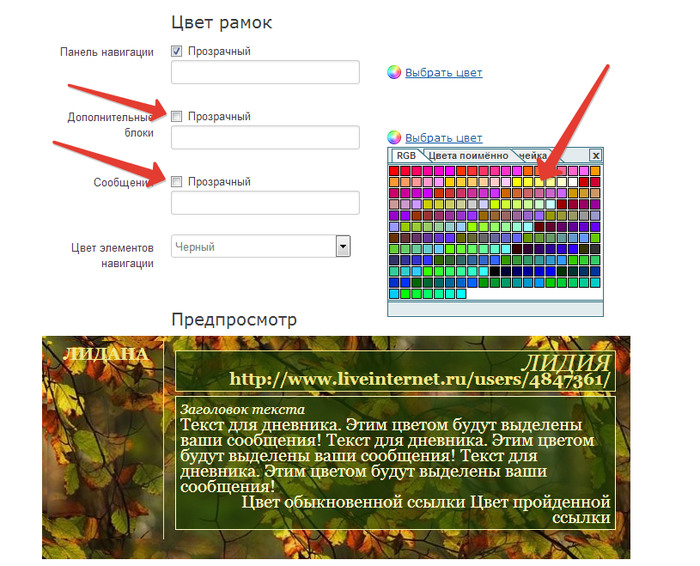
Это цитата сообщения BatValentina Оригинальное сообщение
Самая большая палитра цветов.
 [628x466]
ЩЁЛКНИТЕ НА КАРТИНКУ И ПОПАДЁТЕ НА СТРАНИЦУ,ГДЕ НАЙДЁТЕ ВСЕ ОТТЕНКИ ЛЮБОГО НУЖНОГО ЦВЕТА.
Это цитата сообщения kru4inka Оригинальное сообщение
Два набора фонов для дизайна схем
1.Бесшовный (основной фон схемы); 2.Фон дополнительных блоков;
 [600x407]2.
3.Фон сообщений.

4.Превью схемы.
 [350x268]
*****************************************************************************************
1.Бесшовный фон (основной); 2.Фон дополнительных блоков;
 [600x407]2.
3.Фон сообщений.

4.Превью схемы
 [350x265]


Это цитата сообщения Novichok56 Оригинальное сообщение
КЛИПАРТ ПО АЛФАВИТУ
Представляю вам прекрасный сайт, на котором масса чудесного клипарта, собранного по алфавиту.
Щелкайте по картинке и выбирайте все, что душа желает!
[показать] [показать] [показать]Это цитата сообщения orkxr Оригинальное сообщение
Бесплатный Генератор Кнопок для Дневника и Сайта
http://onservis.ru/cooltext-knopki-online.html
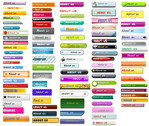
Сервис CoolText без труда позволяет создать красивые кнопки самому абсолютно бесплатно, причем кнопки получаются оригинальными и достаточно профессионального уровня! Просто меняя настройки онлайн сервиса - вы сможете сделать кнопку, которая подойдет именно под ваш дизайн дневника блога или сайта. Имеется подробное описание на русском языке по всем возможностям и функциям бесплатного генератора кнопок онлайн.
Бесплатный генератор кнопок для сайта онлайн
Это цитата сообщения nataliya_bezushko Оригинальное сообщение
Фоны на черном фоне (бесшовные)
Делюсь с вами моей копилочкой ))






Это цитата сообщения EFACHKA Оригинальное сообщение
РОСКОШНЫЕ ФОНЫ ДЛЯ КОЛЛАЖЕЙ-1
|


Это цитата сообщения EFACHKA Оригинальное сообщение
РОСКОШНЫЕ ФОНЫ ДЛЯ КОЛЛАЖЕЙ-2
|


Это цитата сообщения EFACHKA Оригинальное сообщение
РОСКОШНЫЕ ФОНЫ ДЛЯ КОЛЛАЖЕЙ-3
|


Это цитата сообщения Schamada Оригинальное сообщение
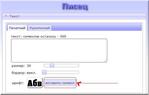
Делаем разделители легко и просто.
|

 [365x48]
Это цитата сообщения ЛИДАНА Оригинальное сообщение
Как я делаю схемки в программе Photo EDITOR (по просьбе)
Добрый день,мои дорогие читатели! По просьбе новичков я решила сделать пост,как делать схемки в программе Photo EDITOR . Программа легкая и доступна всем желающим.
И так,начнем: 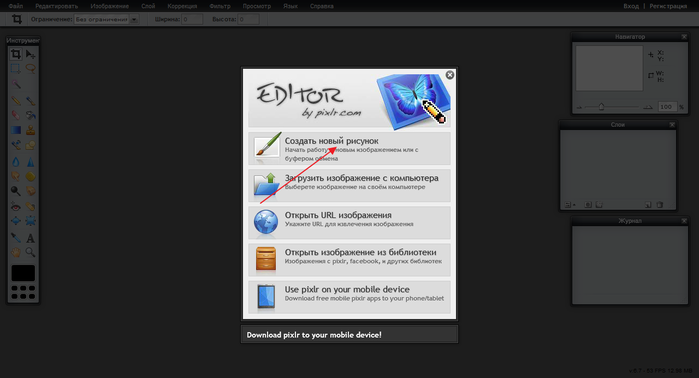 [700x378]
Стрелочкой указаны все ваши будущие действия:
1.Нажимаем на указанный стрелкой раздел.

2. В новом образовавшемся окошечке пишем название схемы,ставим размеры вашего экрана и галочку внизу на прозрачность и нажимаем на "Да".
3.Находим сверху слово "Слой" и нажимаем на него,потом открываем изображение (фон,который вы хотите поставить в схемку).
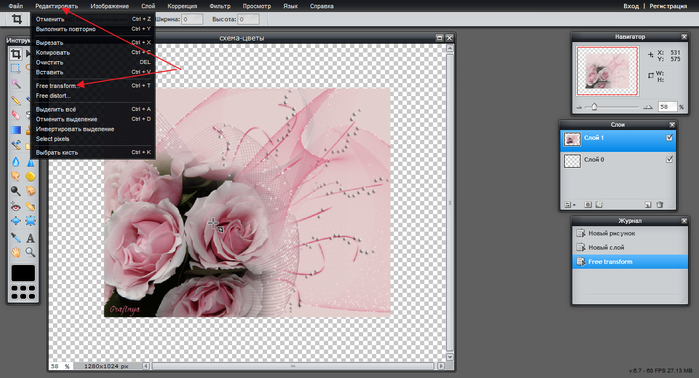
У вас выскочила картинка (я к примеру поставила свою),нажимаете "редактировать" и нажимаете на редактор -он указан стрелочкой.Если картинка маленькая или больше вашего размера,вы ее растягиваете или уменьшаете.
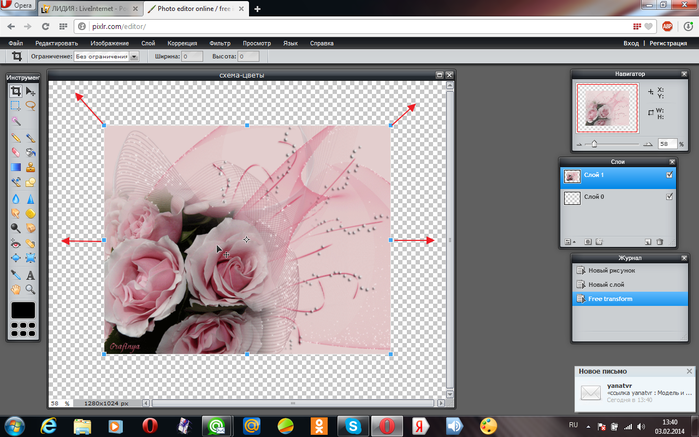
4. [700x378]
После того,как ваша картинка встала по вашим размерам,заходите в "файл" и нажимаете "сохранить".
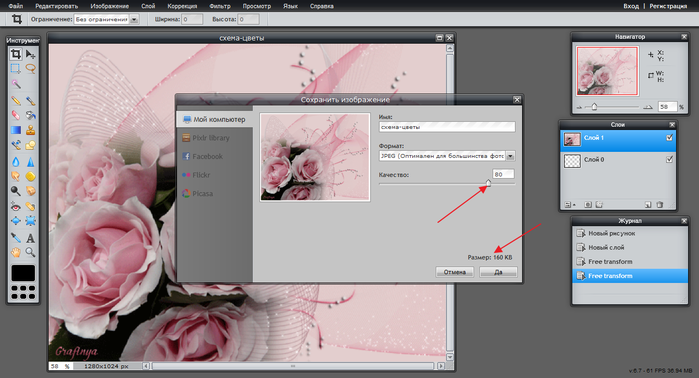
5.Вы видите,что вес картинки превышает 77 кб (я ставлю такой) и вы стрелочкой на линии двигаете влево до тех пор,пока у вас вес не станет 76-77кб.
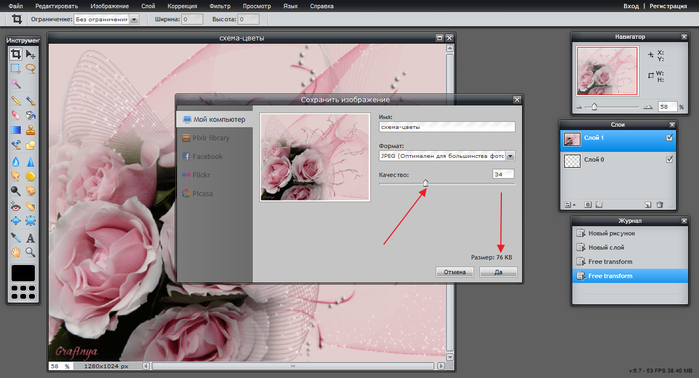
Затем,как только установили вес,нажимаете на "Да" и сохраняете у себя вашу схемку.
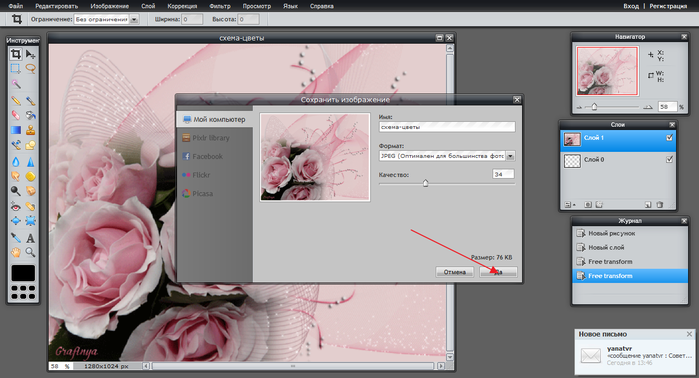
Вот и все! Удачи вам всем в вашем творчестве!
Серия сообщений "Уроки":
Часть 1 - ГЕНЕРАТОР ФОТО
Часть 2 - КОЛЛЕКЦИЯ ГЕНЕРАТОРОВ (очень много)
...
Часть 9 - Кладезь для всех начинающих...
Часть 10 - Интересные сайты для обработки фото..
Часть 11 - Как я делаю схемки в программе Photo EDITOR (по просьбе)
Часть 12 -