Это цитата сообщения MarinaAleks Оригинальное сообщение
Frank Sinatra «The World We Knew (Over And Over)»

Это цитата сообщения Volody24_gl Оригинальное сообщение
ЛЕЧИМ СТРЕСС С ПОМОЩЬЮ НАРОДНОЙ МЕДИЦИНЫ
Источник:https: //vk.com/maihoum?w=wall-52361900_85002
 Volody24 gl
Это цитата сообщения VALERI-ELIN Оригинальное сообщение
Очищаем организм и кожу.

Примерно полтора года назад мне дали рецепт, результатами которого я была потрясена! Уже на половине курса - чистая кожа лица, 100% свободная от прыщей. Бархатная и идеально нежная кожа всего тела, как шёлк! Вы забудете о запорах! Распрощаетесь со шлаками, которые до этого времени придавали объём животу! Перестанут болеть суставы! И никакой потливости!
Это цитата сообщения VezunchikI Оригинальное сообщение
Шьём занавески для кухни. Просто и красиво!
Всё очень просто! А каков результат!

Это цитата сообщения Domenika_Live Оригинальное сообщение
Привыкайте счастливыми быть!
|
Привыкайте счастливыми быть! Ирина Самарина -Лабиринт. |
 [показать] [показать] |
Это цитата сообщения Боева_Светлана Оригинальное сообщение
Урок Фотошопа: Анимация исчезновение и появление
Урок Фотошопа: Анимация исчезновение и появление
Данный урок Фотошопа для начинающих, здесь Вы узнаете, как сделать простую анимацию исчезновение и появление чего угодно. Например, можно взять общее фото и сделать примерно так
Теперь рассмотрим всё подробнее.
Для начала нужна идея, что-то должно исчезнуть или наоборот появиться на фотографии и лучше, чтобы для начала это была картинка с однотонным фоном, к примеру, я нашел вот такую картинку какого-то монстра на черном фоне

1) Открываем картинку в Фотошопе и создаем новый прозрачный слой, нажав Shift + Ctrl + N, который нужно будет залить, используя инструмент Paint Bucket Tool (клавиша G) тем же цветом что и фон Вашего выбранного изображения (в моём случае цвет будет черным).
2) Теперь идем в меню Window - Animation, должно появиться прямоугольное окно, где нужно будет выставить кадры. Для этого создаём первый кадр, смотрите скриншот ниже
Photoshop_Animation_disappearance_occurrence_3_.jpg

а после второй кадр

3) Теперь нужно перейти на первый кадр и нажать кнопку Tweens и выставить к примеру, frames to Add: 10

В результате у нас получится плавное построение кадров к исчезновению нужного нам объекта
Photoshop_Animation_disappearance_occurrence_6_.jpg

4) Для того, чтобы после исчезновения объект также плавно появился, нужно выстроить эти же кадры в обратном направлении, для этого переходим на первый кадр, жмем клавишу Shift и не отпуская жмем на последний кадр, теперь когда у нас все кадры выделены с правой стороны будет маленький черный треугольник, жмем его и выбираем Copy Frames

Это цитата сообщения svetikya Оригинальное сообщение
Зачем тогда говорить
 [700x456]
Один человек пришел к Сократу и спросил:
- А знаешь что мне сказал о тебе твой друг?
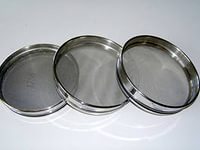
- Подожди, - остановил его Сократ, - Просей сначала то, что собираешься сказать, через три сита.
- Три сита?
- Прежде чем что-нибудь говорить, нужно трижды просеять это. Во-первых, через сито правды. Ты уверен, что то, что ты скажешь, правда?
- Нет. Просто я слышал...
- Очень хорошо. Значит, ты не знаешь, правда это или нет. Тогда просеем через второе сито - сито доброты. Ты хочешь сказать о моем друге что-то хорошее?
- Нет! Напротив!
- Значит, - продолжал Сократ, - ты собираешься сказать о нем что-то плохое, но даже не уверен, что это правда. Попробуем третье сито - сито пользы. Так ли уж необходимо мне услышать то, что ты хочешь рассказать?
- Нет, в этом нет необходимости.
- Итак, - заключил Сократ, - в том, что ты хочешь сказать, нет ни доброты, ни пользы, ни необходимости. Зачем тогда говорить?..

Это цитата сообщения udacha001 Оригинальное сообщение
ЧИСТОТЕЛ. РЕЦЕПТЫ НАРОДНОЙ МЕДИЦИНЫ. Что уж проще, казалось бы...
 [640x480]
У чистотела есть одна очень интересная особенность. Он сразу отыскивает корень болезни. Если сок или порошок поместить на биологически активную точку, то наблюдается мгновенная трансформация, перенос его к источнику болезни.
У нас чистотел нередко называют русским женьшенем. Применять его можно в виде сока, отвара, настойки, экстракта.
О целебных свойствах чистотела люди знают с древнейших времен.
Для лечения глазных болезней нужно варить сок чистотела с медом в соотношении 1:1 на слабом огне, пока не прекратится выделение пены и сам он не станет похожим на мед. Этой жидкостью нужно намазывать глаза от трахомы, от бельма.
Мазью из сока чистотела на козьем сале арабы лечили и лечат язвы наружные.
Мазь из порошка чистотела, ланолина и вазелина, называемая "Плантазан Б", излечивает начальные формы кожного туберкулеза, псориаз, рак кожи, красную волчанку, мозоли (чистотел - 10 г., ланолин - 10 г., вазелин - 10 г, карболовая кислота 0,25% - 10 капель).
В русских деревнях в отваре чистотела купают золотушных детей, им же лечат кожный туберкулез, чесотку, сводят бородавки и веснушки.
Чистотел обладает противоопухолевым действием, рассасывает рубцы после инфарктов и инсультов. (1 столовую ложку на стакан кипятка настаивают ровно 15 минут в термосе). Принимать по 2 столовые ложки 3 раза в день до еды.
Настой чистотела в смеси с крапивой и календулой препятствует разрастанию метастазов. Травы взять в равных весовых частях, измельчить, смешать. 1 столовую ложку сбора на стакан кипятка настоять в термосе. Принимать 0,5 стакана утром натощак и другую половину стакана до ужина.
Свежим соком чистотела "прижигают" бородавки, кандиломы, полипы, мозоли, парадонтозы, его применяют при болезнях печени и желчного пузыря, закапывают в глаза при бельме и трахоме, кладут на больной зуб.
При полипах прямой кишки делают на ночь клизмы из 5-7 капель сока чистотела на 50-60 г. воды.
Сок чистотела можно заготовить и на зиму. Для этого осторожно срезают стебли длиной 12-15 см с цветками, пропускают через мясорубку и отжимают сок. На 1 литр сока нужно добавить 500 г водки или 250 г. спирта.
При заболеваниях желудка сок пить так: первый день по 1 чайной ложке 3 раза в день до еды, а во второй и в последующие дни принимать по 1 столовой ложке 3 раза в день до еды.
Но с соком чистотела нужно быть очень осторожными!
http://komu-za-50.mirtesen.ru/blog/43799856602/CHI...omain=mirtesen.ru&paid=1&pad=1
Это цитата сообщения Irisha-SR Оригинальное сообщение
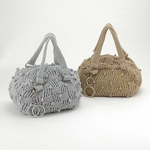
Удачный узор для вязания сумки,шарфа,жилета
 [показать]
Это цитата сообщения Galche Оригинальное сообщение
Селедочная икра
Селедочная икра
Филе сельди лучше взять в банке объемом 500 г. Не советую использовать селедку в специях, с дымком и что-то похожее. Эти посторонние запахи сильно повлияют на конечный вкус блюда. Если сельдь готовая в масле, то сливочное можно не добавлять вовсе или уменьшить дозу. Можно вместо селедки использовать слабосоленую семгу, на вкус это сильно не повлияет.
Это цитата сообщения anngol Оригинальное сообщение
Замена колбасе - куриный рулет
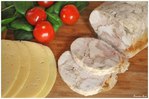
Ингредиенты:
1 кг куриного филе,
25 г. желатина,
2 зубчика чеснока,
соль,
паприка,
чёрный молотый перец,
сухие травы.
Приготовление:
1. Филе нарезать небольшими кусочками, чеснок натереть на мелкой тёрке.
2. Все ингредиенты хорошо перемешать, выложить на пищевую плёнку и плотно замотать в несколько слоёв (7-10 для прочности), сформировав брусок.
3. Положить в воду и варить 1 час.
4. Слить воду и дать остыть до комнатной температуры.
5. Убрать в холодильник полностью остыть и застыть.
Приятного аппетита!
Это цитата сообщения ТАМАРА_КАКУРИНА Оригинальное сообщение
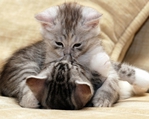
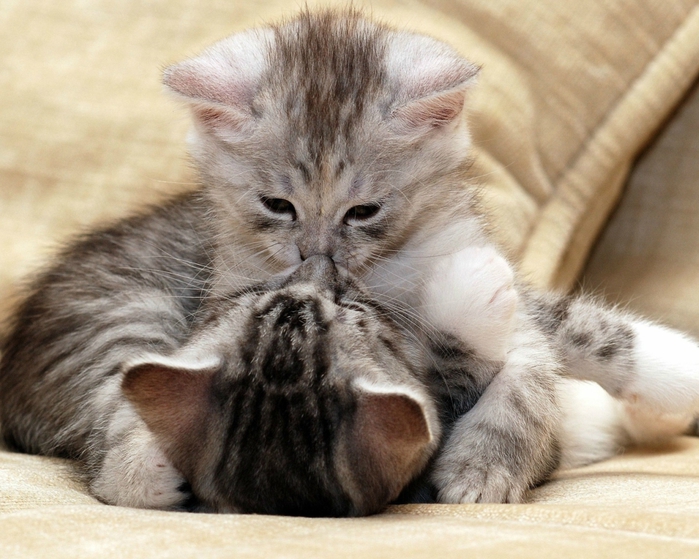
ПОЦЕЛУИ, ОБНИМАШКИ и ЦЕЛОВАШКИ ОЧАРОВАТЕЛЬНЫХ ЖИВОТНЫХ /УЛЫБАЙТЕСЬ/
|


Это цитата сообщения Domenika_Live Оригинальное сообщение
Посвящение женщине. Романс..
 |
|
|
|
Это цитата сообщения Боева_Светлана Оригинальное сообщение
Уроки фотошопа. Как сделать анимацию.
Уроки фотошопа. Как сделать анимацию.
Уроки фотошопа. Как сделать анимацию

Урок фотошопа Как сделать тройную анимацию на одной картинке, а в общем даже не тройную, а четверную. Как правильно соединить 3 разных анимации - анимацию воды, анимацию развевающихся на ветру волос и платья и анимацию мчащегося поезда. Этот урок анимации мы будем делать только с помощью встроенных в фотошоп фильтров и инструментов фотошопа, никакие дополнительные фильтры для нашей анимации не нужны.
1. Открываем в фотошопе первый клипарт - картинку с идущим поездом. Двойной клик по замочку на слое - преобразуем фон в слой.
 [300x200]2. Открываем в фотошопе второй клипарт - Девушку и переносим ее на картинку с поездом, установив в правом нижнем углу, опустив нижний край картинки с девушкой за границу картинки с поездом. Идем в Редактирование - Трансформирование - Отразить по горизонтали.

3. Стоим на слое с девушкой, идем в Фильтр - Усиление резкости - Резкость+. Переименуйте слои: нижний слой- Поезд, верхний слой- Девушка. Сделать это можно двойным кликом по названию слоя. [300x169]
4. Встаем на слой Поезд, идем в панели слоев вниз и с помощью значка новый слой создаем новый слой, перетаскиваем его под слой Поезд и переименовываем в слой Рамка. Затем встаем на слой Девушка, жмем значок Новый слой (он теперь самый верхний и называем слой
Это цитата сообщения Боева_Светлана Оригинальное сообщение
Уроки фотошопа. Как сделать анимацию.
Сегодня мы с вами рассмотрим – как создать иллюзию движения в картинке. Я взяла вот такую картинку
Работать будем инструментом – Лассо
Аккуратно обводим вагон
И созлаем 5 копий этого слоя, нажимая комбинацию клавиш - клавишами Ctrl + J, можно делать и три слоя, но лучше, когда слоев больше, движения будут более естественными.
Отключаем видимость всех слоев вагонов, кроме первого , делаем его активным ( нажимаем на слой, чтобы он выделился – стал синим) и переходим в закладку - Фильтр - Размытие - Размытие в движении
В открывшемся окошке ставим угол поворота -0 ( поезд у нас движется , а не вертится), смещение - 10 пикселей.
Делаем активным слой вагон -2 Фильтр - Размытие - Размытие в движении
Угол поворота -0, смещение – 30.
Слой – Вагон -3 Фильтр - Размытие - Размытие в движении
Угол поворота -0, смещение – 50
Слой – Вагон -4 Фильтр - Размытие - Размытие в движении
Угол поворота -0, смещение – 70
Слой – Вагон -5 Фильтр - Размытие - Размытие в движении
Угол поворота -0, смещение – 100
Можно бы было все так и оставить - уйти в анимационную панель, собрать анимацию, но.. мы размывали слои с вагоном, девушка у нас с вами на переднем плане и если мы начнем собирать анимацию, то слои с вагонами , размытыми краями будут наплывать на девушку, что быть не должно. Поэтому возьмем инструмент Лассо и выделим из рисунка все, что не относится к вагону
Вы обратили внимание, что выделяла я картинку не четко по линиям контура, а немного отступая. Сейчас объясню, для чего я это сделала. Если вырезать четко по контурам и поставить на передний план, то она будет смотреться грубо, будет видно, что вы ее вырезали, единой с основной картинкой она не будет. Сейчас расскажу, как я сама поступаю, когда вношу в картинку другие элементы, это пригодится вам при создании коллажей.
Итак, не снимая выделения - ставим курсор на выделенную область, щелкаем по правой клавише мышки и выбираем команду - Растушевка
В появившемся окошке я ставлю значение 5 и нажимаю Ок. Для каждой картинке значение подбирают индивидуально, все зависит от того, как близко вы прошлись выделение по контуру, как сильно вам нужно размыть края.
Не снимая выделения, вы ставите курсор опять же на выделенную часть картинки и щелкаете правой клавишей мышки. В появившемся окне выбираете команду – Скопировать на новый слой
А вот теперь посмотрите на края вырезанного фрагмента
Это цитата сообщения lalimur Оригинальное сообщение
Огурцы "Злодейские" - и хрустящие, и ароматные и очень вкусные!
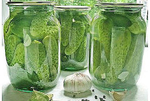 [602x406]
Рецепт незатейливый, но по нему всегда выходят отменные огурчики - упругие, хрустящие, пикантные. Зимой будет так приятно похрустеть!
А ”злодейскими” огурцы названы потому, что в рецепте используется очень много чеснока, а в конце приготовления добавляется водка, отчего огурчики получаются очень хрустящими, а банки никогда не “взрываются”.
В этом рецепте лучше использовать небольшие крепкие огурчики. Они будут смотреться и в банке, и на столе просто отлично, а вкус – отменный.
2 кг огурцов берем
по 2 ст. л. соли и сахара,
10 г лимонной кислоты,
2 головки чеснока,
1,5 л воды,
зелень по вкусу,
50 г водки.
Готовым маринадом нужно дважды залить огурцы в банке, влить водку и закатать.
Данный рецепт консервированных огурцов с водкой и чесноком в банках на зиму гарантирует их хруст при поедании и шикарный вкус от входящих в него ингредиентов.
Такие консервированные огурцы очень хорошо подходят для стопочки долгими зимними вечерами.
Огурцы, закатанные в банки, отлично сохраняются, причем хорошо стоят при нормальной комнатной температуре. Даже без уксуса, без пастеризации и стерилизации банок.
При таком способе заготовки водка и чеснок придадут огурчикам интересный вкус и хрустящую плотность.
http://ok.ru/profile/526041335841/statuses/63269323227169