Это цитата сообщения griwunjka Оригинальное сообщение
ФОНЫ АНИМИРОВАННЫЕ
Это цитата сообщения griwunjka Оригинальное сообщение
Клипарт Религия

Фотографии в альбоме «Религия в коллаж», автор Ирина N на Яндекс.Фотках


Это цитата сообщения КРАСОТА_ЗДОРОВЬЯ Оригинальное сообщение
Эликсир молодости для лица и для волос
 [604x403]Облепиховое масло способно быстро заживлять раны, лечить кожные заболевания и благотворно влиять на внешность человека.
 1. Облепиховое масло для лица
- Маска для лица готовится из облепихового сока (1 чайная ложка), масла (1 чайная ложка) и одного яичного желтка. Все ингредиенты хорошо смешивают и наносят на лицо несколькими слоями. Такая маска увлажняет и питает кожу.
- Омолаживающая маска для лица: 0,5 чайной ложки сока облепихи, 1 чайная ложка меда и несколько капель масла хорошо взбивают. Полученной смесью смазывают лицо и шею, оставляют на 15 минут, после чего смывают теплой водой, а потом уже и холодной.
-Тонизирующая маска из масла облепихи для сухой и увядающей кожи готовится из 1 сырого яичного желтка, 1 чайной ложки масла и 1 чайной ложки облепихового сока.
Облепиховый сок можно заменить другим свежим фруктовым соком (из киви, цитрусовых, яблок и др.).
- Подтягивающая маска готовится так: смешивают в однородную массу 1 сырой желток, 1 чайную ложку облепихового масла и 0,5 столовой ложки желтой косметической глины. Полученную смесь накладывают на кожу лица и смывают теплой водой только через 15 минут.
Это цитата сообщения Arnusha Оригинальное сообщение
Новый год наступил, пора осмыслить год уходящий и вспомнить Фрейда...
 [показать] [показать]Зигмунд Фрейд известен как основатель психоанализа, оказавший значительное влияние на психологию, медицину, социологию, антропологию, литературу и искусство XX века. Воззрения Фрейда на природу человека были новаторскими для его времени и на протяжении всей жизни исследователя не прекращали вызывать резонанс в научном сообществе. Интерес к теориям учёного не угасает и в наши дни. |
Это цитата сообщения Krasyna Оригинальное сообщение
10 уникальных полуподводных фотографий))
Когда камера оказывается в руках профессионала, на выходе мы имеем действительно красивые фотографии. Если профессионал при этом еще оказывается под водой, то кадры могут быть даже более удивительными. Но редко мы можем увидеть происходящее и под водой, и над водой одновременно. Эти 10 полуподводных снимков создают совершенно уникальный эффект присутствия.
[показать]Девушка плавает у побережья острова Муреа в Тихом Океане в 17 километрах к северо-западу от Таити.

Это цитата сообщения Nata-Leoni Оригинальное сообщение
Государственная Символика Российской Федерации
Серия сообщений "РОССИЯ":
Часть 1 - Я горжусь, что я живу в России
Часть 2 - Русские встанут стеной за страну...Коллаж
...
Часть 10 - Люди, которые уничтожают народы... Коллаж
Часть 11 - Борьба русского народа:Козьма Минин и Дмитрий Пожарский.
Часть 12 - Государственная Символика Российской Федерации
Часть 13 - Николай Фомин - славянский художник о прекрасном


Это цитата сообщения Valentina-g Оригинальное сообщение
Рассмотрим 5 способов анимации воды фильтрами
Рассмотрим 5 способов анимации воды фильтрами, которые есть изначально в любом фотошопе.
Возможно вы их все уже знаете, а возможно выберете для себя наиболее приемлемый результат.
Итак начинаем...
Вариант первый:
Анимация с помощью фильтра океанские волны
Итог у нас будет такой (изображение взяла из сети)
[показать]
Открываем изображение ,которое хотим анимировать.
Дублируем его 2 раза ( ctrl + j )
Оставляем активным только первый слой (нижний) , остальные 2 прячем ,закрыв " глазик".
Вызываем окно анимации и создаем кадры из слоев.
[показать]
Далее выделим воду любым приемлемым для вас способом, я использовала инструмент лассо.
[показать]
Идем в фильтр - Искажение - Океанские волны.
[показать]
Параметры я применила такие, вы их естественно можете менять,
как впрочем и во всех последующих примерах.
[показать]
Если вам понравилось, поставьте в кадрах нужное время ( у меня стоит 0,1 сек.)
Теперь переходим на второй слой и нажимаем Ctrl + F
То же самое проделываем с 3 слоем
Посмотрели, выставили время (я поставила 0,1 сек.) и если понравилось сохранили
( Сохранить для Web и устройств)
Вариант второй:
Анимация с помощью фильтра рассеянное свечение
Вот итог этой анимации
[показать]
Все то же самое, делаем 3 слоя, создаем кадры из слоев и выделяем воду.
Теперь идем Фильтр - Искажение - Рассеянное свечение.
[показать]
Тут я поставила такие параметры
[показать]
Опять же применяем к каждому слою (выделили слой и ctrl + F ).
И сохраняем анимацию
Вариант третий:
Анимация с помощью фильтра кристаллизация
В этом случае наш итог такой
[показать]
Как вы уже наверное догадались, делаем все тоже самое, только меняем фильтр.
Нажимаем теперь Фильтр - Оформление - Кристаллизация
[показать]
Мои параметры таковы (повторяю вы можете их менять)
[показать]
Снова применяем к каждому слою ( сtrl + F )
и сохраняем.
Вариант четвертый:
Анимация с помощью фильтра разбрызгивание
[показать]
Опять все то же самое, только теперь у нас Фильтр - Штрихи - Разбрызгивание
[показать]
Параметры у меня такие
[показать]
Применяем ко всем слоям, сохраняем.
И наконец пятый вариант:
Анимация с помощью фильтра шум
Картиночка получается такая
[показать]
Абсолютно все так же как и в
Это цитата сообщения Алёна_48 Оригинальное сообщение
Урок.Маски в Adobe Photoshop.
Серия сообщений "•ТЕОРИЯ PS CS5/6•":
Часть 1 - Анимация в фотошопе CS5. Урок 3 "Лиса Алиса".Видеоурок.
Часть 2 - Новое в Photoshop CS5 - 6.Быстрое выделение волос.Видеоурок.
...
Часть 38 - Корректирующие слои в Adobe Photoshop.
Часть 39 - Урок.Несложная обработка портрета в Adobe Photoshop.
Часть 40 - Урок.Маски в Adobe Photoshop.
Серия сообщений "••МОИ УРОКИ 2••":Благодарю за Внимание к моим работам!
Часть 1 - Корректирующие слои в Adobe Photoshop.
Часть 2 - Урок.Несложная обработка портрета в Adobe Photoshop.
Часть 3 - Урок.Маски в Adobe Photoshop.
Это цитата сообщения Лариса_Гурьянова Оригинальное сообщение
Флеш-плееры "Кнопочки - 1"
Такие кнопочки прекрасно подойдут для ваших работ, например, вот так
| | |
| |

Музыку в них можно менять. Как это сделать смотрим УРОК .
|
|
|
|
|
|
|
|
|
|
|
|
|
|
Это цитата сообщения Lyudmila_Lyu Оригинальное сообщение
Расположение музыки на картинке
Формулы общеизвестные. На авторство не претендую.
Вверху слева
Вверху центра
Вверху справа
Внизу слева
Внизу центра
Внизу справа
Это цитата сообщения Inmira Оригинальное сообщение
Музыкальные плееры для ЛиРу и не только.
Как пользоваться такими плеерами - ТуТ
К сожалению, пока кнопок-плееров мало :-(. Леша банально не успевает их собирать... Там много однообразной, тоскливой работы... А я сама пока никак не справляюсь с этим ползунком при сборке :-( Вот сегодня потренируемся.. и... Постараюсь завтра выгрузить еще кнопочки.
Две "одинокие" кнопки - супер-минимализм :-) Только плеер с кнопками "пуск" и "стоп".
[flash=188,85,http://img1.liveinternet.ru/images/attach/c/2//3833/3833494_pl_mini17.swf?mp3=ССЫЛКА_НА_ПЕСНЮ]
Дальше > > >
Это цитата сообщения IrchaV Оригинальное сообщение
Как сделать кисть в фотошопе CS5.
Давайте сделаем сами кисть в виде прозрачного шарика или в виде пузырька.
Применение такой кисти может быть самое разное.
Это цитата сообщения EgoEl Оригинальное сообщение
88 секретов фотошопа
88 секретов фотошопа
 [586x293]
1. Нажмите Tab, чтобы скрыть панель инструментов и палитры, Shift+Tab скроет только палитры.
2. Shift+клик по синей верхней полосе у панели инструментов или палитрах, переместит их к боковой границе окна.
3. Двойной клик по верхней синей полосе, в любом окне палитры, свернет ее.
4. Двойной клик по серому фону откроет диалоговое окно для открытия файла, Shift+двойной клик откроет браузер Adobe Bridge.
5. Устали от серого фона вокруг изображения? Возьмите инструмент Paint Bucket Tool (Ведро), зажмите Shift+клик по серому фону и он сменится любым цветом, который Вы выбрали в качестве цвета переднего плана.
6. Чтобы выбрать все слои нажмите Alt+Ctrl+A.
7. Caps Lock сменит Ваш курсор на более четкий крестик.
8. Нажмите клавишу F, и Вы сможете выбрать один из 3х различных режимов экрана, что позволит сделать рабочую область больше.
9. Чтобы нарисовать прямую линию с помощью кисти или карандаша, сделайте один клик в точке начала, затем зажмите Shift+клик в точке конца.
Это цитата сообщения Лариса_Гурьянова Оригинальное сообщение
Обалденно красивые шрифты для ФШ!!!
[показать] ПАМЯТКА НАЧИНАЮЩИМ ФОТОШОПЕРАМ
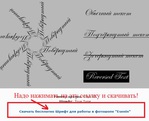
Очень красивые шрифты для ФШ!!! Легко скачиваются по ссылке, расположенной снизу странички, на которой расположен шрифт.
 [622x504]
И, что самое главное, вы можете посмотреть каждый шрифт, прежде чем его скачать к себе на компьютер.
1 Шрифт для работы в фотошопе "Alexandra"
2 Шрифт для работы в фотошопе "Adine Kirnberg"
3 Шрифт для работы в фотошопе "Franklin Gothic Heavy"
4 Шрифт для работы в фотошопе "DEVROYUN"
5 Шрифт для работы в фотошопе "Grixel Kyrou 9 Regular Bold Xtnd"
6 Шрифт для работы в фотошопе "Lucida Grande"
7 Шрифт для работы в фотошопе "Mistral"
8 Шрифт для работы в фотошопе "MS Mincho"
9 Шрифт для работы в фотошопе "1979"
10 Шрифт для работы в фотошопе "Jasper"