


...Аркаша скрипкой отмудОхал в подъезде местную шпану... и добАвил : ,, Ещё раз здесь увижу - пырну кого-нибудь смычком "...

В город Кизилюрт пришел газ. Да так пришел, что хоть стой, хоть падай. Суровые газовщики не видят преград. Трубу протянули прямо через туалет. Вот натурально, пробили как есть. Автор видео ситуацию принял с должной иронией)
Это цитата сообщения skylighter Оригинальное сообщение
НАСТРОЕНИЕ : КАДР ДНЯ : АНКА - ПУЛЕМЕТЧИЦА В ЭМИГРАЦИИ .....))))
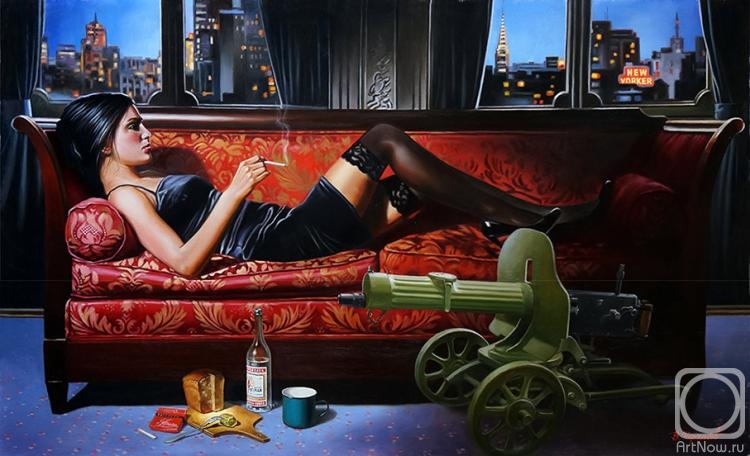
Владимир Абат-Черкасов
Сегодня Ивану Ткаченко исполнилось бы 40 лет. Хоккеист ярославского «Локомотива» находился вместе с командой на борту разбившегося Як-42. О том, что при жизни он анонимно помогал детям, никто не знал....
Это цитата сообщения Быкова_Любаша Оригинальное сообщение
Наши любимые ВИА
|

Серия сообщений "Музыка":
Часть 1 - Любителям старой музыки...Плейлист...
Часть 2 - Ненаглядный мой...
...
Часть 27 - Осенний Этюд
Часть 28 - Девчонка на вид сорока с небольшим...
Часть 29 - Наши любимые ВИА
Часть 30 - Поют артисты театра и кино
Часть 31 - Александра Пахмутова - С Юбилеем вас...
Это цитата сообщения Smelena Оригинальное сообщение
Маска в Photoshop с помощью инструментов КИСТЬ и ГРАДИЕНТ. Маска слоя и обтравочная маска
Маска в Photoshop с помощью инструментов КИСТЬ и ГРАДИЕНТ. Маска слоя и обтравочная маска
На этом уроке мы с вами разберем такое понятие, как Маска в Photoshop.
У многих Маска в Photoshop вызывает много трудностей, т.к. они просто не понимают сути данного инструмента.
Сейчас мы попробуем в подробностях разобрать этот уникальный инструмент.
Существует несколько видов маски в Photoshop: быстрая маска с помощью инструмента КИСТЬ, быстрая маска с помощью инструмента Градиент, маска слоя и обтравочная маска.
Быстрая МАСКА в Photoshop с помощью инструмента КИСТЬ.
 Быстрая маска в Photoshop помогает создавать качественное выделение, используя такие инструменты как кисть, карандаш и градиент.
Для того, чтобы установить режим быстрая маска, нужно переключиться на черно-белый цвета в палитре (как показано на рисунке), затем нажать на кнопочку быстрая маска (на рисунке обведена красным цветом).
 [264x173] Далее берем инструмент кисть, переходим в ее настройки и устанавливаем 100%-ю жесткость, диаметр устанавливаем тот, который нам больше подходит.
Так же, устанавливаем в настройках инструмента кисть непрозрачность 100% и нажим 100%.
Теперь мы должны с помощью инструмента быстрая маска в Photoshop отделить собаку от фона.
[300x224]. Для этого мы начинаем аккуратненько закрашивать собаку.
Маска будет рисовать прозрачным красным цвеом.
Чтобы нам было удобно можно увеличить масштаб изображения.
Если вдруг, у нас случайно получилось вылезти за края нашего выделяемого объекта, нужно переключиться на белый цвет в палитре инструментов и закрасить лишнюю выделенную область, т.е. исправить нашу ошибку. Как мы уже знаем, инструмент палитры находится над инструментом маска — это два квадратика (по умолчанию, черный и белый).
Для быстрого переключения между цветами в палитре инструментов (между черным и белым цветом) можно воспользоваться клавишей «Х» на клавиатуре (на клавиатуре должна быть включена английская раскладка!).
Шерсть у собаки в некоторых местах выступает (это так же могут быть и волосы у человека). В таких случаях лучше всего уменьшить жесткость кисти в ее настройках — кисть будет рисовать полупрозрачной маской. Так же, можно уменьшить немного и непрозрачность (находится в настройках инструмента кисть). Выделение в таком случае будет не четким, а несколько расплывчатым и будет придавать эффект пушистости шерсти (волосам).
[305x230] Закрасили нашу собаку.
Я выделила собаку не очень аккуратно, сорри — торопилась. Но вы уж постарайтесь.
Теперь мы переходим в обычный режим — нажимаем еще раз инструмент быстрая маска в Photoshop. В обычном режиме наше изображение будет выглядеть так (см.рисунок левее) — то, что было не закрыто маской — выделилось.
[299x223] Далее нам надо инвертировать изображение, чтобы была выделена собака, а не фон. Для этого нажимаем на клавиатуре Shift+Ctrl+I или же МЕНЮ — ВЫДЕЛЕНИЕ — ИНВЕРСИЯ.
Теперь у нас выделенной стала собака и мы можем делать с ней всё, что нам нужно, например, перенести на другой фон. Для этого выбираем инструмент перемещение и перетаскиваем собаку на другой фон.
 Про инструмент перемещение в Photoshop можно так же почитать в этой статье: Слои в Photoshop. Перемещение


