Это цитата сообщения Лариса_Гурьянова Оригинальное сообщение
Учимся делать видео-ролики и слайд-шоу
 [показать]
ПАМЯТКА НАЧИНАЮЩИМ ОПЕРАТОРАМ.
[показать]Этот пост для тех, кто еще не умеет работать с видео, делать видеоролики и слайд-шоу. Изучила несколько программ для этого. В общем, принцип работы у них примерно одинаков, так что каждый сможет выбрать себе программу по душе.
А если вы знаете еще что-либо по данной теме, очень вас прошу поделиться с нами "чайниками" и скинуть сюда....в комменты. Заранее большое спасибо!!!
Это цитата сообщения Jorjorych Оригинальное сообщение
Качаем музыку с Лиру
Программа для скачивания музыки из ЛиРу
Это цитата сообщения milochka56 Оригинальное сообщение
Извлечь музыку из файла
Видеофайлы могут занимать достаточно много места на диске. Для тех случаев, когда нужно извлечь музыку из видео я написал эту статью. Я использую это когда хочу прослушать лекцию или вебинар в mp3-плеере, а сам урок есть только в видеоформате.
Вы, возможо, просто захотите вытащить песню из клипа или аудиотрек из фильма для своих целей. Ниже я распишу и покажу на видео самые понятные способы для любых случаев.
Как извлечь музыку из видео онлайн
Самые простые способы даже не требуют установки дополнительных программ – всё можно сделать онлайн, т.е. с помощью специально предназначенных для этого сайтов.
Первый ресурс, который я хочу представить http://online-audio-converter.com/ru/
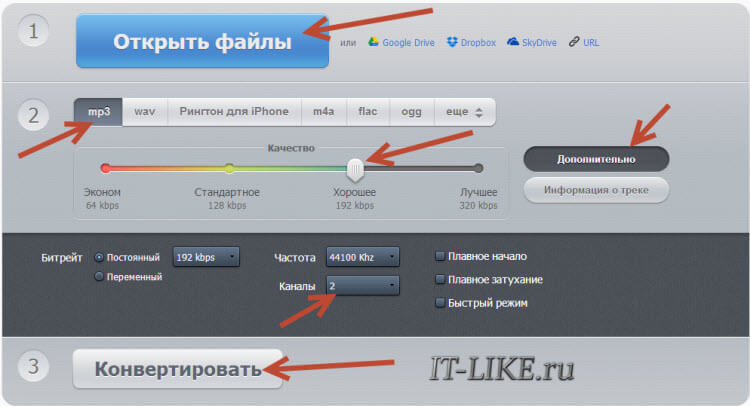
Всё работает очень просто:
- Открывем видео-файл с помощью кнопки «Открыть файлы» и ждём его полной загрузки
- Выбираем формат аудио-файла, по умолчанию «mp3»
- Выбираем качество, например «хорошее»
- Нажимаем «Конвертировать» и сохраняем получившийся файл!
На первом этапе можно не загружать файл, а, например, указать на него ссылку в интернете, если он там. Для этого нужно справа от кнопки кликнуть на «URL». Или же, если ваше видео размещено в облачных хранилищах, таких как Google Drive, SkyDrive или Dropbox, то нажимаем на одноимённые кнопки. В последнем случае сайт попросит авторизоваться в Ваших аккаунтах, что не очень-то и безопасно. Лучше использовать прямые ссылки на файлы.
Формат лучше оставлять по умолчанию – «mp3». У кого особые предпочтения, например извлечение аудио без потери качества – тот сам знает какой формат выбрать (wav или flac, при этом исходное видео должно содержать трэк в несжатом виде, что бывает ОЧЕНЬ редко).
Для речевых файлов качество ставьте — «Хорошее 192 kbps», а для музыки – «Лучшее 320 kbps». Чем выше качество – тем больше будет файл. В принципе, если в записи только речь, то достаточно выбрать «Стандартное 128 kbps», при этом ещё лучше открыть параметры «Дополнительно» и выбрать «Каналы — 1». В этом случае получится моно из стерео.
Я только не понял, для чего нужна галочка «Быстрый режим». Скорость конвертации была одинаково быстрой и с ней, и без неё. Если хотите плавное нарастание или затухание звука – поставьте эти галки.
После процесса конвертации выплывет новая кнопка – «Скачать», с помощью которой можно сохранить извлечённую музыку на диск.
Ещё один онлайн-ресурс
Альтернативный ресурс — http://ru.benderconverter.com/ делает тоже самое и кое-что ещё.
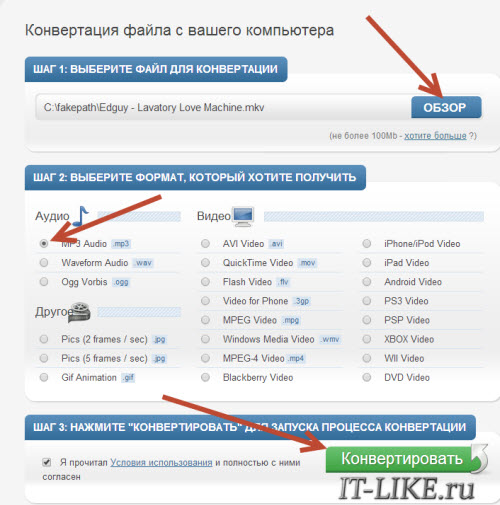
Здесь всё так же: сначала указываем файл на Вашем диске (ссылки не предусмотрены, но можете попробовать вставить её в окне поиска файла), выбираем «Аудио – MP3 Audio» и жмакаем «Конвертировать». При этом начнёт загружаться файл и, по окончанию процесса, можно скачать свой звук:
Это цитата сообщения LEDY_ANGEL Оригинальное сообщение
КАК СДЕЛАТЬ КРАСИВУЮ ОБЪЕМНУЮ ГИФ НАДПИСЬ.
 [650x150]2.png" width="150" height="91" alt="1042 (150x91, 22Kb)" />
Это цитата сообщения Алевтина_Серова Оригинальное сообщение
Красивая надпись для оформления дневника. Один текст накладывается на другой.
Наверное Вы уже видели в моём дневнике оригинальные надписи, в которых один текст накладывается на другой.
Такие, как эта, только другого цвета.
Красивый текст
Для Вашего дневника
Код надписи:
Код состоит из тегов. Рассмотрим, что обозначают основные теги:
1. Вместо слов: Ваш текст 1 и Ваш текст 2 напишите свой текст.
2. font-size:45px - размер первого текста, цифру 55 можно заменить на другую цифру: больше или меньше.
3. font-size:55px - размер второго текста, цифру 45 можно заменить на другую цифру: больше или меньше.
4. color: #3300CC - синий цвет 1 текста и color: #FF0066 - красный цвет второго текста. Чтобы изменить цвет текста, нужно вместо 3300CC и FF0066 подставить другой код цвета.
Коды цветов Вы можете взять здесь: ПАЛИТРЫ ЦВЕТА ( ссылки и флешки)
Совет: Чтобы надпись красиво смотрелась, надо отступить одну строчку выше и ниже надписи.
Желаю успехов!
[600x1]

Это цитата сообщения LudmelaRU Оригинальное сообщение
Урок для тех кому понравилась рамочка. Из блога Виктории.
|

Это цитата сообщения morela4 Оригинальное сообщение
Программа Эдитор
Серия сообщений "ПРОГРАММА ЭДИТОР.":
Часть 1 - Делаем плеер под музыку без фотошопа.
Часть 2 - шоп даже для чайников, ну очень просто.
Часть 3 - Делаем простую рамочку в Эдитор!!!
Часть 4 - Премудрости чудесного сайта Эдитор.
Часть 5 - Как сделать простой плеер в программе EDITOR, и вставить в него музыку
Часть 6 - УРОК В ПРОГРАММЕ pixlr Editor...
Часть 7 - Клипарт в Эдиторе.Урок от Виктории.
Часть 8 - Продолжаем изучать Photo Editor Online.
Часть 9 - ПОДСТАВКА ДЛЯ ВИДЕО БЕЗ Ф/Ш.
Часть 10 - Эдитор. Фото - Зимняя сказка!!!
Часть 11 - EDITOR. Моргаем глазками.Урок от Виктории.
Часть 12 - ЭДИТОР.Применение маски.
Часть 13 - Мой помощник в ведении блога - отличный ресурс!
Часть 14 - Эдитор. Градиенты.
Часть 15 - Меняем фон в Pixlr Editor.
Часть 16 - Создание коллажа в Pixlr Editor.
Часть 17 - Ещё один урок- КАК ДЕЛАТЬ ПРОСТУЮ РАМКУ В ЭДИТОРЕ, очень подробный.
Часть 18 - Работаем с маской слоя в Pixlr Editor.
Часть 19 - Удаляем ненужный фон в редакторе - Эдитор.
Часть 20 - Как сделать простой клипарт из картинки в Эдитор. е.
Часть 21 - Урок для тех кому понравилась рамочка. Из блога Виктории.
Часть 22 - Панель инструментов в Photo editor online.
Часть 23 - Делаем оригинальную кнопочку в ЭДИТОРЕ.
Часть 24 - Урок - музыкальный коллаж (с анимацией без фот
Часть 25 - Делаем рамочку из фото или открытки в Эдиторе.
Часть 26 - Коллаж с применением маски на прозрачном фоне.
Часть 27 - Меняем цвет маски в Эдиторе.
Часть 28 - Клипарт делаем в ЭДИТОРЕ.
Часть 29 - Как простой фотографии придать эффект.
Часть 30 - EDITOR - трафарет.
Часть 31 - Убираем ненужные объекты на фотографиях.
Часть 32 - Панель инструментов в Pixlr Editor.Урок-1.
Часть 33 - Панель инструментов в Pixlr Editor.Урок-2.
Часть 34 -
Это цитата сообщения nataliya_bezushko Оригинальное сообщение
Рамочки в EDITOR.

УРОК НЕ МОЙ, ВОПРОСЫ ЗАДАТЬ ВЫ МОЖЕТЕ ЗДЕСЬ
|
 |
 |
Это цитата сообщения Novichok56 Оригинальное сообщение
Простой способ получения кода картинки на Яндекс-фотках
|

 [показать]
Это цитата сообщения Lyubov0848 Оригинальное сообщение
Как взять по-старому адрес картинки в альбоме на Яндекс
МОЙ УРОК ВЕРНУЛИ ФУНКЦИЮ КАК ВЗЯТЬ ПО-СТАРОМУ КОД КАРТИНКИ или ФОНА ИЗ АЛЬБОМА НА ЯНДЕКС  [632x344] [632x344]Зайти в альбомы ,нажать на НАЗВАНИЕ АЛЬБОМА. Если нажамете на картинку,попадете в слайд Читать далее |
 lyubov0848 lyubov0848 |
Это цитата сообщения SeverSkazka Оригинальное сообщение
Веселые советы от наших предков!
 [300x214]
Древние славяне всегда верили в чудесную, целительную силу растений и трав, поэтому всецело доверяли ей как лекарю.
И наша Катерина Ферапонтовна говаривала, что лечение своим, родным - это самый верный способ победит недуг и выведет из организма всю хворь!
Но что ж за лечение без развлечения? Ведь настроение должно быть самое радужное на пути к здоровью!
Вот они - бабушкины веселые, но мудрые советы.
Малярии нет в помине, коль спишь в ворохе полыни.
Коль желудок портит стул – подорожник ешь, как мул.
Скрой живицей недуг ног, чтоб без боли шастать мог.
Коль заел фурункулез – каждый день ешь лук до слёз.
Сок свекольный чаще пей, чтоб не знал живот камней.
Хочешь быть всегда здоров – пчёл паси, не докторов!
Если здравия всё ж мало – ешь , горчицу, сало.
Прячь ожог, где будет пир, под картофельный мундир.
Насморк, кашель, голова – лук с медком прими сперва.
Пей от кашля сок берёзы с молоком парным, без дозы.
Чтоб срастались переломы, ешь скорлупки до истомы.
Три петрушкой с чесноком дерматит, коль есть на ком!
Можжевельник - масло с ягод лечит раны так, как надо.
В глухоту гож клевер красный – пей отварчик ежечасно.
Пей настой цветков от липы и мать-мачехи при гриппе.
На водке почки от березы микробов губят с малой дозы.
Огуречный сок с морковным не оставят лик бескровным.
Артроз и судороги ног боятся валеных сапог,
насыпь в те валенки гороху, ходи в них чаще и не охай!
Коль соли в пятке допекли, за можжевельником беги –
настой на водке из корней перед едой по ложке пей.
Плохо спишь, боль в голове – съешь капусты дольки две.
Нерв седалищный болит – грей кирпич, пусть с ним и спит.
Заешь обед кусочком сыра – в зубах не будет места дырам.
Прополис в водочке с аиром зубную боль оставит с миром.
Прополис в спирте вместе с мёдом ангину вылечит на годы.
Соки пей, меняй продукты – проживёшь здоровым фруктом.
Держи занозу в керосине, в нём та слаба, как ёж в трясине.
Ожог закрой морковью с тёрки, чуть облепихи иль касторки.
Сгодится может и медок, коль не слизнет его едок.
Боль в ногах – парь в чане смело вместе с травкой чистотела.
Кипяти овёс фуражный в разведённом молоке,
против астмы пей. И даже… камни выйдут налегке.
Кипяти кору осины, ноги парь, коль есть грибок, с
содой мыло мажь всю зиму на грибковый ноготок!
Это цитата сообщения Taisia800 Оригинальное сообщение
Подборка лучших электронных библиотек....
|


Это цитата сообщения _Lyubasha_K_ Оригинальное сообщение
Книги онлайн
|


Это цитата сообщения Лариса_Гурьянова Оригинальное сообщение
Как удалить куки в различных браузерах
Серия сообщений "* Уроки Андрея Курганова ":
Часть 1 - Как сохранить веб страницу в pdf
Часть 2 - Урок: "Совместимость программ"
...
Часть 6 - Как передать большой файл
Часть 7 - Диспетчер задач Windows 7
Часть 8 - Как удалить куки в различных браузерах
Часть 9 - Как удалить лишние значки из панели управления Windows 7
Часть 10 - PDFCreator 1.3.2 - превращаем файлы в формат PDF
Это цитата сообщения Лариса_Гурьянова Оригинальное сообщение
Погодный информер - в ваш дневник
На нем меняется не только погода, но и пейзаж, в зависимости от времени суток.
Для перехода в полноэкранный режим кликните по центру информера.
Чтобы получить свой информер погоды, идем СЮДА
Дальше действуем по скринам
Это цитата сообщения morela4 Оригинальное сообщение
Portable InstantMask Pro v2.31 Извлечение объекта
Основными преимуществами по сравнению с аналогичными программами являются устойчивый алгоритм сегментации, гладкими краями и быстрое время обработки (менее 2 секунд для 10 MPX с Intel Core Duo 2,6 ГГц). Скачайте InstantMask и испытайте, чтобы оценить ее возможности!
2. Замаркирйте области переднего и заднего планов
3. Нажмите Preview чтобы увидеть изменения
4. При необходимости добавьте больше знаков маркерами и сохраните изображение.
Язык Интерфейса: Английский
Платформа: Windows All
Оффсайт: www.clipping-path-studio.com
Лицензия: Бесплатно(Portable)
 Размер: 11.78 Mb
Скачать бесплатно (UA-IX-1000 Mb/s): PortableInstantMaskPro_v231.zip
Это цитата сообщения milochka56 Оригинальное сообщение
Извлечение музыки из видео с помощью программ
С помощью установки программ можно извлекать аудио из видео любых размеров, не опасаясь за интернет , и, к тому же, в разы быстрее. Преимущества и недостатки этого способа прямо противоположны онлайн-методу [показать]
Представляю Вашему вниманию Freemake Video Converter – бесплатная программа на русском языке для конвертации видео. Вам повезло, работает она очень просто, не сложнее интернет-сервисов.
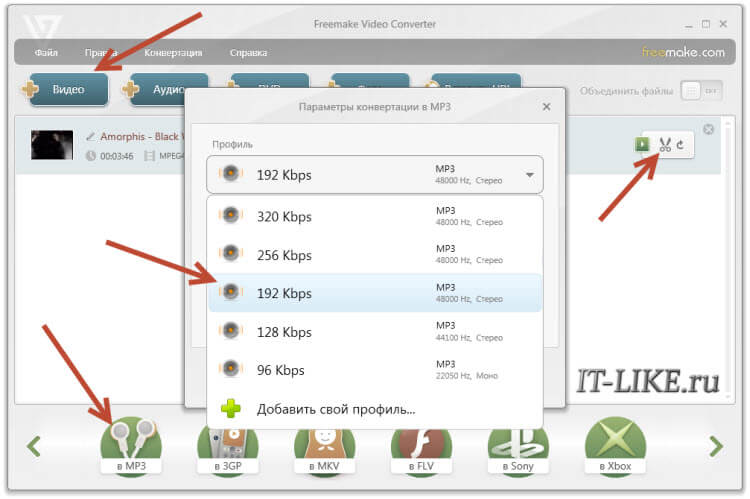
Для начала нужно выбрать файл на диске по кнопке «Видео». Программа его распознает и сообщит о параметрах клипа. Далее внизу выбираем «MP3» и в диалоговом окне выбираем путь сохранения аудио и его качество. Какой битрейт выбирать, я уже описал выше. Всё, давим кнопку «Конвертировать» и ждём завершения процесса.
Небольшая ремарка: чтобы открыть формат «DVD» нужно открывать файлы по кнопке «DVD». А для вставки ссылок, соответственно – «Вставить URL» (ссылка должна быть в буфере обмена). Можно вставлять ссылки прямо на ролики в ютубе и многих других видеохостингах! Раньше я уже описывал эту программу для скачивания музыки и видео из ВКонтакте. Там описано как в неё можно добавлять клипы одним кликом из браузера.
Чтобы вытащить фрагмент музыки из видео нужно воспользоваться встроенным инструментом обрезания (кнопка с ножницами):
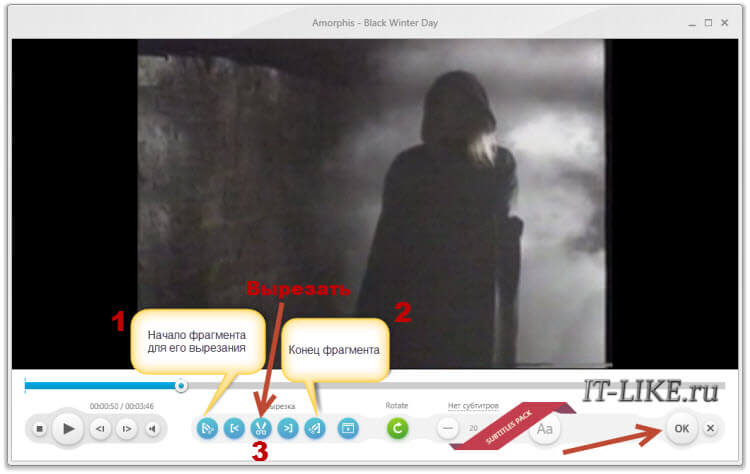
Здесь нужно вырезать всё ненужное и оставить только нужное. Например, если важный фрагмент находится посередине, то надо обрезать видео сначала и с конца. Алгоритм такой:
- Находим начало вырезаемого фрагмента и нажимаем кнопку начала, помеченную как «1».
- Затем находим конец и нажимаем кнопку «2». У вас должен выделиться синим тот промежуток, который мы сейчас удалим (реально ничего не удаляется, на диске файл остаётся неизменным!)
- Теперь жмякаем по ножницам, номер «3»
- Если нужно удалить ещё фрагменты, то повторяем процедуру, пока не останется только нужное
- Выходим из инструмента по кнопке «ОК»
Заметьте, что если добавить в программу несколько видео, то итоговое аудио можно объединить в один файл. Для этого справа вверху достаточно поставить переключатель «Объединить файлы» в положение «ON».
Программы для извлечения исходной аудио дорожки
Описанные способы всем хороши, но они не подходят чтобы вытащить из видео исходную звуковую дорожку, т.е. без конвертации и потери качества. Хотя, если выбирать битрейт 320 kbps, то «потеря качества» — это лишь формальность. Услышать ухом это невозможно. Здесь я вижу недостаток больше во времени преобразования, что заметно при видео длительностью от 10 минут.
Есть программы для извлечения исходного звука, и делают они это быстрее, т.к. процессору не нужно преобразовывать аудио в другой формат. Но для каждого формата придётся использовать отдельную программу.
Из формата фильмов и клипов высокого качества – MKV
Чтобы извлечь аудио из видео формата MKV скачайте и установите утилиту MKVToolNix. Запустите mkvmerge GUI
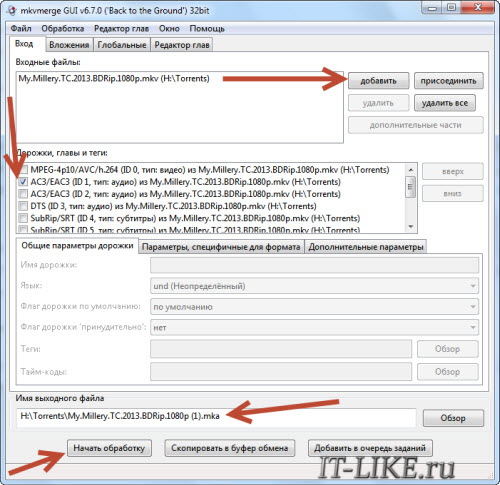
Сначала добавляем свой фильм или клип.