Это цитата сообщения lati Оригинальное сообщение
Кашпо украсить своими руками
Кашпо для цветов украшенные при помощи яичной скорлупы, веревочек, крупы.
1.
 [700x538]
 Это цитата сообщения SvetlanaT Оригинальное сообщение
Виртуальный фотоаппарат. Учимся делать фото.
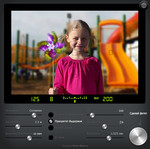 [показать] [показать]Виртуальный фотоаппарат позволит вам легко и наглядно изучить взаимосвязь между выдержкой, диафрагмой и чувствительностью матрицы. Используя его в режиме реального времени вы так же легко разберётесь во влиянии диафрагмы на глубину резкости и экспозицию, а выдержки на экспозицию и смазывание снимка. Кроме того, используя этот тренажёр начинающего фотографа вы можете экспериментировать с экспозиционными параметрами, как в ручном режиме, так и в режимах приоритета выдержки и диафрагмы. Кликаем на надпись вверху -СДЕЛАЙ ФОТО. ЗДЕСЬ далее... |
Это цитата сообщения tati1 Оригинальное сообщение
Чертим халатик прямо на ткани
Чертим халатик прямо на ткани
26 Ноя 2010

Шьем халат, если вы помните.
Тот халатик, который мы с вами будем шить, я обычно черчу прямо на ткани, без бокового шва.
Если вы еще не подписаны на рассылку «100 секретов кройки и шитья», срочно подпишитесь. Процесс кроя я запишу на видео и дам ссылку в рассылке.
Для остальных, построение выкройки ниже:
1. Складываем ткань пополам. Сгиб ткани будет серединой спинки.
2. Откладываем от сгиба половину своего наибольшего объем (что у вас больше грудь или бедра) плюс прибавка на свободу облегания сантиметров 10−15. Проводим параллельную сгибу линию. Это середина переда.
Например, объем бедер 110 + 10=120. Откладываем от сгиба 60 см.
3. Отступив от верхнего края 1,5 см (припуск на шов), откладываем вниз по линии середины переда длину переда до талии. Проводим линию талии.
Продлите ее сантиметров на 12−15 за линию середины переда для запаха. Поставьте засечку.
4. От линии талии откладываем высоту бока (см 13−15 в зависимости от роста). Пусть пройма будет побольше для удобства.
5. Всю ширину выкройки делим пополам. Для получения ширины полочки прибавляем к этому числу 2 см, для получения спинки — вычитаем 2 см.
Например, чертеж 60 см. Ширина полочки 30+2=32 см, спинки 30−2=28 см.
Откладываем ширину переднего полотнища от линии середины переда, ставим засечку на линии высоты бока.
6. По линии сгиба откладываем от линии талии длину спинки до талии. Проводим линию плеча спинки.
7. Рисуем вырез горловины спинки. Глубина 3−4 см, ширина 9−10 см. Все это откладываем по и от линии плеча спинки.
8. От выреза горловины чертим плечо длиной сантиметра на 3−4 длиннее нашего плеча (пусть будут удобные приспущенные плечи). Скос плечевой линии 3 см.
9. Нарисуйте линию проймы спинки. Она должна начинаться от линии плеча под прямым углом.
10. От линии середины переда откладываем 9−10 см по линии плеча переда. Это ширина горловины.
На моем чертеже линия плеча переда и спинки совпадают. У меня длина спинки до талии и длина переда до талии практически равны. У вас может быть по-другому.
11. Соединяем плавной линией точку ширины горловины и засечку на линии талии, которую мы делали на 12−15 см от середины переда.
Линия скруглена чуть-чуть, почти прямая. А то вырез на груди будет очень большим. В видео для подписчиц я покажу, как его чертить правильно, соответственно желаемому вырезу горловины.
12. От засечки на линии талии чертим линию просто вниз, параллельно сгибу. Вообще-то рекомендуется сделать небольшое расклешение, чтобы запах не расходился и выглядел вертикальным, но я, в целях экономии ткани, никогда расклешение не делаю.
13. Проводим линию плеча переда со скосом 4 см.
14. Рисуем пройму переда от плеча до засечки на линии высоты бока.
Чертеж выкройки халата готов.
Еще для обработки переда нам понадобятся две полосочки шириной 10 см длиной по 150 см.
Также понадобится полосочка шириной 10 см длиной 150 см для пояса.
Если ваш наибольший обхват до 110 см, то они остаются от ширины. Если больше 110см, то приходится брать на 20 см больше ткани.
Выкройку рукава дам в следующем посте. Если срочно, построение то же, что и для рубашки.
Это цитата сообщения Лариса_Гурьянова Оригинальное сообщение
Я так училась фотошоп(у)
Переношу его сюда, так как для начинающих фотошоперов - это большая подсказка..))
 [показать]
ПАМЯТКА НАЧИНАЮЩИМ ФОТОШОПЕРАМ
[показать]
Это цитата сообщения niktnt Оригинальное сообщение
мега полезный пост - ВСЕ о Photoshop
вам в ЦИТАТНИК
1. Сам фотошоп (CS2) - скачать
http://www.liveinternet.ru/journals...jpostid=9309050
Установка программы
http://www.liveinternet.ru/journals...jpostid=9681662
Активация Photoshop
http://www.liveinternet.ru/journals...postid=12365636
2. Вводный урок (запуск и начало работы)
http://www.liveinternet.ru/journals...jpostid=9315348
3. Как делать аватарки.
http://www.liveinternet.ru/journals...jpostid=9497107
4. Как уменьшать (увеличивать) фотографии.
http://www.liveinternet.ru/journals...jpostid=9500672
http://www.liveinternet.ru/journals...postid=10475034
5. Анимированные аватары.
http://www.liveinternet.ru/journals...jpostid=9502530
http://www.liveinternet.ru/journals...postid=10477526
6. Пишем текст.
http://www.liveinternet.ru/journals...jpostid=9503112
http://www.liveinternet.ru/journals...postid=11818405
7. Основы фотомонтажа и работа со слоями.
http://www.liveinternet.ru/journals...jpostid=9508792
8. Пиксел и разрешение(основные понятия)
http://www.liveinternet.ru/journals...jpostid=9512497
9. "Очищаем" фотографию.
http://www.liveinternet.ru/journals...jpostid=9529940
10. Учимся заливать.
http://www.liveinternet.ru/journals...jpostid=9530748
11. Цветокоррекция.
http://www.liveinternet.ru/journals...jpostid=9533652
12. Учебники по фотошопу.
http://www.liveinternet.ru/journals...jpostid=9566869
http://www.liveinternet.ru/journals...jpostid=9659432
http://www.liveinternet.ru/journals...jpostid=9684067
Это цитата сообщения yanevsebe Оригинальное сообщение
Красивая игольница из фетра
Интересная и просторная получилась игольница из фетра у Кати Владимировой с ярмарки мастеров. Довольно вместительная, тёплая и уютная. Отличный подарок! А если учесть, что впереди множество праздников, этот мастер класс очень даже кстати! Вперёд за нитку с иголкой! Ох, кто бы мне такую подарил)))
Это цитата сообщения Nelya_Gerbekova Оригинальное сообщение
Первые шаги для самых новеньких на Ли.ру.Как добавить статью из интернета в дневник . Пошаговая инструкция.
Как создать рубрику и подрубрику.
Дорогие мои новички! Рекомендую прочитать этот пост,где есть ответы на многие ваши вопросы. Наводим порядок в дневнике или как разложить все сообщения в дневнике по полочкам
Для того, чтобы Вы всегда легко могли найти любую информацию, в дневнике используются рубрики, подрубрики и метки,иначе Вам придется перелистать все страницы, потратив массу времени, чтобы найти какой-нибудь рецептик,к примеру. Я покажу урок на примере рубрики КУЛИНАРИЯ и подрубрики ВЫПЕЧКА.
- Первое, что нужно сделать, это зайти в настройки и установить необходимые значки. Только после этого рубрики и серия сообщений будут отображаться в профиле и на всех страницах дневника.

2. Переходим на вкладку РУБРИКИ (3) и в графе название категории пишем название родительской, т.е общей рубрики, в которую будут входить подрубрики
Это цитата сообщения Nelya_Gerbekova Оригинальное сообщение
Наводим порядок в дневнике!Как разложить все сообщения в дневнике по полочкам и другие самые важные рекомендации для новичков!

Не могу оставить письма с вопросами своих читателей-новичков без внимания! Я, Nelya Gerbekova даю ссылки на уже написанные, продвинутыми пользователями уроки и учебники для новичков,но бывает и так,что в найденном материале они не могут найти ответы на свои вопросы и потому появляются вот такие незапланированные посты. А кажется,что всё уже сказано,написано, разжевано и преподнесено на блюдечке.
Чтобы помочь новичкам администрация  ValeZ обратилась к более опытным пользователям, предлагая мозговой штурм Что делать новичку с дневником? Не знаю, чем всё это закончилось и какие сделаны выводы,но поток вопросов от новичков не прекращается и это вполне объяснимо. Популярность LiveInternet растёт и, естественно, растёт поток вновь прибывших . Cтараюсь ответить каждому в "личку",но если вопросы повторяются рождается очередной урок для новичков. По этическим соображениям не показываю скрины писем, лишь добавлю,что большинство писем о том, как разложить все сообщения по полочкам т.е. упорядочить.
Это цитата сообщения Nelya_Gerbekova Оригинальное сообщение
Уроки для новичков Лиру.
Это цитата сообщения Nelya_Gerbekova Оригинальное сообщение
Для самых начинающих лирушников.
Дорогие мои новички!
1. Вы прошли регистрацию на сервисе и получили уникальную возможность иметь свой дневник в интернете. Первым делом прочитайте этот пост - 7 причин по которым не стоит вставлять в комментарии картинки
2. Пишите заголовок! Иначе название вашего сообщения везде будет отображаться так: "Без заголовка" При прочтении серии сообщений посты на тему " Без заголовка" остаются без внимания и затрудняют поиск нужной информации.
Вот так выглядит серия сообщений для новичков: http://nelyager.ru/rubric/3195294/ и представьте, если бы здесь все сообщения были "Без заголовка"
3. Пишите теги, это очень удобно! Что такое тег?
4. Пишите сообщения "под кат". Писать "под кат"означает спрятать часть длинного сообщения,оставив только вступительную часть. В редакторе дневника предусмотрена функция "Читать далее (cut)", нажав вот на такой значок >>> в нужном месте установив курсор, в один клик ваше сообщение будет оформлено "под кат"
Подробнее здесь: Как добавить статью из интернета в дневник . Пошаговая инструкция.
5. Обязательно пишите в сообщениях ссылку на источник (и автору приятно и проблем не будет) Соблюдайте этику в интернете !!
Как создать ссылки в редакторе дневника.
Есть ли смысл заполнять дневник огромным количеством постов, если нет легкого доступа к нужной информации? Как сделать удобную навигацию, как упорядочить все сообщения и разложить их по рубрикам. В этой статье подробно изложены все нюансы оформления сообщений и дневника. Соблюдая все рекомендации из статьи Вы сделаете свой дневник не только полезным, но удобным и комфортным.
Все уроки здесь

Серия сообщений "Для новичков ЛИ.РУ.":
Часть 1 - С чего начинать дневник?
Часть 2 - Для самых начинающих лирушников.
Часть 3 - Обращение к пользователю в комментариях
Часть 4 - Как создать кнопку-переход
...
Часть 34 - Первые шаги для самых новеньких на Ли.ру.Как добавить статью из интернета в дневник . Пошаговая инструкция.
Часть 35 - Наводим порядок в дневнике!Как разложить все сообщения в дневнике по полочкам и другие самые важные рекомендации для новичков!
Часть 36 - Уроки для новичков Лиру.
Это цитата сообщения Dushka_li Оригинальное сообщение
Шьем юбки на любой вкус! 44 варианта моделирования!!!! Часть 1
Источник
[показать]Умение моделировать позволяет при помощи одного варианта выкройки сшить несколько совершенно разных юбок. Если вы любите танцевать, то выкройки цыганских и испанских юбок позволят вам самостоятельно сшить наряд для выступлений. А если вы просто следите за модой, или же предпочитаете собственный, сугубо индивидуальный стиль, то этот раздел поможет вам всегда выглядеть модно и стильно. Более того, используя это мастерство, вы можете сшить эксклюзивное платье. Фасонов юбок существует немало: годе, клёш, солнце, плиссированные, в складку, шотландские, спираль, мини, миди, макси, а выкройки юбок позволят вам осуществить любые модельерские фантазии. Ниже представлены очень интересные и практичные варианты выкроек юбок: выкройки прямых юбок, выкройки юбок «Годе», выкройки юбок «Солнце», выкройки прямых юбок с отлетной накидкой, выкройки юбок с запахом, выкройки юбок с оборкой кокилье, выкройки юбок с подрезом и драпировкой и т.д. которые легко шить и приятно носить. Это цитата сообщения La_anarquia Оригинальное сообщение
Как не профессионалу сделать красивый фотомонтаж
В интернет существуют сервисы, которые позволяют сделать быстрый и качественный фотомонтаж. Все что для этого нужно - это подобрать фотографию и выбрать шаблон. Для этого вам не нужно обладать дизайнерскими способностями, или знать какие-то специальные программы.
Ниже приведены сайты, предосталяющие подобные сервисы:
Photofunia.ru – Позволяет встроить фотографию в один из множества шаблонов.
Vramke.com- позволяет вставить фотографию в рамочку, модный журнал, написать текст, вставить диснеевского персонажа.
Fanstudio.ru - Упрощеный фотошоп , бесплатный онлайн редактор фотографий.
Faceinhole.com - сервис, где собрано много фотографий-шаблонов для подстановки лиц. Все фотографии для удобства разделены по разделам.
Dumpr.net - сервис по функционалу очень похож на photofania, много разных эффектов, но не все доступны простому пользователю. Эффекты поделены по разделам.
Hero-in.com – сервис где можно создать фотоэффект паспорта (причем, как советского так и российского), так же можно попасть на обложку модного журнала (Glamour, Cosmopolitan, Афиша, Man Health, Esquire, Птюч), а также на долларовую купюру.
Loonapix.com – различные фотоэффекты, можно выбрать красивую рамочку для фотографии или “обрезать” фотографию в виде сердечка, цветочка, звездочки и т.д.
Glitterfy.com – сервис позволяет наложить различные анимированные эффекты на фотографию, создать из нескольких фотографий слайд-шоу, создать анимированный красивый текст.
Magmypic.com – можно создать стильную обложку для журнала.
Caption.it - множество эффектов с фото.
Imagechef.com - большой каталог разных эффектов, начиная от простых, заканчивая сложными анимированными.
Это цитата сообщения Знойная Оригинальное сообщение
Делаем коллаж!
|
Это цитата сообщения Sheree Оригинальное сообщение
97 Видеоуроков по Adobe Photoshop от Игоря Ульмана
97 Видеоуроков по Adobe Photoshop от Игоря Ульмана
- Простейшая рамка для фотографии
- Простейший приём осветления
- Коллаж из фотографий сюжетной макросъёмки
- Добавление возраста цветной фотографии
- Заснеженный текст
- Корректирующие слои. Пример 1.
- Коррекция снимка режимами наложения слоев
- Вечерний портрет. Коллаж.
- Инструменты аморфного деформирования. Liquify.
- Коллаж с использованием маски слоя
- Расширение динамического диапазона с помощью HDR
- Ручная коррекция тона фотографии
- Внутренняя рамка (оформление снимка)
- Жжёная бумага и текст по кривой
- Монтаж снимка с помощью маски слоя
- Преимущество работы с большой глубиной цвета
Это цитата сообщения almiria_kh Оригинальное сообщение
Нашла на мейле.Полное собрание Олиных уроков!
|
 Если вы только начали изучать фотошоп, то эти уроки вам окажут огромную помощь.
 Это цитата сообщения _LexIncorp_ Оригинальное сообщение
25 + 1 Редактор изображений. Бесплатные замены Adobe Photoshop. Часть 1.
Программные замены Photoshop.
26 бесплатных редакторов изображений для разных ОС.
Часть 1. Часть 2. Часть 3.

Ни для кого ни секрет, как часто возникает потребность отредактировать изображение, поиграть с освещением, цветами, убрать "красные глаза" и многое другое. Многие считают, что с повседневными простыми задачами может справиться только PhotoShop, который, на самом деле, является профессиональным большим инструментом и предназначен для гораздо более сложных задач.
На самом деле многие относительно простые и часто используемые операции доступны и другим бесплатным редакторам изображений. Ниже представлены как мощные средства, которые может даже не уступают фотошопу (например, Gimp), так и другие программы, решающие наиболее часто возникающие проблемы.
Сначала представлен Gimp, далее по алфавиту. Ограничения на ОС указаны.

Это цитата сообщения Иримед Оригинальное сообщение
ПЛОСКИЕ РОЗЫ КРЮЧКОМ
http://gallery.ru/watch?a=Ag9-dBej