Это цитата сообщения Arnusha Оригинальное сообщение
Здесь собраны уроки по Photoshop от многих мастеров.

Это цитата сообщения Arnusha Оригинальное сообщение
Азбука фотошоп.Для начинающих ...
|
Это цитата сообщения Arnusha Оригинальное сообщение
97 Видеоуроков по Adobe Photoshop от Игоря Ульмана
|
Это цитата сообщения Arnusha Оригинальное сообщение
Фотошоп Cs5 Установка..
Могу точно заявить, что это самая легкая и самая удобная программа из всех последних фотошоповских сборок..Есть все необходимое для работы и убрано все лишнее,которое НИКОГДА не применяется в нашей практике))))Ну...если мы не продвинутые вебдизайнеры))Надо просто привыкнуть к новому расположению панелей управления...вот и все....все остальное легко и удобно...Ну а тем, кто только начинает-сам бог велел работать именно в этой программе)))
Удачи..
 [показать]
 [показать]
Adobe Photoshop 12 CS5 Extended RePack by MarioLast (03.06.2010)
Это цитата сообщения Arnusha Оригинальное сообщение
Учимся выделять в фотошопе (урок)
Первое, что нужно понять - каждый способ хорош для своего случая. Поэтому, прочтите всю тему, чтобы при необходимости уметь выделять быстро и просто
 [показать]
С чем мы познакомимся в этом уроке: инструменты Rectangular Marguee Tool, Elliptical Marguee Tool, Magic wand tool, использование Quick Mask (быстрой маски), сохранение выделения с помощью каналов ("Channels")
Выделение при помощи инструментов - геометрических форм.
Этот способ выделения хорош, если вы хотите выделить что-то геометрической формы - круглое, квадратное. Что-то с острыми углами. Способ не подходит для выделения чего-то непростой замысловатой формы, например волос.
1) Rectangular Marguee Tool
Это банальное прямоугольное выделение [показать] Оно находится здесь:
Это цитата сообщения Лариса_Гурьянова Оригинальное сообщение
Уроки ФШ для начинающих
Серия сообщений "* CS5":
Часть 1 - Скачать и установить фотошоп Adobe Photoshop 12 CS5
Часть 2 - Видео Уроки Adobe Photoshop CS-5
Часть 3 - Новое в CS5
Часть 4 - Выделение сложных объектов в CS5
Часть 5 - ФИЛЬТРЫ ДЛЯ ФОТОШОП. ВИДЕО-ОБЗОР.
Часть 6 - Текст из картинки в Photoshop CS5
Часть 7 - Уроки фотошопа CS5. Масштабирование фона
Часть 8 - Видео-урок от Зоси "ПАДАЮЩИЕ ЛИСТЬЯ"
Часть 9 -
Это цитата сообщения IrchaV Оригинальное сообщение
Как исправить баланс белого средствами фотошопа (Один из многих способов)
Как исправить баланс белого средствами фотошопа (Один из многих способов)
Открываем изображение в фотошопе с котором будем работать. Создаем новый корректирующий слой и выбираем Изогелия:
Это цитата сообщения IrchaV Оригинальное сообщение
Популярные способы обработки фотографий
Пользователи программы Photoshop часто ищут в сети интернет подробные инструкции по обработке фотографий. Самые популярные поиски — это обработка свадебных фотографий в нежных и романтичных тонах. Конечно, многие находят такие способы, ибо их пруд пруди. НО! уроки часто сложные, а фотошопом пользоваться далеко не все умеют, а красивые фотографии хотят все. Здесь на помощь придут простые уроки по колоризации фотографий. Их существует масса, рассмотрим самые популярные.
1. Делаем фотографию светлее и придаем ей романтичные и воздушные оттенки цветов
До

После
Это цитата сообщения milochka56 Оригинальное сообщение
УРОК "КИСТИ в ФОТОШОПЕ"
Кисть в фотошопе
Приветствую, уважаемые читатели psforce.ru. В сегодняшнем уроке речь пойдёт про инструмент кисть в фотошопе. Кисть является одним из основных инструментов, а значит, каждый уважающий себя фотошопер должен уметь настраивать кисть в фотошопе под свои нужды. Именно о том, как настроить кисть в фотошопе и пойдёт речь в этом уроке.
Но для начала, небольшое введение для тех, кто только начинает знакомиться с Adobe Photoshop.
Кисть в фотошопе
Инструмент кисти в фотошопе расположен в панели инструментов слева:
Если кисть активна, то сверху появится меню быстрой настройки кисти, выглядит оно так:
Давайте разберемся, какие настройки предлагает нам это меню.
- Первое, это тип кисти. Нажмите на стрелку рядом с иконкой кисти, и вы увидите список типов кисти:
Давайте выберем кисть Fuzzy Cluster Loose и проведем ей несколько раз по холсту:
Как видите, это кисть в виде колючей проволоки. Стандартно в photoshop установлено чуть больше десятка таких типов кисти. Используются они довольно редко, но, тем не менее, некоторые из них довольно интересны:
Если вы нажмёте на стрелку в этом меню, то увидите список опций. Здесь вы можете выбирать наборы кистей, в каждом из которых хранятся определённые типы, наподобие рассмотренных выше. Нажав на Preset Manager, вы попадёте в редактор наборов, в котором можете изменить текущий набор кистей в фотошопе:
Но, как я уже говорил, всё это используется довольно редко, так что просто имейте в виду, что такие типы кистей существуют. А мы двигаемся дальше.
- Далее идёт настройка размера и жёсткости кисти. Это очень важные параметры, так что остановимся на них подробнее:
Параметр Size отвечает за размер кисти. Вы можете изменять его передвигаю ползунок, или же введя значение в поле вручную. Внимание! Настоятельно рекомендую в работе использовать для изменения размеров кисти горячие клавиши photoshop [ (уменьшить размер) и ] (увеличить размер) — это сильно сэкономит ваше время!
Параметр Hardness регулирует жёсткость кисти. Когда я в уроках photoshop говорю, что нужно взять мягкую кисть, это значит параметр Hardness равен 0%, а если жёсткую — 100%.
Также вы можете выбрать уже готовые варианты кистей из окошка. Теперь рассмотрим доступные опции, они раскрываются по нажатию на стрелку:
В нижней части списка располагаются стандартные и скачанные вами наборы кистей (подробнее об этом читайте в уроке как установить кисть в photoshop). По нажатию на Preset Manager вы попадаете в менеджер кистей:
Здесь показаны кисти, находящиеся в текущем наборе. По нажатии на кнопку Load вы можете добавить кисти из другого набора (например, скачанного у из нашего раздела кистей для фотошопа) к текущему. А если выделить несколько кистей, то по нажатии на Save Set можно создать из
Это цитата сообщения EFACHKA Оригинальное сообщение
Обработка темной фотографии в 4 приема, мастер-класс
Сегодня я расскажу вам, как привести в божеский вид темную-претемную фотографию :)
Эта процедура у вас займет максимум минут 10
Это цитата сообщения MariykaV Оригинальное сообщение
Как добавить резкость на фото. Режим Lab
При изменении размера фотографий, да и не только, резкость фотографий капитально падает. В большинстве случаев это можно исправить. Об одном таком способе и расскажу.
Это цитата сообщения Middle_name Оригинальное сообщение
Обработка зимней фотографии в фотошоп
Наверняка у вас имеется много зимних фотографий. Посмотрите, как можно сделать их еще красивее, добавить контраст, объем, изменить цвет. Урок фотошопа от Алексея Кузьмичева.

Серия сообщений "Фотошоп для фотографа":
Часть 1 - Фотошоп - идеальная кожа
Часть 2 - Пакетная обработка изображений с помощью экшена
...
Часть 16 - Уроки Adobe Photoshop Нежный эффект
Часть 17 - Как вырезать волосы в фотошопе
Часть 18 - Обработка зимней фотографии в фотошоп
Это цитата сообщения Даяна500 Оригинальное сообщение
Ничего не храни для особого случая. Этот особый случай – сегодня.
Заповеди Регины Бретт.
http://moyvozrast.ru/чтиво/zapovedi-reginyi-brett
Эти 45 заповедей написала американская журналистка Регина Бретт в день своего 45-летия. Перечитывая их спустя десятилетие, она заявила, что готова вновь подписаться под любой строкой этого перечня.
 [показать]
 Психологи настоятельно рекомендуют каждой женщине перечитывать заповеди Бретт хотя бы единожды в неделю (а лучше — чаще), утверждая, что всякий раз отдельные пункты этого занятного и не лишенного житейской мудрости списка словно открываются заново. В общем, есть над чем задуматься и есть что взять на вооружение.
1. Жизнь несправедлива, но все же хороша.
2. Если сомневаешься, сделай еще шажок вперед.
3. Жизнь слишком коротка, чтобы тратить её на ненависть.
4. Работа не позаботится о тебе, когда ты болеешь. Это сделают твои
друзья и родители. Береги эти отношения.
5. Каждый месяц оплачивай долги по кредиткам.
6. Не обязательно выигрывать в каждом споре. Согласись или не согласись.
7. Плачь вместе с кем-то. Это лечит лучше, чем плач в одиночестве.
8. Допустимо злиться на Бога. Он поймет.
9. Копи на пенсию с первой зарплаты.
10. Когда дело доходит до шоколада, сопротивляться бессмысленно.
11. Примирись со своим прошлым, чтобы оно не испортило твое настоящее.
12. Можно позволить себе заплакать в присутствии своих детей.
13. Не сравнивай свою жизнь с чьей-то. Ты и понятия не имеешь, что им приходится испытывать на самом деле.
14. Если отношения должны быть тайными, тебе не стоит в этом участвовать.
15. Все может измениться в мгновение ока. Но не волнуйся: Бог никогда не проморгает.
16. Сделай глубокий вдох. Это успокаивает мысли.
17. Избавься от всего, что нельзя назвать полезным, красивым или забавным.
18. Что не убивает, делает тебя сильнее.
19. Никогда не поздно иметь счастливое детство. Однако второе детство зависит исключительно от тебя..
20. Когда приходит время следовать за тем, что ты действительно любишь в этой жизни, не говори «нет».
21. Жги свечи, пользуйся хорошими простынями, носи красивое нижнее белье. Ничего не храни для особого случая. Этот особый случай – сегодня.
22. Подготовься с избытком, а потом будь что будет.
23. Будь эксцентричным сейчас. Не жди старости, чтобы надеть ярко-красную одежду.
24. Самый важный орган в сексе – это мозги.
25. Никто, кроме тебя, не несет ответственности за твое счастье.
26. При любой так называемой катастрофе задавай себе вопрос: Будет ли это важно через пять лет?
27. Всегда выбирай жизнь.
28. Прощай всё и всем.
29. Что другие думают о тебе, не должно тебя волновать.
30. Время лечит почти всё. Дай времени время.
31. Неважно, плоха ли ситуация или хороша – она изменится.
32. Не принимай себя всерьез. Никто этого не делает.
33. Верь в чудеса.
34. Бог любит тебя, потому что он – Бог, а не из-за того, что ты что-то сделал или нет.
35. Не нужно изучать жизнь. Ты появляешься в ней и делаешь столько, сколько успеешь.
36. Состариться – более выгодная альтернатива, чем умереть молодым.
37. У твоих детей есть только одно будущее.
38. Все, что в итоге имеет смысл – это то, что ты испытал любовь.
39. Выходи гулять каждый день. Чудеса происходят повсеместно.
40. Если бы мы сложили в кучу все наши проблемы и сравнили их с чужими, мы бы живо забрали свои.
41. Зависть – это пустая трата времени. У тебя уже есть все, что нужно.
42. Однако самое лучшее ждет впереди.
43. Неважно, как ты себя чувствуешь, поднимись, оденься и выйди на люди.
44. Уступай.
45. Хоть жизнь и не повязана бантиком, это все равно подарок.
 [500x429]
Это цитата сообщения Middle_name Оригинальное сообщение
Три новогодних елочки крючком
Три нарядных новогодних елочки крючком со схемами для украшения подушек, салфеток, скатерти или открыток.

Это цитата сообщения arduvan Оригинальное сообщение
"Домик на елку" (мастер-класс)
Добрый день, скрап-мастерицы. Подготовка к Новому году в самом разгаре, поэтому позвольте предложить не трудное, но очень милое украшение, которое можно подвесить на елку. Подобное украшение особенно будет актуально в тех семьях, где есть маленькие дети. Такое украшение если и помнется, но уж точно не разобьется.
[показать] Для работы вам пригодятся...
материалы:
Это цитата сообщения красавицу_видеть_хотите Оригинальное сообщение
Йо - хо - хо пиратское! Художник - иллюстратор Don Maitz

За свою тридцатилетнюю карьеру в искусстве Don Maitz создал картины, которые поразили аудиторию по всему миру, кому не чужда романтика, море, приключения. Настроение и детали в работах художника объединяются, чтобы вовлечь и развлечь зрителя.
Don Maitz проиллюстрировал книги Айзека Азимова, Рэя Брэдбери, Кэролайн Черри, иногда и своей жены художника и писателя Janny Wurts.его клиентами были Raymond Feist, Алан Дин Фостер, Стивен Кинг, Майкл Муркок. Работал в качестве художника - концептуалиста для двух полнометражных фильмов. Don Maitz является членом American Society of Marine Artists (ASMA). Живет и работает художник - иллюстратор в Sarasota, Florida.

По бушующим морям
Мы гуляем здесь и там
И никто нас не зовет
В гости.

А над нами - черный флаг,
А на флаге - белый знак:
Человеческий костяк
И кости!

По бушующим морям
Воля нашим кораблям,
Все, что море дарит нам,
Делим пополам!
Йо -хо -хо!
Это цитата сообщения limada Оригинальное сообщение
брошь из фоамирана "цветок из осенних листьев".мастер-класс
[показать]
Предлагаю сделать украшение из листьев. А листья мы сделаем из фоамирана. Пластичная замша или пористая резина.
Итак для работы нам понадобится:
- фоамиран
- ножницы простые и фигурные
- краска для тонировки
- клей
- основа для броши и заколки
- утюг
- пинцет
- фольга
- проволока
Приступим.
Это цитата сообщения Ирина_Зелёная Оригинальное сообщение
Пышный цветок из фоамирана - мастер-класс
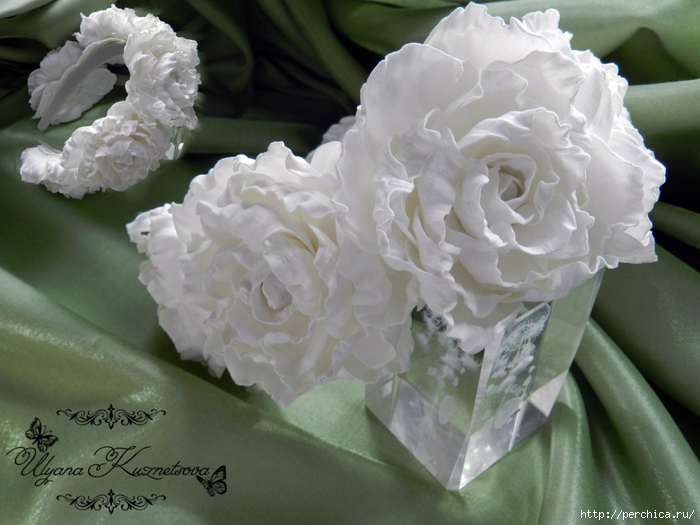
Это цитата сообщения kumushki Оригинальное сообщение
Лилия из фоамирана. Фото мастер-класс
Для работы потребуется:
Это цитата сообщения kumushki Оригинальное сообщение
Лепестки из фом ЭВА на проволоке.
Цветы из фом ЭВА (фоамиран, пластичная замша, резиновая бумага) можно создавать в различных техниках. Благодаря своим особенностям материал дает безграничные возможности для творчества. В этой статье описана одна из техник работы с фом ЭВА, которая позволяет создавать очень реалистичные лепестки различных цветов. Эту технику удобно использовать при создании крупных, витых лепестков, чтобы придать им нужную форму и изгибы.
Для работы потребуется: