Это цитата сообщения Лариса_Гурьянова Оригинальное сообщение
Бабочки - шикарные кисти для ФШ


Серия сообщений "* Кисти":
Часть 1 - ДЕЛАЕМ СВОЮ КИСТЬ В ФШ
Часть 2 - 50 кистей для ФШ "Лучи света"
...
Часть 45 - Шикарные кисти для ФШ
Часть 46 - Кисти для ФШ - Туманность и звезды
Часть 47 - Бабочки - шикарные кисти для ФШ
Часть 48 - Еще бабочки - кисти для ФШ
Часть 49 - Ресницы - великолепные кисти для ФШ
|
Кому: Фестиваль методических идей "Плэйкаст-класс",
|
Это цитата сообщения Наталья_Петрова11 Оригинальное сообщение
Картинки в ряд, формула
Здесь берем код < table border="0" > border="0" рамочки у таблицы не будет видно, меняем на 1 появилась рамочка Еще о таблицах Генератор таблиц Таблица для бродилки |


Это цитата сообщения Лена-Бирюсинка Оригинальное сообщение
ВИДЕОУРОК как сделать рамку в Рамочнике
Чтобы просмотреть видео в хорошем качестве, установите параметры HD720, это можно сделать нажав на колёсико внизу справа.
|
Серия сообщений "УЧЕБНЫЙ КЛАСС":[показать]
Часть 1 - Учебник ЛиРу.
Часть 2 - Для новичков на Лиру. Первые уроки по ведению дневника ! Важно !
...
Часть 45 - Наводим порядок в дневнике!Как разложить все сообщения в дневнике по полочкам и другие самые важные рекомендации для новичков!
Часть 46 - Видео-урок. Как взять код картинки в интернете
Часть 47 - ВИДЕОУРОК как сделать рамку в Рамочнике
Часть 48 - Видеоурок - Как создать рубрики и подрубрики
Часть 49 - Мои видеоуроки
Это цитата сообщения принцеска_1 Оригинальное сообщение
Большая шпора
Большая шпора
Раздел "Помощь по проектам".
| _Почта___ | _Мой мир___ | _Блоги___ | _Фото___ | _Видео___ | _Mail.Ru Агент___ |
| _Веб - Агент___ | _Ответы___ | _Открытки___ | _Чаты___ | _Работа___ | _Файлы___ |
Это цитата сообщения Сизарка Оригинальное сообщение
Что делать ,"завис" компьютор
При работе с некоторыми программами бывает что компьютер зависает и перестаёт реагировать на нажатия клавиш на клавиатуре и на действия мышью. В большинстве таких случаев причиной этого является неправильное управление памятью работающих программ.
Чтобы выйти из этого положения, многие начинающие работать на компьютере спешат нажать на кнопку «Rezet». Но это в корне не верно. Можно немного подождать, 2 или 3 минуты, и система сама выйдет из этого положения.
Если этого не проиходит, нужно одновременно нажать три клавиши на клавиатуре: «Ctrl» + «Alt» + «Delete». В результате этого появится окно:
Нажимаем на кнопку Диспетчер задач.
В окне Диспетчера задач мы сможем увидеть зависшую программу. Она будет обозначена как «Не отвечает».
Выделив её и нажав на кнопку «Снять задачу», мы принудительно отключим эту программу.
Дальше появится возможность работать в обычном режиме.
P.S. Ещё одно сочетание клавиш для открытия Диспетчера: Ctrl+Shift+Esc
Это цитата сообщения SvetlanaT Оригинальное сообщение
Как делать схемы для дизайна своего дневника.
1.Заходим в настройки(внизу серый квадратик).
2.Дальше находим надпись Настройки Дизайна.Жмём.
[315x268]
3.а)Если вы хотите чтобы ваш дизайн состоял
не из картинок,а просто из цветовой гаммы
тогда вам нужна таблица с ЦВЕТОМ ФОНА.
Подбираете цвета какие хотите,смотрите
внизу предпросмотр.
Если вас всё устраивает ставите галочку напротив-
Сохранить набор цветов как схему.
И жмёте ВНЕСТИ ИЗМЕНЕНИЯ.
б) А если хотите загрузить красивый фон,то делайте как на рисунке.
Фон страницы выбираете под цвет вашего дизайна.
Его не будет видно он останется под картинкой и появляется только в начале загрузки дневника.
ЗДЕСЬ далее...
SvetlanaT

Это цитата сообщения Джоан Оригинальное сообщение
Как с помощью расширенного редактора сделать таблицу для большого количества картинок.
Это цитата сообщения auriki Оригинальное сообщение
Компьютерные подсказки. Владельцам ноутбуков. В копилку
|
Это цитата сообщения Novichok56 Оригинальное сообщение
ПРЕКРАСНЫЙ САЙТ =ЧАЙНИКАМ- НЕТ!=
|
Это цитата сообщения _Ирина-Тверичанка_ Оригинальное сообщение
БЕСПЛАТНЫЕ ПРГРАММЫ "Windows"
[показать]Это цитата сообщения yaqut Оригинальное сообщение
Программа по созданию Слайд - шоу
[650x] Как создать свой ролик из картинок или фото?! Сегодня хочу Вам рассказать о программе с помощью, которой Вы сами сможете сделать ролик. ФотоШОУ - программа которая поможет вам создать музыкальные слайд-шоу с красивыми эффектами и переходами. Способна добавлять фотографии без ограничений, вставлять подписи и титры, использовать темы оформления и т.д. Готовое слайд-шоу можно сохранить в виде EXE, скринсейвера или видео, в том числе HD-качества, конвертировать в видео различных форматов, публиковать в Интернете (YouTube, RuTube, ВКонтакте), просматривать на мобильных устройствах. Имеет удобный и лёгкий в освоении интерфейс. ФотоШОУ2.61 Rus включает уникальную функцию виртуального экрана, позволяющую ярко и необычно оформить ваше слайд-шоу. При этом фотографии будут появляться на экране виртуального кинотеатра, телевизора или рекламного щита. Данная возможность позволяет также создавать удивительные видео открытки из ваших фото. Готовое слайд-шоу можно конвертировать в видео различных форматов — для публикации в Интернет (YouTube, RuTube, ВКонтакте), просмотра на мобильных устройствах (PSP, смартфонах, коммуникаторах), а также в HD-формат для зрелищного просмотра на экранах большого размера. Создавайте незабываемые слайд-шоу высокого качества всего за несколько минут! Посмотрите, какое чудесное слайд-шоу сделала Елена. [600x85] Готовое слайд-шоу можно сохранить в виде : EXE, скринсейвера или видео, в том числе HD-качества, конвертировать в видео различных форматов, публиковать в Интернете (YouTube, RuTube, ВКонтакте), просматривать на мобильных устройствах (PSP, смартфонах, коммуникаторах), а также в HD-формат для зрелищного просмотра на экранах большого размера. Имеет удобный и лёгкий в освоении интерфейс. Программа даёт возможность сделать увлекательный мультимедийный альбом из любых фотографий. Множество опций, десятки разнообразных эффектов и индивидуальные настройки каждого слайда откроют новые горизонты для вашего творчества. ФотоШОУ идеально подходит для превращения фотографий в музыкальные видеоролики, создания фото-презентаций продукции и даже мультимедийных открыток. ФотоШОУ включает уникальную функцию виртуального экрана, позволяющую ярко и необычно оформить ваше слайд-шоу. При этом фотографии будут появляться на экране виртуального кинотеатра, телевизора или рекламного щита. Данная возможность позволяет также создавать удивительные видео открытки из ваших фото. Создавайте незабываемые слайд-шоу высокого качества всего за несколько минут! Скачать программу ФотоШОУ 2.47 Название: ФотоШОУ 2.61 Год выпуска: 2011 Разработчик: AMS Software Платформа: Windows® 2000/XP/Vista/7 Язык интерфейса: Русский Лекарство: Присутствует / Keygen Размер: 40.36 Mб Подробный видео урок Елены. [600x85] Подробная Установка : 1 - Открываем Архив 2 - Встаём на строку PhotoShow 2.47 и кликаем левой кнопкой мыши 2 раза [517x322] 3 - Выбираем язык и жмём ОК [313x163] 4 - Жмём "Далее" |
Это цитата сообщения -Е-Лена Оригинальное сообщение
Анимация исчезновение и появление
Это цитата сообщения -Е-Лена Оригинальное сообщение
ПОЖАР
В этом уроке будем сжигать деревянное здание. Результатом будет видео файл, поэтому нужен Photoshop CS3 и установленные кодеки Quick Time последней версии.
Вот gif анимация показывающая конечный результат:
[показать]







Это цитата сообщения NATALI-NG Оригинальное сообщение
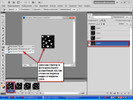
Урок от NATALI:Учимся делать глитер на прозрачном слое
Учимся делать глитер на прозрачном слое...Для тех кто не знает как заносит глитеры в фотошоп ,читаем урок http://club.rc-mir.com/urok-ot-NATALI-uchimsja-dob...litery-v-fotoshop-topic2843199
 [700x525]
Читать далее
Это цитата сообщения IrchaV Оригинальное сообщение
Урок фотошопа CS5 для начинающих по работе с инструментом микс-кисть.
В программе Adobe Photoshop CS5 появился новый инструмент "Микс-кисть", который имитирует рисование настоящей кистью с разной толщиной щетины и формы.
На панели инструментов из списка кистей выбираем "Микс-кисть".
Как и для обычной кисти выбираем форму и размер.
Щелкаем по кнопочке "Включение/Выключение панели кисти" и на открытой панели "Кисть" можем сделать дополнительные настройки.
Это цитата сообщения IrchaV Оригинальное сообщение
Урок фотошопа- работаем с фильтром Redfield Fractalius
В этом уроке рассмотрим пример создания фрактального изображения тигра в программе Фотошоп при помощи плагина Fractalius
