Это цитата сообщения be-ll Оригинальное сообщение
Мои градиенты, фоны,текстуры в коричнево-бежевых тонах.
Мои градиенты, фоны,текстуры в коричнево-бежевых тонах.
 [показать]
 [показать]
Это цитата сообщения be-ll Оригинальное сообщение
Мои градиенты, фоны,текстуры,обводки в сиреневый тонах.
Мои градиенты, фоны,текстуры,обводки в сиреневый тонах.
[показать] [показать]
Это цитата сообщения be-ll Оригинальное сообщение
Мои фоны обводки золото,серебро.
Мои фоны обводки золото,серебро.
[показать]Это цитата сообщения здесь_нет_никого Оригинальное сообщение
Обзор шрифтов.
Случайно наткнулась в сети,очень удобная штука! Решила поделиться! Внизу в окошечке пишите любое для проверки слово и выбираете шрифт и смотрите,как будет выглядеть,копируете и при необходимости вставляете в нужной вам программе. Автоматически показывает сколько у вас шрифтов в системе. |
Это цитата сообщения Лариса_Гурьянова Оригинальное сообщение
Cоздание почтовой марки в ФШ
В этом уроке мы научимся делать великолепный эффект в фотошопе - создание почтовой марки из фотографии. Я покажу вам замечательный метод,с помощью которого можно создать зубцы на фотографии как у марки увлекательно и быстро.
Конечный результат:
Шаг 1.
Откроем исходное изображение. Сделаем из этой фотографии марку.
Это цитата сообщения Sabine_Astana Оригинальное сообщение
Урок от Ольги Бор "Серебрится снег на ветках"



Это цитата сообщения Ledi_Bliss Оригинальное сообщение
Урок для фотошопа «Анимация фильтром DSB Flux»
Урок делаю по просьбе ПЧ
Делаем такую анимацию
Фильтр:
DSB Flux/ Bright Noise/
Это цитата сообщения Лариса_Гурьянова Оригинальное сообщение
Делаем оригинальную рамку для фото
 [показать]
ПАМЯТКА НАЧИНАЮЩИМ ФОТОШОПЕРАМ.
Итак, мы попробуем научиться создавать на фотографиях вот такую рамочку:

Читать далее
Серия сообщений "* Делаем разные рамки":
Часть 1 - Как делать рамочки с тоненькими полосками.
Часть 2 - Делаем оригинальную рамку для фото
Часть 3 - Делаем разрезную рамку в ФШ
Часть 4 - КАК СДЕЛАТЬ "ЗАСНЕЖЕННУЮ" РАМОЧКУ В ФШ
...
Часть 6 - Делаем ФШ рамку с помощью бордюрных масок
Часть 7 - Создание рельефной рамки в фотошопе
Часть 8 - Делаем разрезную рамку в ФШ
Серия сообщений "* Делаем рамки в ФШ":
Часть 1 - Делаем простейшую рамку в ФШ
Часть 2 - Делаем оригинальную рамку для фото
Часть 3 - ПЛАГИН AAA Frames ДЛЯ СОЗДАНИЯ РАМОК
Часть 4 - Делаем разные рамки для фото.
...
Часть 10 - Делаем оригинальную рамку в ФШ - 2
Часть 11 - Делаем художественную рамку в ФШ
Часть 12 - Делаем "рваную" рамку
Это цитата сообщения MargoMar Оригинальное сообщение
Урок «Анимация полета Самолета» от Елены Резвых
|
Серия сообщений "Уроки - анимации":
Часть 1 - Анимированные контуры
Часть 2 - Наложение анимации на картинку
Часть 3 - Урок от NATALI:И снова Alien Skin -Xenofex- 2-Constellation
Часть 4 - Урок «Анимация полета Самолета» от Елены Резвых
Часть 5 - Урок «Осенний Листопад» / Анимация от Елена Резвых
Часть 6 - Программы >Прога для работы с анимацией!
...
Часть 26 - Весенний ветерок в Sqirlz Water Reflections
Часть 27 - Создайте анимацию за 2 простых
Это цитата сообщения Mademoiselle_Viv Оригинальное сообщение
Движение жидкости в Бокале .
ЖИДКОСТИ например в БОКАЛЕ !
Берём исходную картинку например такую
[341x600]Это цитата сообщения NATALI-NG Оригинальное сообщение
Урок от NATALI: Ещё один вариант движения
Урок от NATALI
В этом уроке я вам расскажу ещё об одном плавном движении...
И так ,заносим нашу картинку в фотошоп ,и идём сразу в панель слоёв...
архив урока на скачку
http://turbobit.net/pcfpn3doelh9.html
 [500x574]
Читать далее
Это цитата сообщения Nelya27 Оригинальное сообщение
Простая анимация фонаря.
Автор урока: Виктория Сергеевна,
Это цитата сообщения NATALI-NG Оригинальное сообщение
Визуальная манипуляция -плагин
Урок для тех кто уже умеет создавать слои и знает как на них делать анимацию...Поэтому урок не расписываю подробно,а просто представляю один из плагинов и его возможности..
Вот смотрите какую воду можно сделать при помощи плагина визуальная манипуляция
прежде чем установить плагин визуальной манипуляции, скачайте компонент, и установите(скопируйте) его в Виндоус, папку систем 32 ..если вы этого не сделаете,то ваш фотошоп может больше незапуститься,так как не будет видеть библиотеку этого плагина...
СКАЧАТЬ КОМПОНЕНТ
http://turbobit.net/1cf96bz6c0ky.html
скачать плагин:
http://turbobit.net/kxx3zd3kezov.html
http://turbobit.net/pf9kslyvbgrx.html
 [500x375]
 [700x525]
 [700x525]

Это цитата сообщения Russlana Оригинальное сообщение
Надписи " С Новым Годом"
 [600x200]
 [600x159]
Это цитата сообщения IrchaV Оригинальное сообщение
Красивые надписи от Марины
Все надписи на прозрачном фоне, открываются в большом размере по клику мышки на картинку!


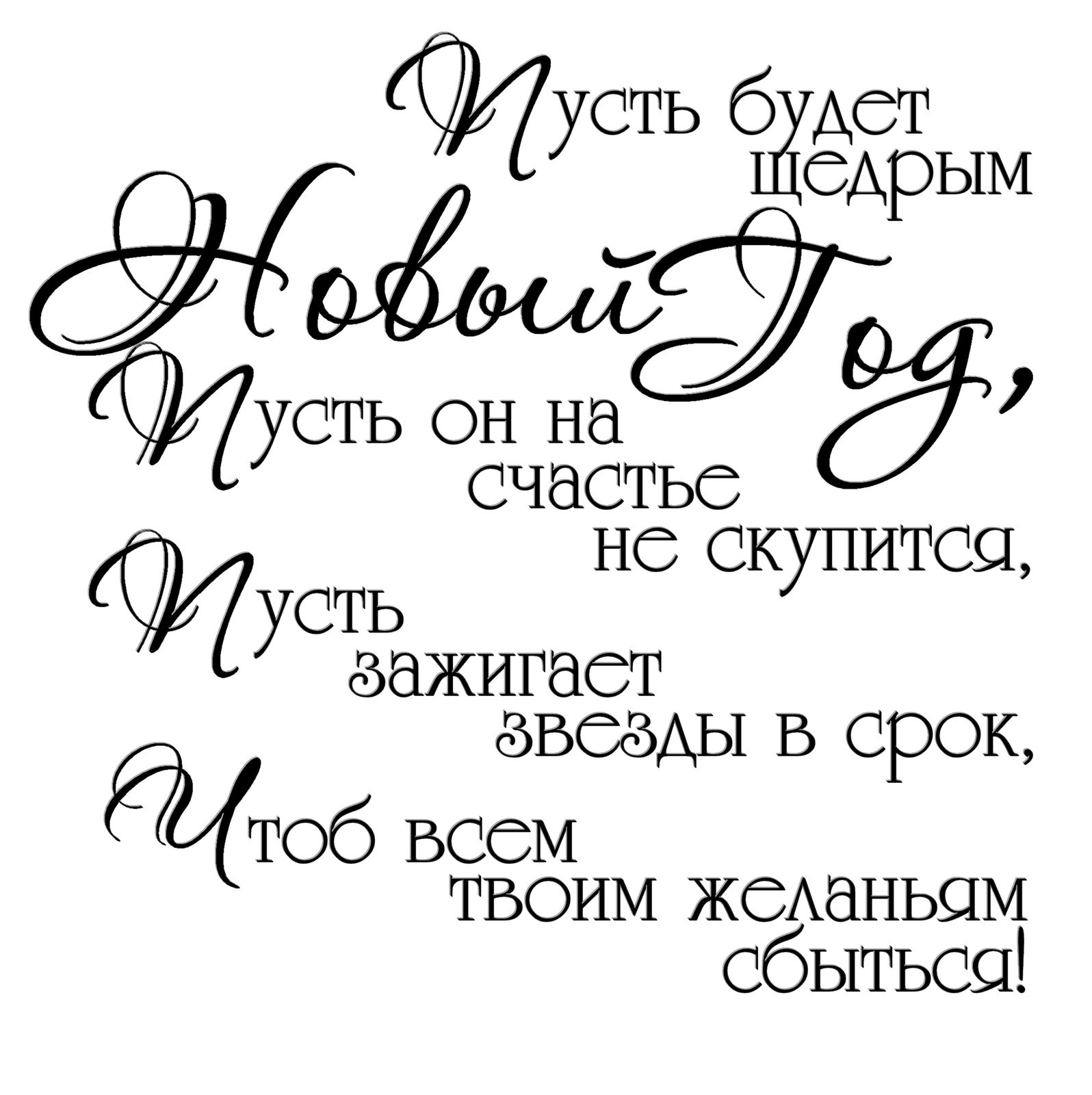

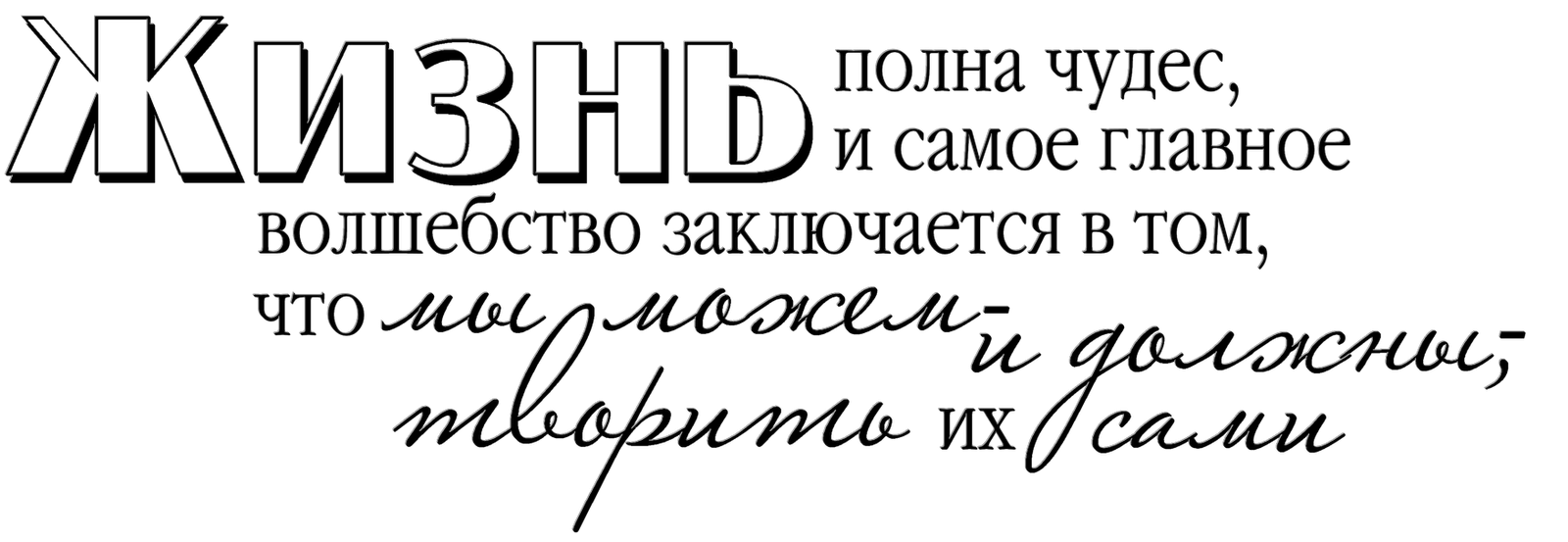
Это цитата сообщения NATALI-NG Оригинальное сообщение
Урок от NATALI: Оживляем лепесточки цветов
Урок от NATALI
В этом уроке,я вам расскажу как можно оживить лепестки цветов или листья на деревьях.таким простым и незатейливым способом...
архив урока на скачку
http://turbobit.net/r5hf7i3qs84e.html
 [500x481]
Читать далее
1. Открываем фото, у меня это будет роза. 2. ДублирУем этот слой, можно зажать левой кнопкой мыши наш слой и нажать на папочку создание нового слоя. 3. Идем в Фильтр - Пластика, меняем в настройках размер кисти,плотность и нажим. Выбираем инструмент Деформация и очень аккуратно совсем тихонечко тянем за краюшки лепесточков, не забывая и про серединку. Тут самое главное не переборщить.Если ваш цветок находится на фоне, то можно фон заморозить, использывать инструмент Заморозить, т.е. фон останется на месте.Когда все готово, нажимаем да. 4. Нажимаем Окно - Анимация. Первый кадр у нас самый первый слой с розой,на втором слое глазик убираем, смотрим картинку. Далее нажимаем в панельке анимации Новый кадр, здесь убираем глазик с нижнего слоя,ставим глазик на верхнем.Давайте проверим,нажмите на запуск воиспроизведения анимации, роза должна распускаться. Поставим время на наших кадрах 0,2 сек. 5.Самое время сказать о плавной анимации, как мы видем роза дигается рывками, не плавно, поэтому создадим промежуточные кадры.Жмем Создание промежуточных кадров, пусть будет 3, но чем больше,тем плавнее будет анимация.Итак , получили 5 кадров, но наши 3 созданные кадры - полупрозрачные. Для этого, нажимаем на второй кадр и меняем прозрачность на 100 %. 6.Теперь если мы нажмем на проигрование анимации роза дергается между последним и первым кадром,скопируем наши созданные 3 кадра в обратном направлении. Стоя на 4 кадре ,зажимает и создаем копию этого кадра и переносим его,также зажав,в самый конец,он будет последний - 6. Теперь копируем 3 кадр,копия -7, Теперь копируем 2 кадр,делаем копию -8. У нас получилось 8 кадров. Все готово. Сохраняем анимацию, наслаждаемся результатом.Как сохранить анимацию, подробно рассказано в статье анимация бабочки.
Источник: http://nov-designs.ru/articles-about-a-photoshop/1...-pomoschi-filtra-plastika.html
nov-designs.ru