Это цитата сообщения IrchaV Оригинальное сообщение
Вырезаем волосы при помощи функции Refine Edge (Уточнить край) в Photoshop CS5
Вырезаем волосы при помощи функции Refine Edge (Уточнить край) в Photoshop CS5
Функция Refine Edge была полностью пересмотрена и усовершенствована для Photoshop CS5 и теперь обладает особенностью, которая позволяет чудесным образом вырезать сложный объект с фона (волосы, ветви деревьев). Сегодня, в нашем уроке Фотошоп, мы проведем тест-драйв такого приема выделения и убедимся, что он заслуживает вашего внимания!
Это цитата сообщения NATALI-NG Оригинальное сообщение
Урок от NATALI:Учимся делать глитер на прозрачном слое
Учимся делать глитер на прозрачном слое...Для тех кто не знает как заносит глитеры в фотошоп ,читаем урок http://club.rc-mir.com/urok-ot-NATALI-uchimsja-dob...litery-v-fotoshop-topic2843199
 [700x525]
Читать далее
Это цитата сообщения Tatiana_Goroshko Оригинальное сообщение
Урок "ОЖИВШАЯ ФОТОГРАФИЯ"
Урок "ОЖИВШАЯ ФОТОГРАФИЯ"
 [30x]
[30x]
По многочисленным просьбам расписала урок Photoshop-Cinemagraph-ожившая фотография.
Очередной рецепт малосольных огурчиков. Все гениальное просто. |
||||||||||||||||||||||
Если же вам не терпится поскорее отведать малосольных огурчиков, надо после мытья срезать у них кончики и залить горячим рассолом. Свежепросольные огурцы в горячем рассоле будут готовы через несколько часов.
Пошаговый фото рецептМалосольные огурцы-I
| ||||||||||||||||||||||
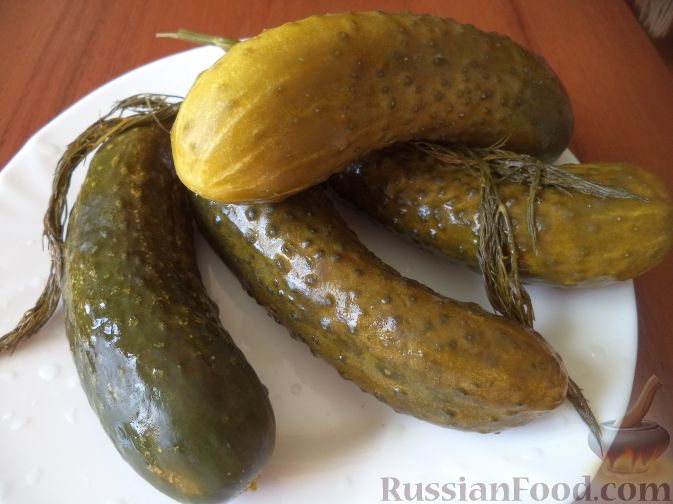
Летом очень люблю малосольные огурцы. Предложу наш семейный секретный рецепт огурцов:) |
||||||||||||||||||||||||||||
Если рассол сделать горячим и залить им огурцы, то уже через сутки малосольные огурчики будут готовы.
Пошаговый фото рецептБабушкины малосольные огурчики
| ||||||||||||||||||||||||||||
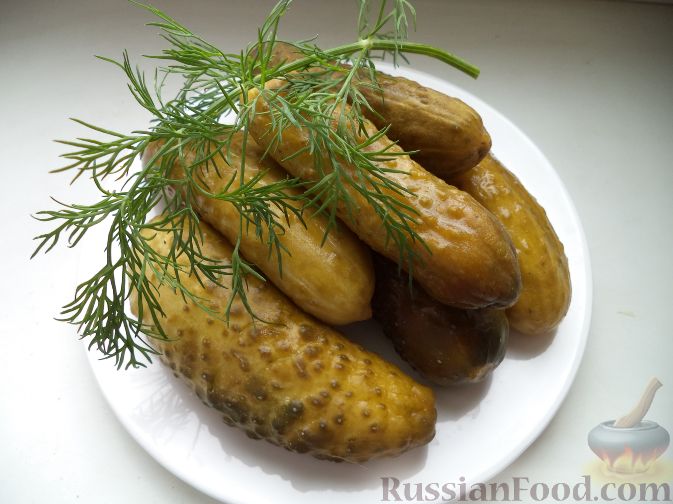
Рецептов консервации огурцов на зиму великое множество. Это мой самый любимый. Люблю зимой похрустеть малосольным огурчиком:) |
|||||||||||||||||||||||||||||||||
Пошаговый фото рецептХрустящие малосольные огурцы на зиму
| |||||||||||||||||||||||||||||||||
Сегодня хотим предложить вам приготовить замечательное блюдо - рыбу, запеченную с луком под майонезом. Всем нам нужно стараться как можно чаще включать рыбу и морепродукты в свой рацион питания. Наш рецепт рыбы с луком - прекрасный способ накормить семью одновременно вкусным и полезным блюдом. Рецепт снабжен подробной поэтапной фото-инструкцией. Смотрите и дерзайте!
Ингредиенты для приготовления рыбы с луком под майонезом:
- филе рыбы - 500 г
- лук репчатый - 2 шт.
- майонез - 3-4 ст.л.
- сыр твёрдый - 50-80 г
- соль, специи - по вкусу
- растительное масло
Рецепт приготовления рыбы с луком под майонезом:
Филе рыбы нарезать порционными кусками, посолить и поперчить.
Репчатый лук очистить, вымыть и нарезать тонкими полукольцами.

Это цитата сообщения Cadmii Оригинальное сообщение
Урок Фотошопа-придать изображению цветовое сияние.
|

Это цитата сообщения Лариса_Гурьянова Оригинальное сообщение
Flame Painter 1.2 portable - огненная картина
[показать]ПАМЯТКА НАЧИНАЮЩИМ ФОТОШОППЕРАМ
 [500x375]
Для рисования в этой программе используется только один эффект- эффект пламени. Программа имеет множество настроек и изменяя их, Вы можете написать оригинальный текст, нарисовать картину, обои. Немного терпения и фантазии, и Вы создадите подлинное произведение искусства, которое сложно сделать в других программах. Изменяя настройки каждая выполненная работа будет уникальной. Готовые работы могут быть сохранены или экспортированы в PNG, TGA, TIF, BMP и JPG.
Год выхода: 2011
Платформа: Windows XP/2003/Vista/Windows 7
Язык интерфейса: Английский
Размер: 10.7 MB
Лекарство: не требуется
Это цитата сообщения Астраханочка_51 Оригинальное сообщение
Урок анимации - Рябина в снегу.от Виктории
|

 [показать]
Это цитата сообщения Астраханочка_51 Оригинальное сообщение
Урок - Мелодия дождя.от Виктории
|
 [показать]
Это цитата сообщения Irina_Gizhdeu Оригинальное сообщение
Урок - анимация плагином - Alien Skin.
Урок - ОТСЮДА
Для просмотра используйте прокрутку справа.
Результат урока:  Я думаю, что кто занимается фотошопом, не могут равнодушно пройти мимо работ на которых есть анимация - блисталочки.Помню как я сама мечтала, когда освою фотошоп, обязательно научусь такой анимации.В интернете очень много уроков по анимации таким плагином, но думаю со мной многие согласятся, что когда они открывают урок и делают все так как в уроке, желаемого результата не получается.Причина заключается в том, что стоят разные версии самого плагина и настройки могут совершенно не совпадать.Плагин не на русском языке и это многих пугает. В этом уроке я хочу показать на одной работе несколько разных настроек. Еще результата работы будет зависеть и от размера работы. Желательно работу делать не сильно большого размера, так как майл обрезает большие работы. Для примера я взяла вот такую ромашку,загружаем ее в фотошоп. https://img-fotki.yandex.ru/get/15521/270562545.23/0_11801c_9fee9ff0_orig Дублируем слой с ромашкой и отделяем цветок от фона. Отделить от фона ромашку можно любым способом которым вы владеете. У меня получилось так: https://img-fotki.yandex.ru/get/16173/270562545.23/0_11801e_14d81ccc_orig Открываем окно анимации, выставляем время 0,2сек., строка - Постоянно и создаем два дубликата кадра, анимация у нас будет из трех кадров чтобы блесточки наши сверкали. Создаем два дубликата с вырезанной ромашкой и эти три слоя распределяем по кадрам, на один кадр - один слой. Глазик от фона с ромашкой будет включен на трех кадрах. Становимся на первый кадр и на первый слой с вырезанной ромашкой и идем в фильтр - плагин и ставим там такие настройки:  Переходим на второй кадр и на дубликат слоя с вырезанной ромашкой. Настройки в плагине остаются такие - же, но жмем на кнопочку, смотрите скрин.  Переходим на третий кадр и на следующую копию с вырезанной ромашкой и идем в плагин. Все делаем так как и на втором кадре. Создаем новый слой и инструментом - Прямолинейное Лассо обводим по контуру ромашку, кликаем внутри бегущей обводки правой кнопочкой мыши и выполняем обводку.    Создаем два дубликата слоя с обводкой и распределяем их на три кадра по однму слою на один кадр. Идем в плагин и выставляем такие настройки:  Становимся на второй кадр и на копию слоя с обводочкой и идем в плагин, ничего не меняем, но так - же как и в начале я показывала на скрине, жмем внизу настроек 1 - на кнопочку и 2 - жмем ОК. Становимся на фон с ромашкой и выделяем желтую серединку от ромашки и копируем ее на новый слой. Слой переносим на передний план. Создаем два дубликата слоя и всем трем слоям с вырезанной серединкой делаем наложение цвета. Слои распределяем по трем кадрам. На мои номера слоев не обращайте внимания, они могут не совпадать с вашими. У вас будет последовательность слоев как описано в уроке.   Идем в плагин и ставим такие |


