Это цитата сообщения NATALI-NG Оригинальное сообщение
Урок от NATALI:Копирование анимации иструментом Штамп
В этом уроке ,покажу ,как можно инструментом Штамп в фотошопе копировать вашу анимашку,которую вы переместили на коллаж...Таким способом копирования,мы не создаём множество слоёв,а уже используем те что есть....Пример вот на этой картинке,я копировала бабочку,которую поместила на свой коллаж..
 [550x550]
Читать далее
Это цитата сообщения Sexy_Lady Оригинальное сообщение
Анимация "Ветер". Вариоэффект, морфинг.
Итак, я сегодня вот тут писала о вариоизображениях. Давайте рассмотрим эффект морфинга на примере программы FantaMorph. Скачать ее можно здесь. Так же рекомендую ознакомиться с данной инструкцией.
Это цитата сообщения ЭМИЛЛИ Оригинальное сообщение
Анимация световых лучей.
В этом уроке мы рассмотрим, как подготовить картинку для анимации, а также как с помощью программы Photoshop сделать анимацию световых лучей. В данном уроке будет использоваться Фотошоп С5 / Photoshop CS5.
Открываем картинку, из которой хотим сделать анимацию. Желательно чтобы картинка была не слишком темной.
Это цитата сообщения Лариса_Гурьянова Оригинальное сообщение
ЭФФЕКТ СВЕЧЕНИЯ
 [показать]
ПАМЯТКА НАЧИНАЮЩИМ ФОТОШОППЕРАМ.
Результат урока
 [236x308]
Это цитата сообщения BelayaLiliya Оригинальное сообщение
Урок фотошоп Зажигаем свечи
1) Открываем любое изображение со свечой. Если изображение большое, уменьшаем его размеры с помощью команды Image - Image Size
2) Любым удобным инструментом, например Lasso Tool выделяем пламя (точность необязательна, но желательно обогнуть область фитиля)
3) Копируем выделенную область (Ctrl+C)
4) На новом слое вставляем скопированное (Ctrl +V)
5) Дублируем еще 2 раза полученный слой. таким образом у нас будет 4 слоя: свечка и три слоя с огнем.
6) На каждом слое, кроме первого, с помощью Filter – Liquify изменяем форму языка пламени.
7) Дублируем кадры: для простоты сделаем количество кадров, равное количеству слоев.
8) Выделяем первый кадр. Оставляем видимым первый слой со свечой. Остальные слои скрыты.
9) Переходим на второй кадр. Оставляем видимыми первый слой со свечой и второй слой с огнем.
10) На третьем кадре оставляем видимыми первый и третий слой.
11) На четвертом кадре оставляем первый и четвертый слой.
12) Ставим на всех кадрах время - приблизительно 0,1 сек.
[показать]
13) Сохраняем рисунок File-Save Optimized As…
Любуемся на горящую свечу!
[показать]
Автор урока Iriska
Это цитата сообщения Anela-Alena Оригинальное сообщение
Маленькие хитрости фотошоп
|
||


club.rc-mir.com/urok-ot-NATALI-malenkie-hitrosti-v-fotoshope-topic2842033
Это цитата сообщения almiria_kh Оригинальное сообщение
Блёстки с плагином Альен Скин
Они не бегают по картинке и сверкают на одном месте.. Плагин ален скин  [600x421] [600x421] |
Это цитата сообщения Лариса_Гурьянова Оригинальное сообщение
Сделать гифку из видео он-лайн
[показать] ПАМЯТКА НАЧИНАЮЩИМ БЛОГГЕРАМ

Конечно, продвинутые блоггеры сделают такую гифку в ФШ.
Но я предлагаю вам сервис, на котором мы получим гифку из видео за три клика

Это цитата сообщения Лариса_Гурьянова Оригинальное сообщение
Делаем из видео гифку он-лайн
[показать] ПАМЯТКА НАЧИНАЮЩИМ БЛОГГЕРАМ
Я уже писала про один такой конвертер ЗДЕСЬ.
Сегодня я хочу познакомить вас с другим он-лайн конвертером, с помощью которого мы легко сделаем из видео гифку.
Например, мы хотим сделать гифку из этого видео

Затем идем на Он-лайн конвертер и там вставляем адрес видео


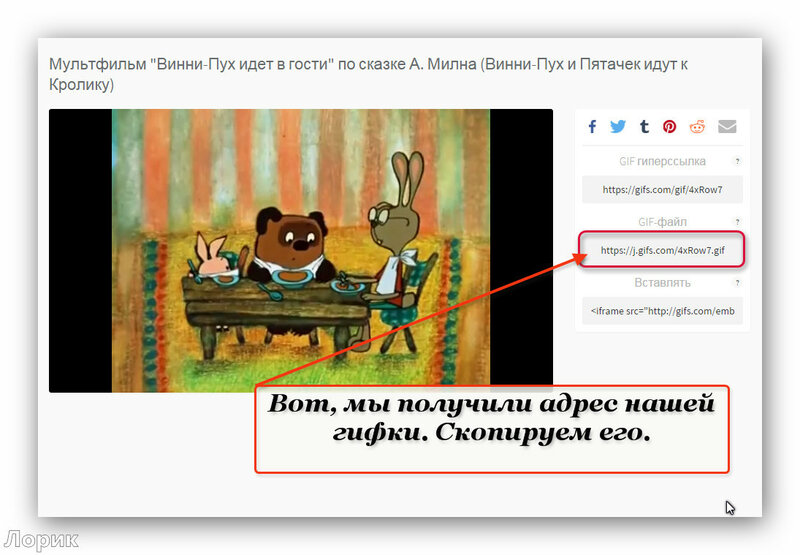


Вот таким нехитрым способом мы получили из видео гиф-картинку

Надеюсь, вам все было понятно. Удачи!!!
для вас Лариса Гурьянова
Серия сообщений "* Конвертеры":
Часть 1 - Zamzar - универсальный конвертер online
Часть 2 - Бесплатный он-лайн конвертер медиа-файлов
...
Часть 16 - First PDF - удобный и быстрый конвертер PDF файлов
Часть 17 - КАК из PDF сделать DOC (WORD - редактируемый) формат
Часть 18 - Делаем из видео гифку он-лайн
Часть 19 - Aunsoft SWF Converter - превращает флеш в видео
Часть 20 - Ummy Video Converter - конвертер видео
Часть 21 - Как уменьшить вес музыки в МР3
Часть 22 - Как извлечь звук из видео? Аудио-конвертер онлайн
Часть 23 - Сделать гифку из видео он-лайн
Серия сообщений "* YouTube":
Часть 1 - Легко скачиваем видео к себе на компьютер!!!
Часть 2 - Конвертер онлайн - из видео в MP3


В Windows 7 есть очень красивый режим смены обоев рабочего стола в режиме слайдшоу. Однако через несколько месяцев мне наскучили стандартные темы, так же, как наскучили темы Windows 7 из Интернета. И я озадачился созданием своей темы Windows 7, со своими фотографиями, цветами т.п. И всё оказалось намного проще, чем можно подумать сначала.
Сами темы хранятся в файле с расширением «.themepack», который представляет собой обычный cab-архив. Собственно вот описание его структуры:
http://msdn.microsoft.com/en-us/library/bb773190(VS.85).aspx
Конечно же, можно было сгенерировать этот файл и самостоятельно, но как-то лениво было, и я решил поискать способ попроще, например, с помощью какой-нибудь программы. А оказалось, что Windows 7 сама умеет создавать эти файлы. Предлагаю ниже пошаговую инструкцию, как это сделать.
1. ПОДГОТОВКА ФОТОГРАФИЙ ДЛЯ БУДУЩЕЙ ТЕМЫ WINDOWS 7
Отберите необходимые фотографии: они должны быть с разрешением не меньше чем разрешение вашего экрана, например, 1280 x 1024. Если размер фото будет меньше, фотография начнет «растягиваться» и «замыливаться», что очень некрасиво. Более того, очень хорошо предварительно с помощью графического редактора (Photoshop или бесплатный Paint.Net) добавить фотографии резкости — это очень эффектно смотрится.
Скопируйте все фотографии в какую-нибудь отдельную папку в «Мои изображения», так их будет легче выбирать на следующем шаге. Если для вас важен порядок показа фотографий, переименуйте их так, чтобы они шли в нужном порядке при сортировке по имени файла.


