Это цитата сообщения Лариса_Гурьянова Оригинальное сообщение
Выделение объекта командой «Extract» («Извлечение»)
 [показать]
ПАМЯТКА НАЧИНАЮЩИМ ФОТОШОППЕРАМ.
Серия сообщений "* Видео-уроки от Игоря Ульмана":
Часть 1 - СЛИЯНИЕ ИЗОБРАЖЕНИЙ С ПОМОЩЬЮ МАСКИ СЛОЯ
Часть 2 - ОБРЕЗКА ВЫДЕЛЕННОЙ ОБЛАСТИ
Часть 3 - Выделение объекта командой «Extract» («Извлечение»)
Часть 4 - Комбинирование цвета и оттенков серого
Часть 5 - Создание реалистичного потока света
...
Часть 41 - Кисти. Создание кисти. Управление кистями.
Часть 42 - Фильтр Displace и карта смещения
Часть 43 - Цветотональный баланс в коллаже
Это цитата сообщения morela4 Оригинальное сообщение
Как сделать кисть в фотошопе CS5.
Как сделать кисть в фотошопе CS5.
Давайте сделаем сами кисть в виде прозрачного шарика или в виде пузырька.
Применение такой кисти может быть самое разное.
Это цитата сообщения Mademoiselle_Viv Оригинальное сообщение
Коллаж "Под зонтом"
 [показать]
Фильтры:
Filters Unlimited 2.0
VM Toolbox***
Simple***
Eye Candy 5 Impact
AAA Frames – Foto Frame
AP [Lines] – Silver Lining
Фильтры помеченные *** импортируются в фильтр Unlimited 2.0, в фильтре Unlimited 2.0 Best Pack они уже стоят.
Для этого урока Вы можете подобрать материал сами или использовать мой.
Откройте все ваши материалы в PSP. Выберите основные цвета из Вашего клипарта. У меня это:
цвет переднего плана # 7b9999 и фоновый цвет # 405e68.
Откройте новое прозрачное изображение 800 х 600.
Сделайте из этих цветов следующий градиент, поставив в центре еще более светлый цвет, чем цвет переднего плана (#b5e4e4)
 [699x219]
Заполните слой градиентом. Растрируйте слой.
Фильтры - Размытие - Размытие по Гауссу - радиус 30.
*
Откройте основной клипарт. Переместите его на изображение.
 [637x453]
Дубликат слоя.
Фильтры - Другое - Сдвиг
 [389x224]
Слои - Объединить с предыдущим.
Фильтры - Размытие - Размытие по Гауссу - радиус 10.
*
Фильтры - VM Toolbox – Blast - стандарт.
 [700x332]
Фильтры - Simple – Pizza Slice Mirror.
 [700x354]
Выделение - Выделить все.
Изображение - Кадрировать.
*
Слои - дубликат.
Редактирование - Свободное трансформирование - изменить размер слоя до 80 процентов.
 [628x65]
Редактирование - Трансформирование - Отразить по горизонтали.
Фильтры - Повышение резкости - Резкость на краях.
Слои - дубликат.
Фильтры – Simple – Blintz.
 [700x344]
*
Установите непрозрачность верхнего слоя 100 и режим смешивания на Умножение.
 [342x239]
Установите непрозрачность второго слоя 30 и режим смешивания на Разница.
 [346x244]
Установите непрозрачность третьего слоя 30 и режим смешивания на Обычные.
 [347x243]
Четвертый (нижний) слой не меняется.
Фильтры - Eye Candy 5 – Perspective Shadow – Drop Shadow, Blurry.
Примените этот фильтр к всем слоям, кроме нижнего (с градиентом).
 [311x365]
*
Откройте изображение "Дождь", переместите на коллаж
 [показать]
Откройте изображение "Девушка", переместите на коллаж
 [показать]
*
Слои - Объединить видимые.
Слои - Новый слой.
Изображение - Размер холста
Это цитата сообщения Mademoiselle_Viv Оригинальное сообщение
Бродилка по моему дневнику

Это цитата сообщения Mediabox Оригинальное сообщение
Повышаем насыщенность и добавляем четкости
Я расскажу сейчас о методе, который легко повысит насыщенность фотографии и прибавит четкости.
Берем фотографию.
[700x467]Это цитата сообщения Mademoiselle_Viv Оригинальное сообщение
Интересная комбинация клавиш в Фотошопе
При работе в Фотошопе вспомнила интересную комбинацию клавиш, которая сохраняет нервы и время в разы. Может быть Вы об этом и знаете, но наверняка будут и такие, кто услышит об этом впервые.
От слов к делу:
Создаем новый документ 500х300.
Выбираем инструмент Текст, я выбрала такие настройки
 [646x43]
и напишем какое-нибудь слово.
 [352x218]
Оформляем текст красиво - применяем стили или оставляем как есть.
Копируем слой Ctrl+J,
жмем Ctrl+T или Редактирование / Свободное трансформирование
Удерживая клавиши Alt и Shift немного растягиваем текст, чтобы он стал немного больше первого ( немного сдвинула его, чтобы была видна разница, вам этого делать не нужно)
 [244x146]
жмем Enter или "галочку" на верхней панели.
Теперь скручиваем пальцы в комбинацию Ctrl+Alt+Shift и жмем T(Раскладка клавиатуры английская).
Жмем столько раз, сколько потребуется.
У меня появилось еще 6 слоев, т.к. я нажимала на "Т" 6 раз.
Легко, правда?
Теперь можно делать анимацию, включая поочередно видимость каждого из слоев и выключая предыдущего.
С помощью Изображение / Тримминг (на слое с самыми большими буквами) я убрала лишние прозрачные пиксели и у меня получился вот такой результат
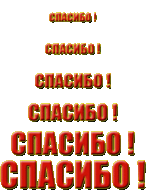 [356x77]
Точно также можно изменить угол поворота и получить вот такой результат
 [259x260]
В общем суть в том, что до тех пор пока фигура находится в Свободном трансформировании, комбинация клавиш Ctrl+Alt+Shift и T воспроизводит все движения.
Давайте еще раз проверим.
Делаем пунктирную линию. Раньше требовались какие-то неимоверные движения со слоями.
Чертим линию и жмем Ctrl+T, удерживая клавишу Shift — жмем несколько раз стрелку вправо →
Дальше Ctrl+Alt+Shift + T, жмем сколько нужно.
 [386x21]
Просто, правда? :)
Ну, а дальше экспериментируйте.
Это цитата сообщения DiZa-74 Оригинальное сообщение
Анимация крутящейся спирали
[показать]Скачиваем, если у вас нет фильтр Sinedots II
Создаем новый документ, я создала 400-400, залила его черным цветом, хотя вы можете
залить розовым или серобуромалиновым в крапинку, неважно )))
 [показать]
[показать] [показать] [показать]
Серия сообщений "МОИ УРОКИ":
Часть 1 - Установка плагина Alien Skin Bokeh v.1.0.3 ( Для Оленьки)
Часть 2 - Установка плагина Picture Cutout Guide v1.1 (отделяет от фона)
...
Часть 5 - Урок анимации " Я люблю тебя!"
Часть 6 - 5 способов анимации воды родными средствами Photoshop
Часть 7 - Анимация крутящейся спирали
Часть 8 - Создание снега и дождя в программе Nature Illusion Studio (легко и просто!)
Часть 9 - Урок - Установка плагина для Photoshop - Topaz ReMask 2.0.4
...
Часть 30 - Урок по глазоломалкам)
Часть 31 - Золото в анимации - урок фотошоп
Часть 32 - Урок анимации в фотошопе - Валентинка для тебя
Это цитата сообщения Mademoiselle_Viv Оригинальное сообщение
Анимирование морских волн
[показать]
Как хочется на море... Услышать крики чаек, шум морской волны)
Чтоб как то приблизится к долгожданному отпуску, сделаем анимирование волн)))
Откройте любое изображение с морем
[показать]
Выделите воду, используя lasso tool
[показать]
Нажмите Ctrl+T. Кликните правой кнопкой мыши и выберите Rotate 90° cw.
[показать]
[показать]
Далее идите в Filter->Render->Fibers. Используйте настройки, показанные ниже:
[показать]
[показать]
Нажмите Ctrl+U, чтобы вызвать диалоговое окно Оттенок/Насыщенность(Hue/Saturation). Настройки показаны ниже:
[показать]
[показать]
Измените режим смешивания на Soft light
[показать]
[показать]
Дублируйте слой с водой (Ctrl+E). Повторите шаги с поворачиванием и применением фильтров, показанных выше. Это создаст похожие слои с разными волнами.
[показать]
Повторите шаг ещё раз, чтобы создать ещё один слой с немного другими волнами
[показать]
Уменьшите непрозрачность всех 3 слоёв до 75%:
[показать]
Перейдите в ImageReady. Откройте анимационную панель (Window->Animation). Для первого кадра спрячьте два слоя с водой.
[показать]
Дублируйте кадр. Сделайте видимым один из слоёв, скрытых в предыдущем шаге.
 [показать]
Выберите второй кадр. Нажмите кнопку твиновой анимации(на рисунке это 4 кружка справа от пуска и переключения между кадрами и слева от кнопки "новый кадр") и примените следующие настройки.
[показать]
[показать]
Выберите последний кадр и дублируйте его. Сделайте видимым последний слой с волнами и спрячьте предыдущие слои.
[показать]
Выберите второй(наверное, последний) кадр. Вызовите окно твиновой анимации, настройки на скрине:
[показать]
Выберите первый и дублируйте его. Передвиньте дублированный слой в конец. Выбрав этот кадр, примените настройки, как и до этого. Это закончит нашу анимацию тем же кадром, каким и начнём. Это позволит создать анимацию "без швов".
[показать]
Нажмите Ctrl+Alt+Shift+S, чтобы сохранить анимацию в GIF
[показать]
Источник
Это цитата сообщения NATALI-NG Оригинальное сообщение
Уменьшаем количество слоёв футажа в шкале времени
Фотографии в альбоме «Уменьшаем количество слоёв футажа в шкале времени», автор NATALI на Яндекс.Фотках

Читать далее
Это цитата сообщения NATALI-NG Оригинальное сообщение
Как работать с параметрами наложения
Фотографии в альбоме «Как работать с параметрами наложения», автор NATALI на Яндекс.Фотках

Читать далее
Это цитата сообщения NATALI-NG Оригинальное сообщение
Фоновая анимация
Фотографии в альбоме «Фоновая анимация», автор NATALI на Яндекс.Фотках

Читать далее
Это цитата сообщения NATALI-NG Оригинальное сообщение
3Д объект и его анимация
Фотографии в альбоме «3Д объект и его анимация», автор NATALI на Яндекс.Фотках

Читать далее


Это цитата сообщения галина5819 Оригинальное сообщение
Перекись водорода для пяток
Перекись водорода прекрасное дезинфицирующее средство. В детстве это было лучшее, чем поливали наши ранки. Она нещадно не жгла как йод или зеленка. Но есть у нее и другие прекрасные свойства.
Сегодня мы поговорим о том, как использоватьперекись водорода для пяток: удобно, быстро, дешево.

Это цитата сообщения Алиция_Гадовская Оригинальное сообщение
Техника макияжа для всех форм глаз
Красиво, аккуратно, нарядно. Такая техника, хоть и требует терпения, но результат стоит того, чтобы постараться! Попробуем?