Это цитата сообщения Surge_Blavat Оригинальное сообщение
Боевые награды Советского Союза и России +видео
|
 [показать] [показать] [показать] [показать]
|
Это цитата сообщения Лариса_Гурьянова Оригинальное сообщение
Самые популярные уроки анимации
|
Это цитата сообщения T-Abissinka Оригинальное сообщение
Уроки анимации
Анимация в Photoshop доступна каждому. В этом разделе мы будем делиться с вами тем, чему научились сами. Уроки достаточно подробно расписаны, по шагово, с рисунками. Раздел будет постоянно пополняться. Уроки ориентированы на новичков, на тех, кто только открыл для себя очаровательный мир GIF - анимации. Наши уроки помогут вам создать свою первую .gif - картинку.
 |
 |
 |
 |
 |
 |
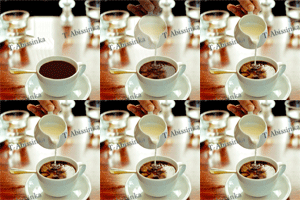
Листаем страницы Анимация бабочки Зажигаем свечу Анимация движений Наливаем сливки Анимация игрушек
 |
 |
 |
 |
 |
 |
Это цитата сообщения Mademoiselle_Viv Оригинальное сообщение
Украшаем картину готовой анимацией в JAS.
В предыдущем посте я выставила несколько анимашек в формате Animation Shop Animation. Открываются они и используются для украшения коллажей в программе Jasc Animation Shop.
Итак, я сделала простенький коллаж, а Вы можете просто взять готовую картинку в формате Jpeg.
Открываем ее в JAS.
Открываем нужную анимацию.
Я Выбрала эту

Эта анимация имеет 14 фреймов.
 [700x93]
Переходим на коллаж (картинку)
И нажимая, на эту кнопку  на верхней панели, сделайте столько дубликатов, чтобы стало 14 фреймов
 [700x96]
Переместитесь на первый фрейм коллажа (картинки)
Правка - Выбрать все.
Перейдите на анимацию.
Правка - Выбрать все.
Правка - копировать.
Вернитесь на коллаж (картинку)
Правка - Вставить - В выбранный фрейм.
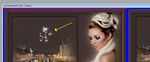
У вас на курсоре уже появится картинка.
 [700x290]
Ставите ее в нужное место на 1 фрейме.
Остальные распределятся по нужным фреймам автоматически.
Нажмите на просмотр
и полюбуйтесь на результат.
 [700x534]
Как видите, ВСЕ ОЧЕНЬ ПРОСТО!!!!
Серия сообщений "Jasc Animation Shop":
Часть 1 - Программа-Jasc Animation Shop 3.11
Часть 2 - Jasc Animation Shop
...
Часть 14 - Простая анимация в JAS.
Часть 15 - Анимационные эффекты для JAS
Часть 16 - Украшаем картину готовой анимацией в JAS.
Часть 17 - Проверка веса картинки в JAS
Часть 18 - Делаем сверкающую новогоднюю елку с помощью плагина Xenofex 1.1
...
Часть 22 - Сделать рамочку «Блинг» в Corel Paint Shop Pro.
Часть 23 - Вращение заднего плана (в данном случае облака)
Часть 24 - Как сделать БЛИНГИ в Corel PSP
Это цитата сообщения Galina90 Оригинальное сообщение
Клипарт для Фотошопа и Корела. Лебеди.
Фотографии в альбоме «Лебеди в png.», автор iabloko90 на Яндекс.Фотках


Это цитата сообщения elenka578 Оригинальное сообщение
Клипарт "Шторы"

 [показать]
 [показать]
 [показать]
 [показать]
 [показать]
 [показать]
 [показать]
 [показать]
 [показать]
 [показать]
 [показать]
 [показать]
 [показать]
 [показать]
 [показать]
 [показать]
 [показать]
 [показать]
 [показать]
 [показать]
 [показать]
Это цитата сообщения Юлия_Гурбер Оригинальное сообщение
Закругление углов изображения без ФШ

Так выглядит код картинки — HTML овал (для прямоугольных изображений):
< img src="https://img-fotki.yandex.ru/get/16129/163781271.f8/0_
f121c_96424eec_L.jpg" style="border-radius: width: 430px; height: 280px;
border: 3px solid red; border-radius: 100%;"/>
Смотрим дальше
Это цитата сообщения РИМИДАЛ Оригинальное сообщение
Запад начал разработку сценария раздела России под выборы 2018
Запад начал разработку сценария раздела России под выборы 2018
Такого, как Путин: к 2018 году каждому региону нужен будет свой Владимир Владимирович.
28 февраля на сайте stratfor.com был выложен весьма интересный документ - Decade Forecast: 2015-2025
"Стратфор" - это компания «Strategic Forecasting Inc», также известная как "теневое" или "частное ЦРУ" и занимающаяся весьма прибыльным бизнесом по сбору, оценке информации и прогнозированию. "Статфор" был основан в 1996 году в Остине, штат Техас, Джорджом Фридманом, бывшим профессором политических наук, который и сейчас является директором организации. Сегодня аудитория компании - это 300 тысяч платных абонентов и свыше двух миллионов бесплатных подписчиков.
Это цитата сообщения daf53 Оригинальное сообщение
Урок Show Producer " Поющие птички"
Как я и обещал выкладываю урок Show Producer " Поющие птички"
Лучше смотрите по ссылке вверху видео на Ютубе. Качество лучше.
Сначала урок в фотошопе по анимации птичек
В уроке я создавал 5 слоев. Можно создать больше и сделать другие разнообразные движения птичек. Да, ещё забыл сказать. Во всех слоях, кроме первого, добавьте резкости т.к. при деформации изображение немножко смазывается.
Урок Show Producer " Поющие птички"
В уроке я ставил время перехода 0 секунд. Но, это на любителя. Вы можете поставить свое время. Экспериментируйте и фантазируйте! И все у Вас получится!
Cпасибо, что посмотрели! Удачи в творчестве!!!
Это цитата сообщения Galina90 Оригинальное сообщение
Клипарт для Фотошопа и Корела. Лошади.
Фотографии в альбоме «Лошади в png.», автор iabloko90 на Яндекс.Фотках


Это цитата сообщения РИМИДАЛ Оригинальное сообщение
Яркие краски рассвета и заката в объективе Гарольда Бигана (Harold Begun)

Яркие краски рассвета и заката в объективе Гарольда Бигана (Harold Begun)
Гарольд Биган (Harold Begun) простой фотограф любитель, который берет с собой свою камеру и делает снимки окружающей природы. Стараясь запечатлеть яркие краски, он фотографирует рассветы и закаты. В тот миг, когда кажется, что небо горит огненным светом. Яркие насыщенные краски в лучах заходящего солнца окрашивают все в необычные цвета и от этого пейзажи становятся такими завораживающими.
Это цитата сообщения _Lyubasha_K_ Оригинальное сообщение
Фильмы СССР и России
|
Это цитата сообщения Surge_Blavat Оригинальное сообщение
Образовательно-исторический портал Великая Империя
|
перепост |
Это цитата сообщения Вперед_с_Надеждой_идущая Оригинальное сообщение
Цветосмеситель
|
Это цитата сообщения Шадрина_Галина Оригинальное сообщение
Рамка для блога, имитирующая картину.

 |

Серия сообщений "Уроки для блогов":
Часть 1 - Как скопировать текст с сайта, который защищен от копирования.
Часть 2 - Как взять картинку с альбомов Яндекс -фото
...
Часть 23 - Сделать текст с окошечком прокрутки (флеймом)
Часть 24 - Как быстро вставить в пост на ЛиРу картинку из Интернета
Часть 25 - Рамка для блога, имитирующая картину.
Часть 26 - Как сделать бегущий текст на картинке, без всякого редактора
Часть 27 - Красивое разворачивание картинки в постах и рамках
...
Часть 29 - Как получать извещения о новых постах, и где это сделать в настройках дневника.
Часть 30 - Как наложить ФЛЕШ, на прозрачном фоне, на любую картинку
Часть 31 - Онлайн генераторы HTML цвета
Это цитата сообщения awia49 Оригинальное сообщение
1 марта началась война США против России. Версия Фёдорова
Это цитата сообщения Irina_Gizhdeu Оригинальное сообщение
Эффект - мягкий фокус
Для просмотра используйте прокрутку справа.
| ИСТОЧНИК В сегодняшнем уроке мы будем создавать эффект "Мягкий фокус" на портретной фотографии.Такой эффект делает кожу лица мягкой и сияющей. Результат эффекта вы можете видеть на фотографии: [600x763]Итак, приступим к созданию эффекта мягкого фокуса на фотографии. Я открою мою фотографию в фотошопе : [600x763]И прежде, чем приступить к созданию эффекта, я бы хотела немного исправить портрет, так как мне не нравится в портрете желтизна зубов, которая мне бросается в глаза.Для того чтобы исправить желтизну зубов нужно сначала их выделить и для этого я буду использовать инструмент Быстрое выделение  . .Установим подходящий диаметр инструмента Быстрое выделение: [300x349]Теперь проведём инструментом по поверхности зубов так, чтобы выделение охватило контуры зубов: [431x367]Если у вас выделение захватило зону дёсен или губ, то нужно провести по эти местам инструментом с одновременным удерживанием клавиши ALT и эти места исчезнут из зоны выделения. Теперь вызовем Цветовой баланс - CRTL+B и подвинем ползунки так, чтобы зубы выглядели более белыми и затем снимем выделение CTRL+D: [534x256] [600x763]Теперь фотография мне нравится и мы можем приступить к созданию эффекта. Создадим дубль слоя CTRL+J: [341x221]Теперь обесцветим этот слой и выполним команду Изображение-Коррекция-Чёрно-белое: [461x258] [464x512] [600x763] [341x221]Теперь выполним команду Изображение-Коррекция-Постеризация: [445x336]В результате, получаем изображение, разбитое на несколько зон яркостей, имеющих резкую границу. В появившемся окошке ставим значение от 5 до 7 в зависимости от фотографии: [453x134] [600x763]Поменяем режим наложения на Перекрытие: [341x221] [600x763]Теперь выполним команду Фильтр-Размытие-Размытие по Гауссу: [439x459]Перемещаем ползунок до значения, пока не получим плавный переход между границами: [381x340] [600x763]Уменьшим непрозрачность слоя до 70%: |
Это цитата сообщения _Lyubasha_K_ Оригинальное сообщение
Сделано у нас, в России...- делайте репост
|


|
|