Это цитата сообщения Лённа Оригинальное сообщение
Пинетки *Сандалики*.

МАСТЕР-КЛАСС от Majesty.. [473x116]
Это цитата сообщения Flash_Magic Оригинальное сообщение
*** БОЛЬШАЯ КОЛЛЕКЦИЯ СМАЙЛИКОВ - КУКОЛКИ БЛЕСТЯШКИ ***
 [показать]
 [показать]
 [показать]
 [показать]
 [показать]
 [показать]
 [показать]
 [показать]
 [показать]
 [показать]
ВСЁ ДЛЯ ВАС
Это цитата сообщения MissKcu Оригинальное сообщение
Урок по написанию поста на Ли.ру от MissKcu
Серия сообщений "Сообщения и комментарии. О картинках в блогах":
Часть 1 - Делаем плейкасты на ЛиРу.
Часть 2 - Фотоальбомы, пошаговая инструкция
...
Часть 10 - ЛиРу - как сделать бегущую строку ( плюс дополнение к "html для начинающих")
Часть 11 - Как вставить разделители в пост. Урок от MissKcu
Часть 12 - Урок по написанию поста на Ли.ру от MissKcu
Часть 13 - Как с помощью расширенного редактора сделать таблицу для большого количества картинок.
Часть 14 - Урок №2 по загрузке большого кол-ва картинок в расширенном редакторе.
...
Часть 17 - Как запретить цитировать сообщение
Часть 18 - Создание GIF на www.radikal.ru
Часть 19 - Маленькие советы для тех, кто не знает...
Серия сообщений "Мои уроки по Ли.ру":
Часть 1 - Урок создания прозрачного фона от MissKcu
Часть 2 - Как вставить разделители в пост. Урок от MissKcu
...
Часть 9 - Как создать плейлист на Привет.ру Урок от MissKcu
Часть 10 - Создаем кнопку-переход на свой блог
Часть 11 - Урок по написанию поста на Ли.ру от MissKcu
Часть 12 - Урок по созданию рамочек с разрывом от MissKcu
Часть 13 - Урок по созданию красивой рамочки от MissKcu
...
Часть 16 - Урок об написании постов на Ли.ру от MissKcu
Часть 17 - "Как поставить картинку в Рубрику". Урок от MissKcu
Часть 18 - Урок " Делаем бесшовные фоны программой 20 на 20"
Это цитата сообщения VIVIEN-VIVIEN Оригинальное сообщение
Как поставить часики в эпиграф дневника
Меня часто спрашивают, как поставить часики в эпиграф дневника.
Отвечаю, как делаю сама - если я что-то делаю не по правилам, прошу "умников" оставить свои комментарии при себе - у меня получается!
1. Выбираем часики (я обычно ставлю перед ними число, допустим выбрали часики под номером 3.)
 [605x434]
2. Цитируем пост с часиками и, НЕ НАЖИМАЯ НА "ОТПУБЛИКОВАТЬ", - ищем в окне сообщения цифру 3. Рядом с ней стоит код, начинающийся [flash....... Копируем его на "мышку" полностью от первой квадратной скобки [ до последней ].
[700x303]
3. Теперь переходим в настройки. Если Вы не знаете где это, смотрите скрин:
[667x374]
или здесь
[417x341]
4. Когда откроются настройки, найдите справа на верхней панели "Настройки дневника"
[699x319]
нажимаем и смотрим внизу - "Эпиграф дневника"
[699x385]
В окошко эпиграфа вставляем с "мышки" нашу флешку. И нажимаем "Внести изменения".
Если хотите, чтобы Ваши часики стояли по центру, не забудьте поставить до и после флешки center в треугольных скобках (я подчеркнула их зеленым цветом). Если их не ставить, то часики по умолчанию встанут слева.
ЖЕЛАЮ УДАЧИ!!!!
Это цитата сообщения IRISHA___IRISHKA Оригинальное сообщение
Рулет из крабовых палочек

ИНГРЕДИЕНТЫ:
яйца - 5 шт
крабовые палочки - 1 пачка
мука - 5 ст. ложек
молоко - 3 ст. ложки
масло растительное - 2 ст. ложки
Это цитата сообщения EFACHKA Оригинальное сообщение
Урок. Обводка поста рамочкой
|
Это цитата сообщения SvetlanaT Оригинальное сообщение
Как СДЕЛАТЬ ПОСТ С КАРТИНКОЙ на Лиру.
Этот урок перенесла со старого дневника специально по просьбе ПЧ и тех,
кто только начинает осваиваться на Лиру.
А более опытным пользователям предлагаю пропустить этот пост,
и читать,что-то более интересное для вас.
С чего начать?
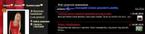
1.Чтобы появился Текстовый редактор нужно.Вверху найти слово ДОБАВИТЬ.
Или такую.
 [699x163]
ЗДЕСЬ далее...
Это цитата сообщения Beauti_Flash Оригинальное сообщение
Дизайн " Очарование природы " + эпиграфы,аватарки и часики в подарок
Схема нейтральная подходит и для женщин, и для мужчин
Она очарует вас своей красатой и душевным спокойствием
Вы действительно почувствуйте осень......,
Как падают пожелтевшие листики
Под очаровательную мелодию
Украшайте свой дневничок
Хотите сохранить схемку нажмите "Сохранить себе"
Беря код не забывайте пожалуйста
Процитировать!!!
Нет времени писать комментарий
нажмите на кнопочку "Нравится" внизу поста
Заранее благодарю!!!
 [463x58]
 [700x332]
Это цитата сообщения Время_чая Оригинальное сообщение
Видео-урок: Панель инструментов в расширенном редакторе
Видео-инструкция в основном для новичков, потому что для тех, кто все знает, получилось долго и нудно)))
В видео рассказано:
- как ПРАВИЛЬНО вставить скопированный текст
-как отменить или повторить действие
-как найти и заменить слово
-как убрать форматирование
-как быстро выделить весь текст
-как выделить текст жирным
-как сделать курсив
-как сделать подчеркнутый, зачеркнутый шрифт
-как сделать надстрочный и подстрочный индексы
-как сделать нумерованный или маркированный список
-как увеличить или уменьшить отступ
-какое выравнивание лучше и как его сделать
-как вставить смайлик в пост
-как вставить специальный символ, которого нет на клавиатуре
-как вставить горизонтальную линию
-как убрать сообщение под кат
-как вставить ник лирушника или пользователя ЖЖ
-задать стиль, форматирование, шрифт, размер, цвет шрифта и цвет фона текста

Серия сообщений "Видео-уроки":
Часть 1 - Как вставить видео с ютуба на лиру
Часть 2 - Как скачать видео с лиру на комьютер
Часть 3 - Видео-урок: Свойства изображения
Часть 4 - Видео-урок: Работа со ссылками
Часть 5 - Видео-урок: Панель инструментов в расширенном редакторе
Часть 6 - Видео-урок: Таблица и пакетная загрузка изображений
Часть 7 - Видео-урок: Как вставить свой текст в рамку
Часть 8 - --Видео-урок: Как создать голосование или опрос на лиру--
Это цитата сообщения Владимир_Шильников Оригинальное сообщение
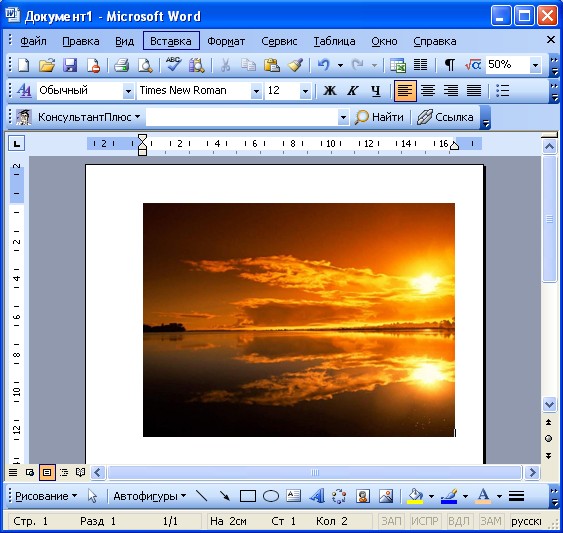
Как из Word сохранить картинку?
Бывает так что на скорую руку мы сохраняем картинки
из интернета прямо в Word, совсем не думая о том,
что они нам могут понадобиться как обычные
картинки формата .jpeg.
Рассмотрим как же все таки вытащить
нашу картинку из Microsoft Word.
Это цитата сообщения Логово_Белой_Волчицы Оригинальное сообщение
Котяшки - анимашки 2
 [700x76]
 [240x320] [240x320] |  [240x320] [240x320] |  [240x320] [240x320] |
 [240x320] [240x320] |  [240x320] [240x320] |  [240x320] [240x320] |
 [240x320] [240x320] |  [240x320] [240x320] |  [240x320] [240x320] |
Это цитата сообщения Лариса_Гурьянова Оригинальное сообщение
Золотые фоны
 [показать]
 [показать]
 [показать]
 [показать]
 [показать]
 [показать]
 [показать]
 [показать]
 [показать]
 [показать]
 [показать]
 [показать]
 [показать]
 [показать]
 [показать]
 [показать]
 [показать]
 [показать]
 [показать]
 [показать]
 [показать]
 [показать]
 [показать]
Это цитата сообщения SvetlanaT Оригинальное сообщение
Украшаем фотку анимацией бесплатно без фотошопа.
 [200x250]
Кто не умеет пользоваться фотошопом, а очень хочется
украсить свою фотку или картинку анимацией.
Можно воспользоваться
ОНЛАЙН РЕДАКТОРОМ АНИМАТОРОМ.
Где можно сделать красивые анимационные эффекты,
на любой картинке или фотке.
В нём есть широкая цветовая палитра и он достаточно
прост в использовании!
Я попробовала и вот что у меня в итоге получилось.
Взяла замечательную картинку.
ЗДЕСЬ далее...
Это цитата сообщения тануля Оригинальное сообщение
Поиск по картинке
Вообще очень удобная штука, позволяет искать авторов некоторых работ, узнавать чей дизайн, что на картинке изображено, и находить описания и схемы (хотя тут, конечно, не всегда может повезти).
Ну что, начнём?
1. Сначала надо определиться - мы ищем картинку, найденную в интернете, или картинку, сохраненную на компьютере
В первом случае рассмотрим на примере митенок. Нажимаем правой мышкой на картинку, в выпадающем меню выбираем пункт - "копировать ссылку на картинку" (у меня браузер -Mozilla FireFox, у других браузеров название пункта может меняться, напрмер - в Chrom там написано - "Копировать URL изображения") :
[415x249]Это цитата сообщения Душица Оригинальное сообщение
Как сделать совсем простенькую схему
Сейчас я расскажу, как сделать совсем элементарную схемку (схему оформления дневника). Создание такой схемы не займет много времени, только пару минут)). Эта схема требует загрузки только одного фона - основного).
Мне кажется, что с дизайном дневника легче работать на старом варианте оформления настроек, так что объяснять я буду именно на нем.
Итак, идем в "Настройки" (это ссылочка под аватаркой).
Далее выбираем "Старое оформление настроек":
 [700x352]
Далее в колонке слева выбираем "Настройки дизайна".
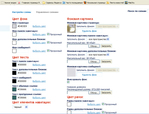
Видим вот такую страничку:
 [500x382]
Там, где "Фоновая картинка" удаляем все фоны.
Там, где "Фоновая картинка страницы" грузим свой, заранее приготовленный бесшовный фон.
Там, где "Цвет фона" в самой верхней строчке выбираем цвет, который максимально соотносится с цветов основного фона, загруженного вами.
Там, где "Фон панели навигации" и "Фон дополнительных блогов" ставим галочку на "прозрачный".
Там, где "Фон сообщений" галочку на "прозрачный" не ставим, если она стоит - отжимаем.
Выбираем такой же цвет, как и цвет основного фона.
Далее выбираем подходящий цвет шрифта. Можно также выбрать рамочки - либо под цвет основного фона, либо сделать их контрастными, либо - прозрачными (тогда их не будет вообще).
Сохраняем!
Сохраняем мы схему в самом низу этой же странички, там где "Сохранить набор цветов как схему" - нужно ввести название схемы, поставить галочку на сохранить и нажать "Внести изменения".
Полученная схема будет сохранена в виде кода в разделе "Управление схемами".
А где брать бесшовные фоны? Например, можно посмотреть у меня в дневнике по тегу "Фоны": liveinternet.ru/users/2670115/tags/%F4%EE%ED%FB/
Либо на разных специализированных сайтах, например fonydnevniki.sitecity.ru
Это цитата сообщения La-Perla_Margarita Оригинальное сообщение
Бесшовные фоны серебряные.

Еще Фоны
 [показать]Код для Мэйл-ру

Это цитата сообщения Милолика_Покровская Оригинальное сообщение
Новое Оформление дневника для Лирушников.
|

Это цитата сообщения AnnaDu Оригинальное сообщение
Золотые бесшовные фоны в PNG на прозрачной основе.
Это цитата сообщения LJILJANA Оригинальное сообщение
Цветы анимация и код!
 LJILJANA
 [показать]
|


 [показать]
Это цитата сообщения Марципан_вкусный Оригинальное сообщение
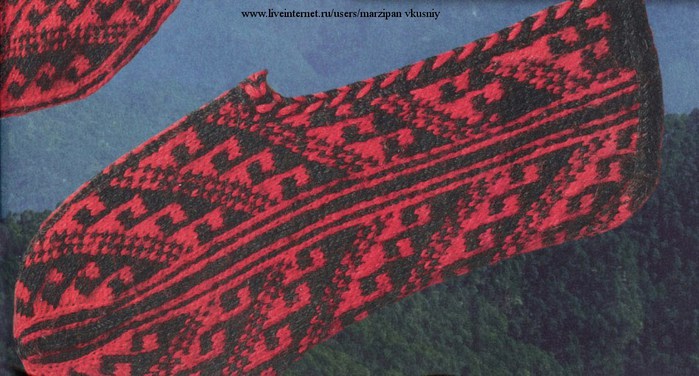
жаккардовые тапочки-подследники
|
 [показать]