Это цитата сообщения jzayka Оригинальное сообщение
Программа Corel MotionStudio 3D+Русификатор
 [показать]
Канадская компания Corel представила новый продукт под названием MotionStudio 3D в своей серии Digital Media.
Этот продукт стал первой попыткой Corel выпустить полноценный инструментарий не только для создания трехмерных титров, но и для полноценной анимации, пригодной для использования в самых амбициозных творческих проектах.
Читать далее
Файловые форматы импорта: видео – AVI, MOV, AVCHD, MPEG-2, MPEG-4, WMV, 3GP; растровая графика – BMP, JPG, векторная графика – Adobe Illustrator (версия 8 или ранее), EMF, WMF; аудио – MP3, WAV, AIFF, AU, AVI, MOV, M4A, WMA, 3GP, CDA; 3D-модели – 3DS, X Model.
Файловые форматы экспорта: видео – AVI, MOV, AVCHD, MPEG-2, MPEG-4, 3GP, WMV; графика – BMP, JPG, TGA, GIF, 3D-модели – 3DS, X Model; Web-анимация – SWF, Animated GIF.
Название: CorelMotionStudio 3D
Версия программы: 1.0.0.252
Адрес официального сайта:здесь
Язык интерфейса: Английский
Год выпуска: 2012
Разрядность: 32+64bit
Совместимость с Vista: полная
Совместимость с Windows 7: полная
Лечение: в комплекте
Тип лекарства: кейген
Ссылки на скачивание:
Программа Corel MotionStudio 3D 1.0.0.252
c трекера
http://nnm-club.ru/forum/viewtopic.php?p=5498129#5498129
с файлообменника
http://rusfolder.com/36126371
( 400.36 Мб )
Русификатор от LEONID( в комлекте патч,инструкция по применению)
http://rusfolder.com/36195493
(2,00 Мб)
Видеоруроки по программе
http://rusfolder.com/36126373
( 120.34 Мб )
Установка:описание и скрины отсюда
1.Распаковать архив c программой.
2.Запустите установщик "MS3D_TBYB.exe" и установите программу.
3.Отключитесь от интернета перед запуском программы
4.Запустите программу ярлыком "Corel Motion Studio 3D" с Рабочего стола.
[показать]
5.При запуске, программа потребует регистрацию
Отметьте "Register Later" и нажмите кнопку "Continue"
[показать]
6.После запуска программы, нажмите оранжевую кнопочку в правом верхнем углу окна программы:
[показать]
7.Откроется окошко. Из выпадающего списка справа вверху выберите "Buy now"
[показать]
8.В открывшемся окне нажмите кнопку внизу слева "Already Purchased?"
[показать]
9Запустите из папки "keygen.exe".
-Выберите в кейгене из списка программ "Corel MotionStudio 3D v1.0"
-Нажмите внизу кнопку "Serial".
-Выделите сгенерированный серийный номер и скопируйте (CTRL+C).
-Кейген не закрывайте!
[показать]
10.Вставьте полученный серийник в окне регистрации программы и нажмите кнопку "Phone Corel".
[показать]
11.В следующем окне "Installation Code", который необходимо ввести в соответствующее поле в кейгене, после чего внизу кейгена нажать кнопку "Activation", получить "Activation Code" и скопировать его в соответствующее поле окна активации программы.
В заключении жмите кнопку внизу справа "Continue".
[показать]
12.Если всё сделано верно, то в следующем окне вас поблагодарят за покупку .
Жмите кнопку "Close".
[показать]
Появится окошко что программа "Corel MotionStudio 3D активирована и будет закрыта", что требуется для вступления активации в действие.
[показать]
Программу не запускайте!!!(для тех,кто будет русифицировать)
[/more]
Для русификации программы:
Распакуйте архив Corel MotionStudio 3D 1.0_RUS.
Прочтите инструкцию в удобном вам формате.
Запустите файл Corel MotionStudio 3D 1.0_RUS.exe.
P.S.У меня программа установлена и русифицирована.
Пробы можно посмотреть здесь здесь здесь
Серия сообщений "Corel MotionStudio 3D":
Часть 1 - Программа Corel MotionStudio 3D+Русификатор
Часть 2 - Эффект частиц в программе Corel MotionStudio 3D
 [700x954]
Данный онлайн-сервис имеет огромное количество возможностей:
шаблоны, наложение надписей, обрезка фото.
Всё понятно объяснено (русский язык).Возникнут вопросы - спрашивайте.
Это цитата сообщения jzayka Оригинальное сообщение
Анимация в ProshowProducer c редактированием в Photoshop.Урок от Kybanozka..)
Серия сообщений " ProShow Producer ":
Часть 1 - Анимация с помощью модификаторов в ProShow Producer 4.5
Часть 2 - УЧИМСЯ РАБОТАТЬ В ProShow Producer
...
Часть 44 - Изменение переходов в ProShow Producer..)
Часть 45 - Редактируем готовый проект Prosow Producer.Урок от Aleina511
Часть 46 - Анимация в ProshowProducer c редактированием в Photoshop.Урок от Kybanozka..)
Это цитата сообщения Шадрина_Галина Оригинальное сообщение
Делаем самую простую кликабельную кнопочку с надписью.
[400x100] [400x100] [400x100] |
Серия сообщений "Уроки для блогов":
Часть 1 - Как скопировать текст с сайта, который защищен от копирования.
Часть 2 - Как взять картинку с альбомов Яндекс -фото
...
Часть 14 - Этот пост для тех, кто имел СВОЙ БЛОГ на майле
Часть 15 - Как и где найти ВСЕ свои метки в блогах, сохраненных на майле
Часть 16 - Делаем самую простую кликабельную кнопочку с надписью.
Часть 17 - Как вытащить картинку из Microsoft Word, и перевести ее в рисунок формата jpeg
Часть 18 - Как к каждой записи в дневнике, сделать свой простенький курсор, и вставить его в пост.

Это цитата сообщения Шадрина_Галина Оригинальное сообщение
Как к каждой записи в дневнике, сделать свой простенький курсор, и вставить его в пост.
| [показать] [показать] |
Серия сообщений "Уроки для блогов":
Часть 1 - Как скопировать текст с сайта, который защищен от копирования.
Часть 2 - Как взять картинку с альбомов Яндекс -фото
...
Часть 16 - Делаем самую простую кликабельную кнопочку с надписью.
Часть 17 - Как вытащить картинку из Microsoft Word, и перевести ее в рисунок формата jpeg
Часть 18 - Как к каждой записи в дневнике, сделать свой простенький курсор, и вставить его в пост.
Это цитата сообщения Ugolieok Оригинальное сообщение
История болезни Эдварда Лидскалнинша. Диагноз - F 63.9.
История болезни Эдварда Лидскалнинша. Диагноз - F 63.9 и результат болезни...Коралловый замок во Флориде и его тайна. Чтобы все мы так болели !
Вместо эпиграфа.
4 октября 2011 года Любовь внесли в реестр психических заболеваний ВОЗ !!!
F63.9 - под таким номером любовь внесена в реестр заболеваний Всемирной организацией здравоохранения. Отныне международный шифр болезни - F 63.9. Любовь отнесли к психическим отклонениям, к пункту «Расстройство привычек и влечений», после алкоголизма, игромании, токсикомании, клептомании. Иначе пункт F 63.9 именуется «Расстройство привычек и влечений неуточненное».
Общие симптомы:
- навязчивые мысли о другом;
- резкие перепады настроения;
- завышенное чувство собственного достоинства;
- жалость к себе;
- бессонница, прерывистый сон;
- необдуманные, импульсивные поступки;
- перепады артериального давления;
- головные боли;
- аллергические реакции;
- синдром навязчивой идеи.
В городе Хоумстед во Флориде находится странная структура из коралловых монолитных глыб, построенная выходцем из Латвии — Эдвардом Лидскалниншом в первой половине 20го века. В народе это сооружение прозвали Коралловым замком, и он сразу же оброс множеством загадок и тайн. Об этом и пойдет речь в этой теме.
[показать]Эдвард никогда не позволял никому наблюдать за строительством своего Кораллового замка. Он был очень подозрителен, построив сначала большие стены, и работая под их укрытием ночью, при свете фонаря. Блоки, которые он доставлял, спускаясь к морю, весили 30 тонн каждый, что в два раза превышает вес больших блоков в Пирамиде Хеопса. Как он это делал в те времена, когда еще даже не было специальной техники, остается загадкой до сих пор
Полностью смотреть текст сообщения здесь:
http://lifeglobe.net/entry/1610


Это цитата сообщения Mademoiselle_Viv Оригинальное сообщение
Золотые украшалочки для коллажей
Фотографии в альбоме «"Золотые" украшения» Mademoiselle Viv на Яндекс.Фотках
 [показать]
  [показать]
  [показать]
  [показать]
  [показать]
  [показать]
  [показать]
  [показать]
  [показать]
  [показать]
  [показать]
  [показать]
  [показать]
  [показать]
  [показать]
  [показать]
  [показать]
  [показать]
  [показать]
  [показать]
  [показать]
  [показать]
  [показать]
  [показать]
  [показать]
  [показать]
  [показать]
  [показать]
  [показать]
  [показать]
  [показать]
 Это цитата сообщения BraveDefender Оригинальное сообщение
Как загрузить видео на ЛиРу (новый видеоплеер)
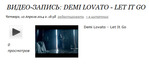
Сегодня Валентин представил новый плеер и новую форму загрузки видеофайлов в дневник. На приведенном примере видно, что качество намного лучше, чем было в предыдущем варианте плеера.
Как загрузить видео на ЛиРу
Нажмите ссылку «Написать» в верхней панели

Выберите тип записи «видео»

Нажмите кнопку «Выбрать файл» и выберите видеофайл на компьютере
Нажмите кнопку «Начать загрузку»

Нажмите на маленький цветочек "Play"
Это цитата сообщения Эврика-121269 Оригинальное сообщение
Flash материал.3
 [показать] [показать] [показать] [показать] [показать] [показать] [показать] [показать] [332x17] [332x17] |