Это цитата сообщения ВАТ Оригинальное сообщение
У моря, у синего моря.
в фотошопе, но хотела попробовать всё сделать как у уроках.
Это цитата сообщения gareza Оригинальное сообщение
ActionScript 3 эффект текста для баннера
Часто необходим эффект текста для баннера, в котором используются скрипты AS3. Я собрала архивную папку с примерами, файлами fla и папками со скриптами. Скачайте, распакуйте и выберите из примеров (файлы swf) необходимый эффект. Файл fla соответствующего названия откройте в редакторе Adobe Flash Pro. В нем есть два слоя. Первый - скрипт и его можно скопировать к себе в баннер, нажмите F9. В редакторе кода "Действия" скопируйте весь скрипт. Затем в своем рабочем файле баннера создайте новый слой и в нужном кадре вызовите редактор кода "Действия" (F9), вставьте скопированный скрипт. Затем обратите внимание в файле примера как создан текст - просто текстовая строка или символ. Если символ, то зайдите в него. Делайте точно также как в файле примера. Посмотрите свойства текста и имя.
Нажать. Отвести_навести курсор. Нажать для отключения.

Это цитата сообщения Cadmii Оригинальное сообщение
Урок увеличение текста по наведению курсора во флеш в Macromedia flash 8
Урок увеличения текста по наведению курсора во флеш для Macromedia flash 8.
Сейчас Вы видите черновик моего урока.Подобное можно сделать также и в Adobe Flash CS 5..., Sothink SWF Quicker. И тогда это уже будет настоящая индивидуальная и уникальная творческая ВАША работа, Ваш мир фантазий и иллюзий.
Урок легкий, не требующий знаний скрипта.
Итак поехали:
1.Открываем программу и создаем новый документ Flash.
2.Указываем размер сцены, фон. Кстати его можно заменить на картинку если перетянуть ее прямо в библиотеку из нужной папки. Главное чтобы размер подходил)))Создаем столько слоёв, сколько нужно. Становимся на 1 текстовой слой.
3.Из меню панели управления программой выбираем вставить новый символ, из выпадающего меню опять выбираем "Кнопку" и даем ему, символу, имя.
4. В первом кадре создания символа на одном единственном слое из панели управления выбираем действие "А"-текст.В других программах это буква "Т". Указываем стиль и размер шрифта. Вводим текст и в этом же первом кадре слоя УМЕНЬШАЕМ шрифт до нужного размера.
5. Становимся на второй кадр этого же слоя и вновь печатаем (повторяем) этот же текст. Только теперь шрифт УВЕЛИЧИВАЕМ до нужного Вам размера. Но! Следите за тем, чтобы шрифт не выходил за рамки сцены.
6. Возвращаемся на Основную сцену и перетягиваем из библиотеки левой кнопкой мыши созданный символ кнопки (например отрывок 1 ) и располагаем его в пределах видимости сцены в нужном месте.
7. Тестируем ролик, наслаждаемся результатом и видим принцип работы. Ну и , если очень хочется, продолжаем вводить новые отрывки текста.
8. Далее все повторяется ровно столько, сколько Вы создали слоев и решили разместить частей текста.

Серия сообщений "Macromedia Flash 8":Уроки. Плеер. Маска.Анимация. Флеш.Часть 1 - Сделать аналоговые часы за 5 минут в Macromedia Flash 8. Урок.
Часть 2 - Урок увеличение текста по наведению курсора во флеш в Macromedia flash 8
По умолчанию на одной странице дневника размещается 20 постов. Но если посты объёмные, особенно флеш, то страница будет дольше загружаться (открываться). Поэтому стоит перенастроить свой дневник на 10 записей на страницу. И это очень просто делать:
Заходите в настройки дневника - шестерёночка вверху (смотрите левый скрин он увеличивается по клику). Нажмите на неё и, в открывшейся панели, найдите рубрику "Сообщений на странице" (Смотрите правый скрин). Зайдите, установите "10". Затем опуститесь на самый низ этой страницы и нажмите "Сохранить изменения".
Всё!
 |
 |
С удовольствием посещу Ваш дневник, если пригласите!
До встречи!

Для начала рекомендую: просмотреть, вот, "шедеВРАЛЬНУЮ трилогию". Многие это знают, просто напоминаю. 1 2 3
Урок не совсем для новичков, хотя постарался раскрыть пошире всё.
Все скрины увеличиваются по клику.

Включите телик!
Ознакомьтесь с программой! Переключайте каналы, наслаждайтесь!
Приятного прослушивания!
Вертикальный правый ряд кнопок - переход по плейлисту. Кнопка в кадре (под изображение) останавливает или включает выбранную песню.
А исполняет музыку певица с ангельским голосом Lee Tonya!
Это цитата сообщения novprospekt Оригинальное сообщение
Использование панели «Редактор движения» в Adobe Flash CS6.
Вот в этом ролике, например, вся анимация сделана с помощью Редактора движения.
И анимация картинок, и текста сделаны по одному принципу. Изменяются только свойства анимации.
Рассмотрим как сделать текстовый эффект
Создаём новый документ AS3
 [700x434]
На основном рабочем поле (Монтажный кадр 1), на Временной шкале, встаём на Слой 1 и продлеваем Временную шкалу до 70 кадра.
Для этого щелкаем правой кнопкой мышки в 70 кадре и в открывшемся контекстном меню выбираем "Добавить кадр"
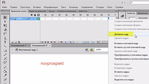 [700x395]
Шкала продлена до 70 кадра.
"Смотрим далее урок Использование панели «Редактор движения» в Adobe Flash CS6."
Серия сообщений "Уроки Flash":уроки в разных флешпрограммах, авторские уроки flash
Часть 1 - Делаем элементарные часики.Начинаем учиться созданию flash.
Часть 2 - Как правильно записать код флешки или видео в рамочку для кодов.
...
Часть 47 - Рисуем кнопку в Adobe Flash.
Часть 48 - Анимация частей картинки с помощью маски.Урок для Adobe Flash.
Часть 49 - Использование панели «Редактор движения» в Adobe Flash CS6.
Певец и композитор Алексей Прага исполняет песни на стихи Ирины Стефашиной!
Это мой первый музыкальный плеер с плейлистом, созданный самим в Adobe Flash на AS2.
Тут я выполнил его в виде альбома большого формата. но можно сделать любых размеров. Главное достоинство - сделан без разного рода онлайн сервисов, полностью самостоятельный. Ещё: ссылки на музыку с собственного сайта, который, в отличие от Ucoz, без претензий на активность, то есть, вечный (так обещают). Верю, потому что создал его давно и, практически, забыл о нём. После "брыканья" Ucoz вернулся, нашёл его целёхеньким и начал вникать... Тоже расскажу потом.
Теперь по флешке: Открыть, затем нажимать на названия песен появится кнопка выключения-включения данной композиции. Не проигрывается автоматически плейлист, сами включаете желаемую дорожку.
Фото Ирины и Алексея, при нажатии, перенесут Вас на их сайт или страничку. Также активен мой ник.
Доброй ночи! До встречи на уроках!
Это цитата сообщения jzayka Оригинальное сообщение
Дополнение к уроку "Анимация частей картинки с помощью маски"
На вопрос,заданный в комментариях " как сделать, чтобы кораблик качался на волнах"
ответила Марина
 novprospekt.Мариночка,большое спасибо!
"..Сначала создаёшь мувик "маска" и в нём анимируешь с помощью маски паруса. Затем создаёшь мувик "корабль и в него на первый слой из Библиотеки помещаешь мувик "маска". Выделяешь его. В графе "назначить имя экземпляру" даёшь этому мувику имя
ship
На втором слое пишешь скрипт-( программная анимация по шкале Y)
code:


var arg = 0;


addEventListener(Event.ENTER_FRAME, Update)


function Update(e:Event){


ship.y += Math.sin(arg+= 0.1)*0.3;


}
Здесь в последней строчке кода числовые значения можно подбирать по своему усмотрению. Я выставила минимальные, чтобы не сильно кораблик дергался вверх-вниз"
"Да и, конечно, водичку анимируешь тоже в отдельном мувике. Потом всё это размещаешь из Библиотеки на Основной сцене - на первом слое водичка на втором, выше первого, мувик "корабль"
"
Серия сообщений "**Уроки-3ч":
Часть 1 - Анимация дождя -ч.4
Часть 2 - Урок листопада в Adobe Flash на AS3
...
Часть 32 - Урок.Как наложить флешку на нужный фон?
Часть 33 - Рисуем кнопку в Adobe Flash
Часть 34 - Дополнение к уроку "Анимация частей картинки с помощью маски"
Это цитата сообщения Мила-Милена Оригинальное сообщение
CrazyTalk PRO - работа с двумя лицами
Серия сообщений "CrazyTalk PRO":
Часть 1 - CrazyTalk PRO
Часть 2 - Урок CrazyTalk 6 Часть 2
Часть 3 - CrazyTalk PRO - работа с двумя лицами
Часть 4 - Урок CrazyTalk 6 Часть 1
Это цитата сообщения jzayka Оригинальное сообщение
Анимация частей картинки с помощью маски.Урок для Adobe Flash.
Это цитата сообщения _Lyubasha_K_ Оригинальное сообщение
Генератор цветного флеш-аудиоплеера
|


