Это цитата сообщения Schamada Оригинальное сообщение
Кнопочки перехода "Далее"
 [показать] [показать]
|
 [показать] [показать]
|

|
 [показать] [показать]
|
 [показать] [показать]
|
 [показать] [показать]
|
 [показать] [показать]
|
 [показать] [показать]
|
 [показать] [показать]
|
 [показать] [показать]
|
 [показать] [показать] |
Это цитата сообщения Arnusha Оригинальное сообщение
Фоны" буквально всех оттенков
Чтобы не искать по всему интернету, и всегда были под рукой и
в одном месте!
 [20x300] [20x300]  [показать] [показать]  [20x300] [20x300]  [20x300] [20x300]  [20x300] [20x300]  [20x300] [20x300]  [20x300] [20x300]  [20x300] [20x300]  [20x300] [20x300]  [20x300] [20x300]  [20x300] [20x300]  [20x300] [20x300]  [20x300] [20x300]  [20x300] [20x300]  [20x300] [20x300]  [20x300] [20x300]  [20x300] [20x300]  [20x300] [20x300] |
 [показать]
Это цитата сообщения SelenArt Оригинальное сообщение
Очень красивые фоны ( часть 2)
Красивые фоны с блёстками


Это цитата сообщения Die_Gelassenheit Оригинальное сообщение
Универсальный решитель проблем
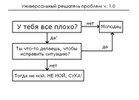
Автора не знаю, если что)
Кубань - Краснодарский край - уникальный регион. Море, солнце, богатые плодородные почвы.
Лакомый кусок земли во все времена. Просто клад для археологов - по их же словам...
 [450x351]
Мы не археологи, но в своих путешествиях стараемся окунуться в историю...
Это интересно
Это цитата сообщения TATYSIY Оригинальное сообщение
Уроки ФШ для начинающих
Это цитата сообщения LVN Оригинальное сообщение
Панель инструментов в Photoshop
Панель инструментов в Photoshop
Взято у
 холостяк ,
 Панель инструментов в Photoshop - это в своем роде азбука Фотошопа. Знать все ее буквы обязательно. Иначе вы с трудом будете понимать язык, на котором написаны наши уроки.
Вот она ненаглядная во всей своей красе распласталась по экрану вашего монитора. В рабочем окне выглядит тоненькой хрупенькой полосочкой. Но если раскрыть все инструменты, которые сидят внутри нее - стройной она вам точно не покажется.
Панель инструментов в Photoshop - это 56 инструментов, палитра цветов и еще 6 вспомогательных кнопок.
Это интересно
Это цитата сообщения Милая_Любаша Оригинальное сообщение
Иллюзия движения-световые эффекты.Движение глаз.
Это цитата сообщения Лариса_Гурьянова Оригинальное сообщение
ФОТОМОНТАЖ
 [показать]
 ПАМЯТКА НАЧИНАЮЩИМ ФОТОШОПЕРАМ
Начинается создание фотомонтажа с подбора фотографий, лучше всего, чтобы у нашей модели и лица, в которое мы хотим вставить модель был один поворот головы, близкий цвет и освещение.
1. Я решила взять изображение Монны Лизы и вставить в него лицо вот этой молодой женщины:
[278x406] [266x395]Это цитата сообщения Cadmii Оригинальное сообщение
Урок фотошопа-Движение предметов промежуточными кадрами.
|

Это цитата сообщения Лариса_Гурьянова Оригинальное сообщение
Делаем коллаж Luce Del Giorno в ФШ
КОД ДЛЯ МЕЙЛА
[показать] ПАМЯТКА НАЧИНАЮЩИМ ФОТОШОПЕРАМ
Делаем коллаж Luce Del Giorno в ФШ
Мои ПЧ попросили сделать этот УРОК в ФШ, хотя я считаю, что Марина так написала урок для Корела, что все понятно...))

Это цитата сообщения Лариса_Гурьянова Оригинальное сообщение
Улучшить резкость фото в фотошопе
[показать] ПАМЯТКА НАЧИНАЮЩИМ ФОТОШОПЕРАМ
Для того чтобы применить фильтр контурная резкость, выберите в строке меню Adobe Photoshop - вкладку "фильтр", в раскрывшемся списке выберите вкладку "усиление резкости", затем в раскрывшемся меню Adobe Photoshop выберите "вкладку контурная резкость".
[527x478]Это цитата сообщения EgoEl Оригинальное сообщение
99 сайтов с бесплатными фотографиями
99 сайтов с бесплатными фотографиями
Самые популярные
1. FreeFoto : “крупнейшая коллекция бесплатных фотографий в Интернет”.
2. KAVEWALL: Коллекции фотографий в уникальных категориях, таких как татуировки, дым, и еда.
3. Digital Dreamer : Бесплатные и платные изображения.
4. Free Photos Bank : Постоянно добавляются новые фотографии, поэтому проверяйте чаще.
5. Free Digital Photos: Роскошные, удобные для загрузки фотографии по таким категориям, как животные, праздники, дом и сад, и многое другое.
6. PD Photo : Множество категорий и подкатегорий, большинство из которых изображают городские и сельские пейзажи США.
7. Visipix : Поиск среди более чем миллиона фотографий и произведений изобразительного искусства.
8. Cepolina : Вы можете сохранить фотографии в пяти различных форматах.
9. DexHaus : Множество красивых картинок находятся на этом хорошо организованном сайте.
10. FreeStockImages.net : Скорее всего вы найдете то, что ищете на этом колоссальном сайте.
11. TurboPhoto : Фотографии высокого разрешения разбиты на 10 категорий.
12. Stockvault : Поиск по фото или по автору, новейшие и самые популярные фотографии.
13. Dreamstime: Раздел с бесплатными фотографиями
14. Open Stock Photography : Этот сайт содержит около 2-х миллионов изображений.
Это цитата сообщения Фима-Собак Оригинальное сообщение
53 урока по созданию красивых рамок в фотошопе.
[600x484]
Раздел, в котором собрано на данный момент 53 урока по созданию рамок в фотошопе:
Это цитата сообщения Лариса_Гурьянова Оригинальное сообщение
БЫСТРАЯ МАСКА (Quick Mask)
[показать] ПАМЯТКА НАЧИНАЮЩИМ ФОТОШОПЕРАМ
Сегодня мы научимся пользоваться режимом быстрой маски ( Quick Mask ). Это прекрасный инструмент выделения, он очень быстрый, и когда вы его освоите, будете очень часто его применять. Например, «Быструю маску» можно с успехом применить для обработки фото.
Почувствуйте разницу...
[показать]Это цитата сообщения Divia Оригинальное сообщение
Фотошоп онлайн - как научиться делать шедевры чайникам
Честно скажу, несмотря на то, что в компьютерных делах я не чайник, но с фотошопом я особо никогда не могла подружиться. То ли времени не было, то ли лень, и так бы все осталось, если бы не фотошоп онлайн, где мне сразу стало все понятно.

Для того, чтобы начать пользоваться сервисом фотошоп онлайн, не нужно ничего скачивать. Все, что вам понадобиться - доступ к интернету и ваша фантазия. Уж спецэффектов здесь хватает!
Что еще радует, этот фотошоп онлайн с разными эффектами на русском, а значит, все будет еще более понятно и доступно, ведь не все знают английский язык.
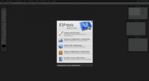
Итак, заходим в фотошоп онлайн и выбираем способ загрузки нашего фото или картинки. Его можно загрузить как с компьютера, так и прямо из интернета, указав ссылку картинки.
Это цитата сообщения Лариса_Гурьянова Оригинальное сообщение
ПРОСТО ШИКАРНЫЕ ВИДЕО-УРОКИ ПО ФШ ДЛЯ НОВИЧКОВ
[показать]
ПАМЯТКА НАЧИНАЮЩИМ ФОТОШОППЕРАМ.
ДЛЯ НОВИЧКОВ
Видеоуроки Adobe Photoshop CS4
С помощью этого видеокурса Вы за один час научитесь обрабатывать фотографии в Photoshop CS4 как фотограф-профессионал. Обработка фото в Photoshop CS4 будет для Вас простой и понятной.
В особенности этот курс будет очень полезен тем, кто начинает работать с Photoshop. Но и те, кто уже работает с программой, смогут найти для себя интересные уроки.
[показать] 1.Уменьшение размера фотографии [показать] 2.Создание рамок для фотографий [показать] 3.Яркость, контрастность [показать] 4.Изменение цвета, смешивание цветов [показать] 5.Как улучшить резкость фотографии [показать] 6.Как улучшить качество старинных фотографий [показать] 7.Как совместить несколько фотографий [показать] 8.Замена цвета [показать] 9.Как из черно-белой фотографии сделать цветную [показать] 10.Фотомонтаж в Фотошоп [показать] 11.Устранение дефектов снимка фотографии [показать] 12.Устранение "цифрового шума" [показать] 13.Как убрать блеск с кожи лица [показать] 14.Изменяем цвет глаз [показать] 15.Создание надписей на фотографиях [показать] 16.Эффект царапины [показать] 17.Как сделать щетину [показать] 18.Эффект красивого освещения [показать] 19.Эффект радуги [показать] 20.Удаление морщин [показать] 21.Размытое изображение (эффект Это цитата сообщения ITDalee Оригинальное сообщение
88 Горячих клавиш для работы в фотошоп
 [252x252]После прочтения этой статьи, ваш уровень владения программой гарантированно поднимется. Тут собрана выжимка самых классных приемов, которые экономят уйму времени. Рекоммендую перечитывать раз в неделю и активно внедрять в повседневную работу.
1. Нажмите Tab, чтобы скрыть панель инструментов и палитры, Shift+Tab скроет только палитры.
2. Shift+клик по синей верхней полосе у панели инструментов или палитрах, переместит их к боковой границе окна.
3. Двойной клик по верхней синей полосе, в любом окне палитры, свернет ее.
4. Двойной клик по серому фону откроет диалоговое окно для открытия файла, Shift+двойной кликоткроет браузер Adobe Bridge.
5. Устали от серого фона вокруг изображения? Возьмите инструмент Paint Bucket Tool (Ведро), зажмите Shift+клик по серому фону и он сменится любым цветом, который Вы выбрали в качестве цвета переднего плана.