

Это цитата сообщения Irishka_vot_tak Оригинальное сообщение
Серия сообщений "ФШ(видеоуроки)":
Часть 1 - Урок фотошопа "ОБЪЕМНОЕ ФОТО"
Часть 2 - Анимация салют.
...
Часть 23 - Урок фотошоп
Часть 24 - Урок фотошопа "ПОЛЕТ В ОБЛАКАХ"
Часть 25 - ЭФФЕКТ ДЫМА НА ЛИЦЕ В ФОТОШОП
Часть 26 - Растворяясь в дыму
Часть 27 - Уроки фотошопа. Эффект "Мягкий Винтаж"
...
Часть 36 - Маска слоя в Фотошопе, как легко соединить картинки
Часть 37 - Уроки фотошоп - эффект разбитого стекла
Часть 38 - Учусь делать огненный рисунок в ФШ
Это цитата сообщения Irina_Gizhdeu Оригинальное сообщение
Хитрости от Анн Оуэн-2
Для просмотра используйте прокрутку справа.
Хитрости от Анн Оуэн-2 Как вы думаете, как я добавила эти блестки на этот коллаж?  [500x375] [500x375]По правде говоря, очень люблю анимацию. И хочется добавлять в любую работу. Вот придумала теперь этот прием, если другой анимации нет. Но здесь нужна программа Bluff Titler, без нее не получится, это во-первых, а во-вторых, ту часть коллажа, которую хотите анимировать (в данном случае ветки орхидеи), нужно сохранять отдельно и загрузить в программу Bluff Тitler отдельно. Кому интересно, хитрость покажу в комментарии. А вот здесь ссылка на программу от Виктории- http://my.mail.ru/community/editor.ru/38C1B53CB3A3B3E0.html 1. Заходим в программу Bluff Titler. FILE - NEW SHOW. Открыли новую работу. 2. LAYER - ADD LAYER - ADD PICTURE LAYER. Добавили ту часть коллажа, которую будем анимировать (у меня это ветка орхидеи):  [500x249] [500x249]Вот она:  [500x423] [500x423]3. В нижней панельке со слоями стоим на нашем слое с орхидеей (слой 4) и кликаем на ATTACH PARTICLES TO ACTIVE LAYER (ДОБАВИТЬ БЛЕСТКИ НА АКТИВНЫЙ СЛОЙ). На фото бордовая кнопочка:  [500x331] [500x331]4. Откроется вот такая панелька. Можно выбрать 3 вида блесток по желанию или другую анимацию. Я же выбрала SPARCLES1:  [500x484] [500x484]Получится вот так:  [500x371] [500x371]Осталось сохранить в видеоформате - EXPORT AS MOVIE. А дальше открываете фотошоп и импортируете кадры видео в слои. Как это сделать, я уже объяснила в ХИТРОСТИ №1 - http://my.mail.ru/community/editor.ru/557EF8BC27D2A431.html УДАЧИ ВАМ, МОИ ДРУЗЬЯ |
Это цитата сообщения Novichok56 Оригинальное сообщение
|

 [показать]
Это цитата сообщения K_E_T Оригинальное сообщение
Доброго времени суток, дорогие любители фракталов!
Этот урок посвящён программе Ultra Fractal, а вернее, ещё одной возможности этой программы. Последнее время мне стали задавать вопрос: "А можно ли использовать свои фотографии для создание фракталов?" Конечно, есть такой замечательный плагин для фотошопа Калейдоскоп, также можно воспользоваться программой Gimp (правда, сама не пробовала, но говорят, что можно).
Сейчас же я расскажу вам как можно использовать свои фотографии в генераторе фракталов Ultra Fractal.
Итак приступим! Открыли программу. Сейчас выбор формулы во вкладке Formula нам не принципиален, пусть это будет, к примеру, Mandelbrot . Теперь я предлагаю вам зайти во вкладку Outside. Выбираем здесь формулу Sprite Trap из группы mt5.ucl . Пока вы видите только чёрный фон, на этом этапе мы и будем загружать нашу картинку. Обратите внимание на папочку которую я обвела.

Это цитата сообщения Julia_Pushkar Оригинальное сообщение
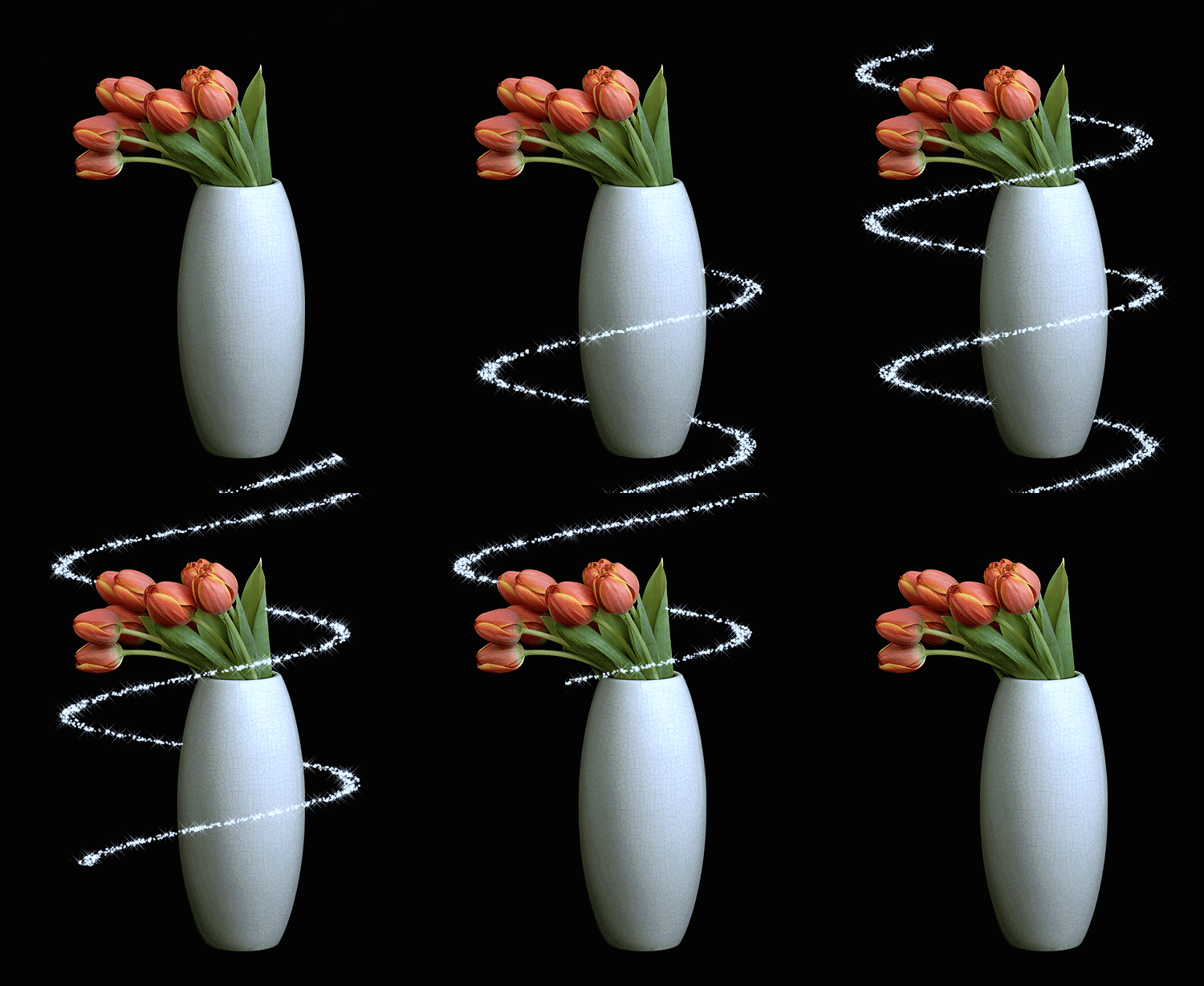 [500x614]
Сделаем вот такой эффект. Его называют по разному – эффект «блинг», бегущие блестяшки, "Бегающие блестки".
 [показать]
Это цитата сообщения LEDY_ANGEL Оригинальное сообщение
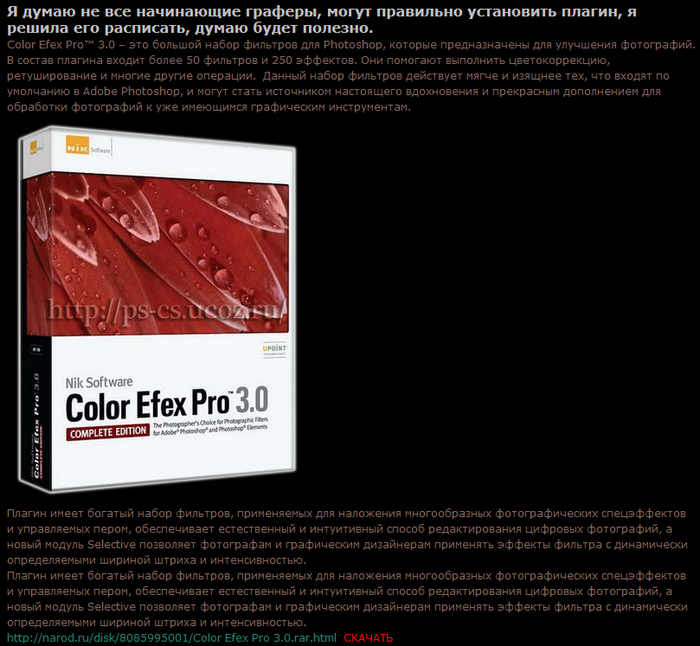
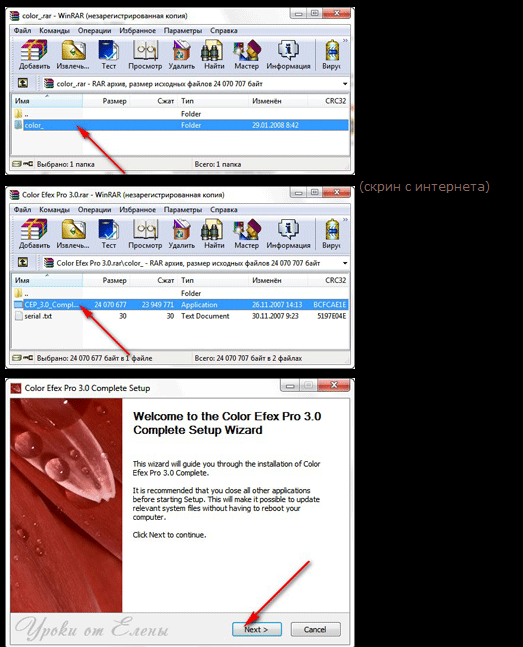
ССЫЛКА НА СКАЧКУ.1.http://narod.ru/disk/8085995001/Color Efex Pro 3.0.rar.html СКАЧАТЬ
 [700x646]
2.
 [523x647]
3.
 [617x564]
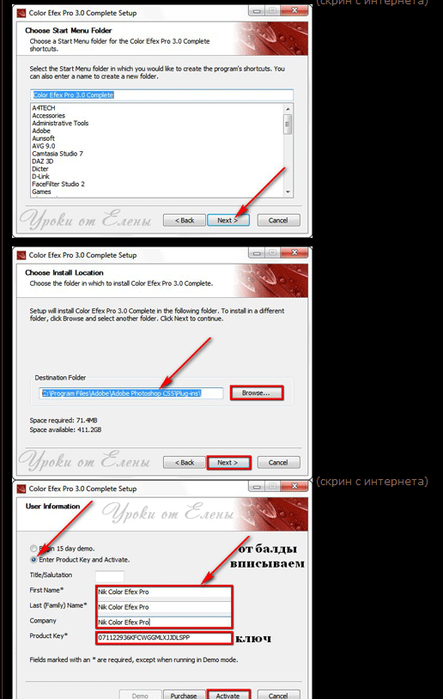
4.
 [443x700]
5.
 [621x700]
6.
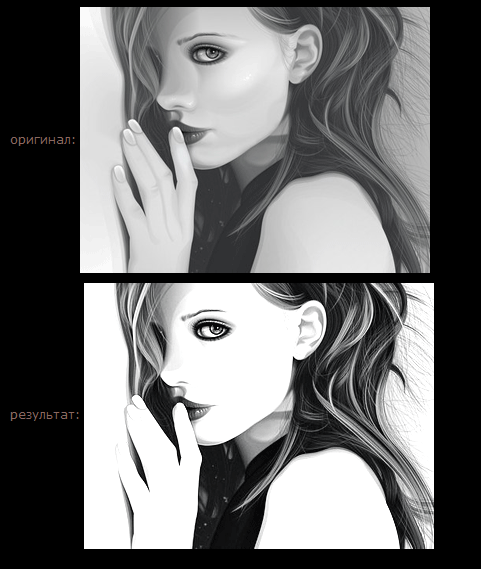 [481x569]
ДОБАВЛЮ ОТ СЕБЯ.
Скачать программу Nik Software Color Efex Pro 4.00 Complete Edition Rus (62,39 МБ):
УСТАНОВКА в фотошоп nix software - color efex pro 4.00
1. Устанавливаем, запустив ColorEfexPro4_full_pl_win_all_4.000.exe
2. НЕ ЗАПУСКАЕМ Photoshop!
Для Windows x86 (32bit) копируем файл ColorEfexPro4FC32.dll в
папку Windows/System32 с заменой.
Для
Это цитата сообщения DiZa-74 Оригинальное сообщение
Так как у меня творческий кризис ( подозреваю, что к анимации навряд ли вернусь, по крайней мере в тех масштабах, как раньше), я решила поделиться своими запасами обалденных фотографий, которые собираю на сайте pinterest.com
Сайт очень удобный, фото, видео, гифки там называются пинами, альбомы -досками, можно прикалывать пины к своим доскам с сайта, а можно вообще с любого места в интернете, но речь не об этом)))...Вообщем делюсь своими фотозапасами, альбомы у меня постоянно пополняются, так что если не хотите заводить свой аккаунт, милости прошу -заходите в гости!
А теперь мой подарочек, бродилка по моим "доскам" жмите на то, что вас интересует, дети,цветы,любовь, мужчины, девушки, сердечки, надписи, ангелы и тд.. и т. п..


Это цитата сообщения Кубаночка Оригинальное сообщение
 [показать]
далее...
Серия сообщений "Уроки Кубаночки":
Часть 1 - Урок Лучи
Часть 2 - Делаем анимацию из видео клипа
...
Часть 23 - Подгоняем цвет под наш коллаж.Фотошоп
Часть 24 - Анимация шумом и совмещение двух анимаций
Часть 25 - Добавляем анимацию(один из способов)
Часть 26 - Надпись в программе фотошоп
Часть 27 - Анимация-закрученный текст.
...
Часть 29 - Делаем анимацию .
Часть 30 - Делаем блик в программе Фотошоп
Часть 31 - Рисуем поздравительные конвертики в фотошоп
Это цитата сообщения Лариса_Гурьянова Оригинальное сообщение
Моя работа по уроку
 [800x600]
 [600x495]
Откройте программу, и зайдите: View-Editor
[500x500]Откройте новый фрейм, и примените такие параметры:
[500x500] [500x500]Liner3d =0,
Blur=0.2
Weight=0.5
[500x500]Измените Цветовую симметрию: (Введите = -0.925)
[500x500]Добавим второй треугольник:
[500x500]Применим параметры:
Liner3d=0,
Julian=1.35,
Weight=3,
Julian_Power=2,
Julian_dist=-1
Color speed=0.75
[500x500]Положение треугольника должно быть таким:
[500x500]Добавим 3 Треугольник:
Применим параметры:
Liner3d=0,
Julian=0.2,
Julian_power=15
Julian_dist=-1
Weight=1
Color speed=0.5
Положение треугольника:
[600x600]4 и последний треугольник:
Применим:
Liner3d=0,
Julian=0.3,
Julian_power=8,
Julian_dist=-1,
Weight=1,
Color Speed=0.35
Положение:
[600x600]Время 3D:
Зайдите: View-Adjust
Применим:
[600x600]Раскрою один небольшой секрет, здесь кликните на рисунок и двигайте мышкой.

Теперь добавим Z координаты:
Применим в Variations Ztranslate=0.175 :
(Для 1 треугольника)
[600x600]Для 2 Треугольника:
Ztranslate=0.075
Для 3 Треугольника:
Ztranslate=0.215
Для 4 Треугольника:
Ztranslate=0.2
Добавим вогнутый эффект:
Для этого открываем 4 Треугольник и указываем в Variations –> Zcone=-0.01
[500x500]И все! Нажимайте Render и развлекайтесь!
[500x500]Автор:Мартылар
Огромное Спасибо KeepSmile за помощь
Серия сообщений "* Apophysis":
Часть 1 - Apophysis - программа для создания фракталов
Часть 2 - Урок Apophysis 7x - Создание фрактальных цветов - Урок № 2
...
Часть 17 - Apophysis : 2B2H
Это цитата сообщения _Lyubasha_K_ Оригинальное сообщение
|

Это цитата сообщения mimozochka Оригинальное сообщение
|


Это цитата сообщения СЕМЬЯ_И_ДЕТИ Оригинальное сообщение
 [500x333]► Основы основ
В возрасте до 1 года объяснить ребенку, что «белое», а что «черное», нельзя, он еще не способен оперировать даже самыми простыми отвлеченными понятиями. Показывать правильную модель поведения нужно своими поступками. Щедро проявляя любовь и ласку по отношению к малышу, вы можете быть уверенными, что он впитает в себя положительные эмоции и наверняка вырастет полноценной самодостаточной личностью. Не скупитесь на нежность. Любящие отношения заложат в ребенке ощущение принятия себя и безопасности на всю жизнь.
► «Подстелите соломку»
От 1 года до 2 лет ваша основная тактика заключается в том, чтобы не ругать ребенка, если он ведет себя не так, как нужно (по вашему разумению), а предотвращать «критические» ситуации. Например, если вы не хотите, чтобы малыш доставал и разбрасывал вещи из платяного шкафа, просто надежно закройте дверцы мебели. Если вполне резонно стараетесь не давать ему сладкое перед едой, откажитесь от похода с ним в магазин перед обедом или ужином – сходите после, так как кроха обязательно попросит что-нибудь вкусненькое. В этом возрасте маленькому человечку сложно долго концентрировать внимание, ему трудно что-то объяснить, поэтому жесткие дисциплинарные меры пользы не принесут.
Это цитата сообщения LudmelaRU Оригинальное сообщение
Плеера от wellax.
|

Это цитата сообщения NADUSA Оригинальное сообщение
[661x]
|
Это цитата сообщения EgoEl Оригинальное сообщение
1. Выделение части текста
Мы все знаем, что для выделения текста необходимо зажать левую кнопку мыши и провести курсором по нужному участку текста. Однако, если нам надо выделить текст на длинной странице, то есть с прокруткой, это не всегда удобно. Поэтому используйте следующую комбинацию: щелкните мышкой в начале нужного места, затем перейдите в конец требуемого выделения и щелкните еще раз, но удерживая при этом зажатый Shift. Все пространство между двумя кликами выделится.
2. Переходы назад-вперед в браузере
В браузере для перехода на предыдущую или следующую страницу совсем не обязательно щелкать по соответствующим кнопкам на панели инструментов программы. Можно просто зажать Shift и покрутить колесико мыши вперед или назад.
3. Увеличение и уменьшение масштаба
Вы можете изменять масштаб отображения открытой страницы просто покрутив скролл с зажатой одновременно на клавиатуре кнопкой CTRL. Этот способ работает в большом количестве программ, в том числе во многих просмотрщиках изображений.
4. Двойной и тройной клик
Все знают, что для выделения слова нужно просто два раза быстро по нему щелкнуть мышкой. Но если вы выполните тройной щелчок, то сможете выделить сразу целый абзац текста. Попробуйте, это гораздо удобнее, чем тянуть курсором выделение до конца абзаца.
5. Перетаскивание правой кнопкой мыши
Для того, чтобы переместить файлы в Windows мы используем метод drag’n'drop, то есть берем элемент, перетаскиваем в нужное место и там бросаем. Но можно сделать то же самое правой кнопкой и тогда мы увидим контекстное меню, позволяющее не только переместить, но и скопировать файл, а также создать ярлык в нужном месте.
6. Выбор нескольких фрагментов в тексте
Если вы работаете с длинным текстом, в котором вам необходимо вырезать только интересующие вас фрагменты, то совсем не обязательно делать это поштучно. Можно зажать клавишу CTRL и выделять нужные слова, предложения, абзацы. Затем скопировать все это одним махом в нужное место.
7. Открытие ссылок в новой вкладке
Многие пользователи уже давно привыкли, что для открытия ссылки в новой вкладке можно нажать среднюю кнопку мыши. Однако, если колесико сломалось и не кликает, то полезно вспомнить, что обычный щелчок с зажатой кнопкой CTRL приводит к такому же результату.
 [604x329]
Это цитата сообщения Irishka_vot_tak Оригинальное сообщение
Серия сообщений "ФШ(видеоуроки)":
Часть 1 - Урок фотошопа "ОБЪЕМНОЕ ФОТО"
Часть 2 - Анимация салют.
...
Часть 25 - ЭФФЕКТ ДЫМА НА ЛИЦЕ В ФОТОШОП
Часть 26 - Растворяясь в дыму
Часть 27 - Уроки фотошопа. Эффект "Мягкий Винтаж"
Часть 28 - Уроки фотошопа. Алексей Кузьмичев.
Часть 29 - Наложение футажа на изображение в фотошопе
...
Часть 36 - Маска слоя в Фотошопе, как легко соединить картинки
Часть 37 - Уроки фотошоп - эффект разбитого стекла
Часть 38 - Учусь делать огненный рисунок в ФШ

Это цитата сообщения СЕМЬЯ_И_ДЕТИ Оригинальное сообщение
 [600x422]Любите дочку
Девочке необходимо почувствовать себе девочкой. Некоторые отцы, ожидая сына, стремятся воспитать мальчика из своей дочери. Это разрушает ее дальнейшую жизнь и мешает нормальному развитию женского организма.
Женщина нуждается в подтверждении того, что ее любят. Ей чаще необходимо слышать, что она любима родными. Воспитывая девочку, обходитесь без таких одобрений, как: "молодец", "хорошо сделала", "умница".
Такие слова поощрения заставляют девочку уподобляться мальчику и стремиться добиваться успехов, чтобы получать одобрение. Но это не сделает ее счастливой, так как ей нужна любовь. Многие женщины, неправильно воспитанные, стремятся к достижениям, карьере, большому заработку, но еще больше чувствуют себя обездоленными и лишенными любви.
- Я тебя так люблю.
- Ты у меня просто чудо, подарок судьбы.
- Ты самая удивительная, самая прекрасная, я так тебя люблю.
- Ты украшаешь мою жизнь.
Эти и другие подобные слова ожидает услышать каждая девочка и женщина.
Женская энергия, как и женский организм, предназначена для длительных процессов.
Женщина 9 месяцев носит ребенка, затем много лет ухаживает за ним. Благодаря своей женской энергии, она всегда видит любое изменение в доме и может регулярно вести хозяйство. Это тяжело для мужчины, которому необходимы отрезки. Мужчина начинает дело, а потом стремится его закончить. После окончания ему необходимо восстановить силы, настроиться на следующую деятельность.
Женская энергия текуча, поэтому женщина никак не может завершить начатое. Если вы связали шапочку, вам постоянно хочется ее довязать, перевязать или еще что-то изменить в ней. Девочки прекрасно ухаживают за комнатными цветами, так как женская энергия помогает им быть в постоянном процессе.
Мальчик не может постоянно держать в своей голове долгий процесс. Ему необходимо испытывать ощущение того, что он доделал, закончил.
Это цитата сообщения СЕМЬЯ_И_ДЕТИ Оригинальное сообщение
 [500x214]1. “Пустое место”.
Ребята встают в круг, лицом к середине. Один водящий выходит за круг, а остальные очерчивают вокруг себя кружки. Обегая круг, водящий дотрагивается до кого-нибудь рукой и продолжает бежать вперед. Осаленный выбегает из круга и бежит в противоположную сторону. Каждый из двух бегущих старается возможно скорее обежать круг и встать на пустое место, покинутое осаленным. Не успевший занять пустое место становится водящим, а игра начинается снова.
Обегая круг, нельзя хвататься руками за платье стоящих в кругу, при встрече бегущие должны держаться правой стороны. Нельзя вторично салить одного и того же ребенка; во избежание этого бегавшие, возвратясь в круг, стоят, заложив руки за спину. Водящий, которому пришлось обегать круг (водить) 2–3 раза, больше не водит, его сменяет стоящий от него справа или слева.
2. “Кот и мышка”.
Дети образуют круг, взявшись за руки, не замыкая его, т. е. оставляя в нем “ворота”. Взрослый выбирает детей кота и мышку. Кот становится за кругом, а мышка – внутри него. Кот старается поймать убегающую мышку, пробегая в ворота круга или под руками детей. Ребята везде пропускают мышку, а кота стараются задержать, приседая и опуская сцепленные руки. Когда кот поймает мышку, они становятся в общий круг, а их роли передаются другим детям.