Это цитата сообщения Veta-z Оригинальное сообщение

Добрый день.!
Сегодня учимся снова делать плеер.По просьбе наших учеников ПОШАГОВО
нам потребуется картинка


 [показать]
Серия сообщений "МОИ УРОКИ":
Часть 1 - Еще раз о рамочках в 4 слоя-урок от VETA
Часть 2 - Урок от VETA-рамочка сложная
...
Часть 4 - Делаем рамочку в Онлайн фото редактор - Free Online-Image-Editor
Часть 5 - Бродилочка
Часть 6 - делаем плеер-Урок от VETA







Это цитата сообщения Лариса_Гурьянова Оригинальное сообщение
 [показать]
 ПАМЯТКА НАЧИНАЮЩИМ БЛОГГЕРАМ
Carambis ScreenShooter 1.0.0.1346 — бесплатная удобная программа для простого и быстрого создания скриншотов на компьютерах под операционными системами Windows.
С помощью Carambis ScreenShooter Вы сможете поделиться своим скриншотом с другим человеком всего за несколько секунд. В основные функции программы входит простое создание скриншотов с помощью горячих клавиш или меню Tray, удобные инструменты редактирования и различные способы сохранения изображения.
Скачать программу можно по прямой ссылке (с облака) внизу.
Основные возможности программы Carambis ScreenShooter:
*Ваши собственные горячие клавиши для создания скриншотов тремя разными способами.
*Гибкая настройка программы для комфортной работы.
*Инструменты редактирования полученного снимка экрана и добавления маркеров.
*Сохранение в файл и добавление изображения в буфер обмена.
*Загрузка файла на FTP- сервер и добавление ссылки в буфер обмена.
*Загрузка файла в облачное хранилище Carambis Cloud Storage и добавление ссылки в буфер обмена.
*Возможность быстро поделиться снимком экрана с другими пользователями.
*Добавление маркеров: стрелок, окружностей, прямоугольников, линий и текста.
*Полная палитра цветов для добавленных элементов.
*Размытие отдельных участков изображения.
*Обрезание изображения с помощью Crop.
Операционная система: Windows XP, Vista, 7 , 8 (x86,x64)
Процессор: 1 ГГц
Оперативная память: 512 МБ
Место на жестком диске: 5 МБ
Язык интерфейса: русский
Размер: 3 МБ
СКАЧАТЬ Carambis ScreenShooter
Так как программа портабельная, она не требует установки на компьютер и запускается прямо из архивной папки.
Вот так выглядит сама программа

Но прежде чем делать скриншоты, программу надо настроить.


Теперь настроим, куда будут сохраняться скриншоты.
Я сделала - на рабочий стол

Ну, вот и все. Теперь жмем "горячие" клавиши и делаем скриншоты.


для вас Лариса Гурьянова
Серия сообщений "* Создание скриншотов":
Часть 1 - Как сделать скриншот?
Часть 2 - Программы для получения скриншотов
...
Часть 14 - Как




Это цитата сообщения Infinity_I Оригинальное сообщение
|
Стильные мужчины пахнут дорогим парфюмом. А я пахну тобой. Мускус и полынь, сирень под дождем и раскаленный на солнце песок, полусумрак хвои и трепет моря. И к черту стильность, к черту модный прикид и целеустремленность амбиций. Я вдыхаю черный кокаин твоего взгляда, слизываю с твоих губ жестокую мудрость слов, приближаюсь прицелившимся хищником, прижимаюсь к горячей коже в неутолимой жажде познания твоей скомканной дождливой души. Я лежу в темноте, смотрю на тление сигареты, последний взлетный огонь безумного сознания, вслушиваюсь в твой несвязный шепот и повторяю: «да, да, да». Да, люблю, да, желаю, да, останусь, да, буду, да, только ты. Во всем мире — только ты. И бросая на весы свое глупое сердце, я понимаю, что это больше, чем весь мир. И улыбаясь открывшейся тайне, я рассказываю тебе, что на самом деле все просто: стильные мужчины пахнут дорогим парфюмом. Влюбленные мужчины пахнут своей женщиной.
Аль Квотион
|


Это цитата сообщения Cafe__de__Paris Оригинальное сообщение
Серия сообщений "***материал, заготовки":
Часть 1 - ~Флеш материал...
Часть 2 - Флешь материалы
...
Часть 41 - Флеш-материал - жалюзи и окна
Часть 42 - Флеш заготовки День рождения
Часть 43 - Флеш заготовки "Звёздочки"
Это цитата сообщения Лариса_Гурьянова Оригинальное сообщение
[показать] ПАМЯТКА НАЧИНАЮЩИМ ФОТОШОППЕРАМ
Мы все знаем, как работать с маской через Каналы.
Хочу предложить вам новый способ - мне он нравится больше.
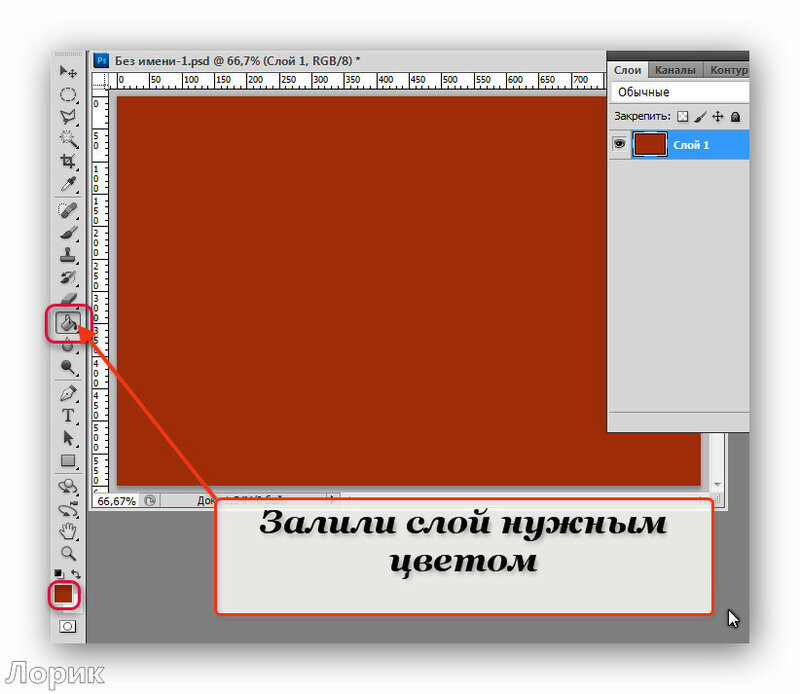


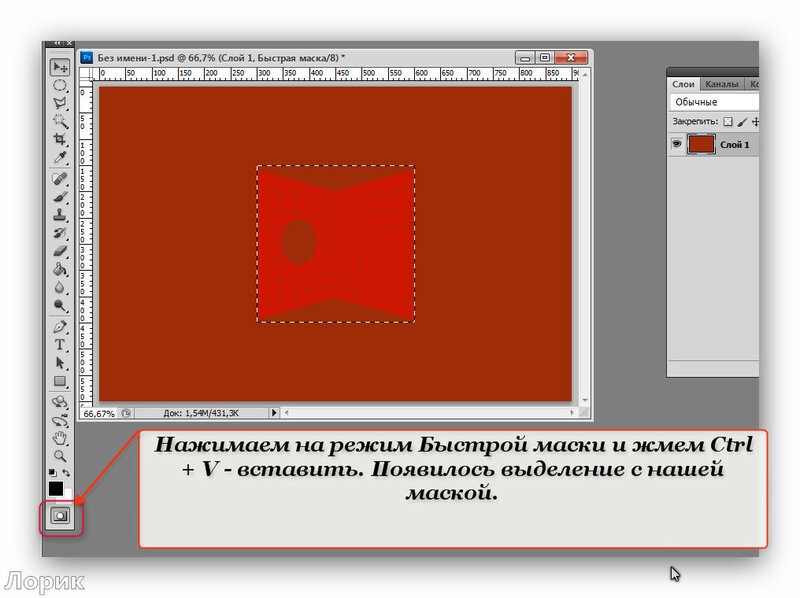

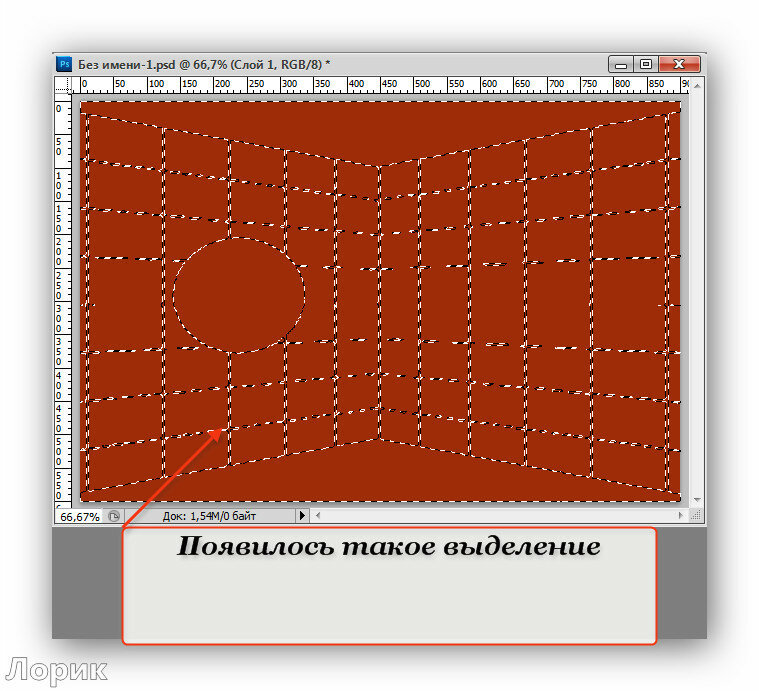
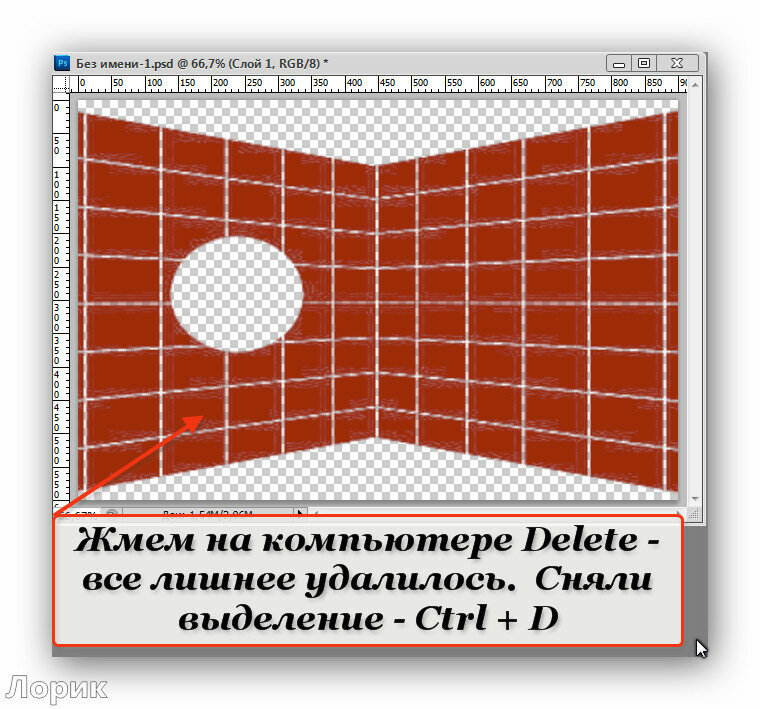
Вот и все. Попробуйте и вам, думаю, понравится.
для вас Лариса Гурьянова
Серия сообщений "* Фишки фотошопа":
Часть 1 - Adobe Photoshop CS 5. Error 16. (Ошибка 16)
Часть 2 - Как увеличить количество запоминаемых шагов истории в Photoshop?
...
Часть 7 - "Горячие" клавиши в Фотошопе
Часть 8 - Настройка программы Photoshop CS5
Часть 9 - Как работать с маской в ФШ (новый способ)


Это цитата сообщения Лариса_Гурьянова Оригинальное сообщение
[показать] ПАМЯТКА НАЧИНАЮЩИМ ФОТОШОППЕРАМ
СКАЧАТЬ ФИЛЬТР
Этот плагин содержит набор из 19 разных фильтров, очень интересных в применении.

Устанавливается плагин в ФШ также, как и другие фильтры.
Распаковываем архивную папку на рабочий стол


Например, фильтр Redfield Fractalius - фильтр, который позволяет преобразовать картинки в необычные изображения на основе фрактального алгоритма. С помощью Fractalius также можно получить интересные эффекты освещения и карандашные наброски

А с фильтром Redfield Plasteroid можно украсить фото интересной текстурой


С фильтром Redfield - Craquelure 3d можно сделать капли дождя

C фильтром Redfield - Jama 3d можно сделать такой эффект

Словом, плагин замечательный. Выбирайте фильтр, двигайте ползунками, экспериментируйте. Удачи!
для вас Лариса Гурьянова
Серия сообщений "* Плагины и фильтры":
Часть 1 - ПЛАГИН Eye Candy 4000 - набор из 23 фильтров
Часть 2 - Работа с фильтром Vanishing Point
...
Часть 30 - Отключение учетной записи пользователя
Часть 31 - Знакомимся с фильтром SolarCell
Часть 32 - Знакомимся с фильтром Redfield
Часть 33 - Virtual Painter Deluxe 5.0
Часть 34 - СУПЕРПЛАГИН ДЛЯ ФШ Unlimited 2.0
Часть 35 - Как распаковать архивную папку с фильтрами
Это цитата сообщения TalaNat Оригинальное сообщение
Привет всем
Сегодня я хочу поделиться с вами своими настройкам программы Corel PSP
C этими настройками я значительно экономлю время,работая в программе.
Вот так выглядит моя верхняя панель программы

Много значков,правда?
На самом деле это значки команд, которые я чаще всего использую
1- панель макроса
2- создать...
3- открыть
4- сохранить
5- сохранить как..
6-7 - отменить,вернуть
8- изменить размер изображения
9- изменить размер холста
10- поворот изображения (влево -вправо)
11- размер изображения 100%
12- специальное копирование
13- и так понятно
14- добавить границы
15- непрерывная мозаика
16-17 - переворот, зеркальное отражение
18- обрезать по выделенному
19,20,21- шум,размытость,резкость
22,23,24- вырез,тень,внутренний скос
25-32 - команды выделения
33- коррекция гаммы
34-35- экспорт изображения и понятно в какой формат
Вы можете добавит те команды,которые нужны вам
Только не жадничайте,а то для работы с изображением останется мало места
Как Это сделать
Откройте вкладку Вид- настройки
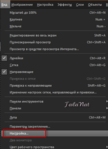
У вас откроется такое меню

Когда это меню открыто,вы можете спокойно перетаскивать элементы как с верхней панели так и на верхнюю панель
Зацепите мышкой значок команды,которая вам не нужна( например,печать или какая другая)

Вот так подсветится этот значок
Не отпуская мышки ташите его на вот сюда
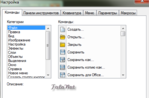
Все равно в какое место
После- просто отпустите мышку
Таким образом уберите все значки,которыми вы не пользуетесь
Теперь можно добавлять значки команд,которые вам нужны
Зацепите мышкой нужную вам команду из настроек
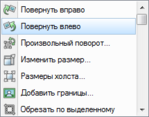
и тащите этот значок на верхнюю панель, не отпуская мышки,
Поставьте в том месте,где вы хотите
(Учтите,что место,где можно его поставить- подсветится)
Точно так же можно поступить с панель слоев
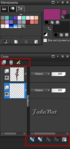
Я тоже здесь убрала,что мне не нужно и поставила то,чем
Это цитата сообщения Zolushka8 Оригинальное сообщение
|

Это цитата сообщения jzayka Оригинальное сообщение
Как сохранить анимацию на прозрачном фоне в Gif , SWF форматах..
и
Как конвертировать анимацию а формат SWF..
Этим я хочу поделиться с вами сегодня.
Для того чтобы получить анимацию,созданную в программе, на прозрачном фоне
я сохраняю в PNG(Последовательность PNG изображений).
(!Но для кистей этот вариант Не подходит!)
Если вы примените кисть и поставите галочку(сохранить прозрачность) все сотрется.
Итак,.. применяем все что хотим,кроме кистей.(см.скрин)
[показать]Рассказываю на примере:
1.Создим папочку ,назовем (чтобы потом указать путь к ней при сохранении).
2.Идем в программу.
-Открываем изображение( для примера взяла цветок в формате png)
-Добавляем анимацию, при желании эффект для всего изображения(кисти не применяем!).
[показать]Или добавляем к фону через импорт(см.скрин) картинку в png.
[показать]3.Экспорт -последовательность кадров в PNG
Для того чтобы фон был прозрачным ставим галочку/сохранить прозрачный фон/(см.скрин).
[показать]4.В созданную папочку экcпортируем кадры.
Когда последовательные png файлы экспортированы,можно сразу увидеть ,что они на прозрачном фоне.
[показать]Из этих кадров делаем анимацию на прозрачном фоне:
GIF- в Фотошопе.
SWF- в флеш редакторах.
На скринах-как импортировать в редакторы...
для ФШ
[показать] [показать]Последовательность PNG изображений откроется в слоях .
[показать]Сохранить для Web и устойств в формате Gif.
для Адобе Флеш
[показать](кол-во фреймов/сек может быть другое)
[показать] [показать]------------------
Как конвертировать в SWF...
Экспортируем созданную анимацию в AVI или MOV.
Потом конвертируем в SWF в программе Format Factory.
Программа простая,удобная.К тому же бесплатная.
Скачать можно с оф.сайта по этой ссылке:
http://www.pcfreetime.com/RU/index.html
Сохранили в AVI(я сохраняю без сжатия)или в MOV
Указали путь к папке куда сохранить.
[показать]Открываем Format Factory.
Открываем AVI файл,который экспортировали,указываем формат в который будем конвертировать(в нашем случае.swf).
Жмем на окошко /НАСТРОИТЬ/ вверху.
Откроется окно,в нем выберите строку/ РАЗМЕРЫ ВИДЕО /.
-поставьте свои размеры (если не поменяете, сохранится по-умолчанию 320х240).
-окошко/сохранить как/-ОК,дальше ОК,ОК..и /Старт/.
Откройте конечную папку,в которую сохранился ваш файл в формате SWF.
Вот и все..Эксперементируйте,фантазируйте.Удачи...
И еще..
Наверное не многие знают(я до недавнего времени не знала),что можно импортировать свои gif-ки в программу,а так же добавлять статичные изображения на фон в формате PNG и JPG.
[показать].
Серия сообщений "**DP Animation Maker":
Часть 1 - Программа DP Animation Maker v. 2.2.2 +пакеты дополнений +RUS
Часть 2 - Сохранение и конвертирование анимации,созданной в Animation Maker v. 2.2.2
Часть 3 - О ключе к программе DP Animation Maker
Часть 4 - ДЕЛАЕМ АНИМАШКУ В DP Animation Maker 2.0.2
...
Часть 12 - Для любителей программы DP Animation Maker.
Часть 13 - Ожившая фотография в DP Animation Maker
Часть 14 - Анимация фотографий в программе DP Animation Maker.Видеоурок.