Это цитата сообщения Semenova_Irina Оригинальное сообщение
Анимированные рамочки для ваших работ...
 [600x600]
Фотографии в альбоме «Рамочки» Ya.semira на Яндекс.Фотках
Медленная работа программы, отказ сохранения больших файлов,
закрытие программы в процессе работы....
Уверена, что многие сталкиваются с этими проблемами
у кого не очень много оперативной памяти
( 512мб и меньше),
мало свободного места на дисках,
объём дисков менее 100гигов.
Оперативная память - Random Access Memory (RAM)Как узнать оперативную память вашего компьютера.
Эти параметры находятся в свойствах системы.
Пуск - Панель управления - система.
В общих параметрах можно увидеть
ОЗУ (оперативное запоминающее устройство
или оперативная память, что одно и тоже)
 [419x273]
Кстати, можно увеличить производительность в этих свойствах.
1) Переходим во вкладку "Дополнительно"
Выбираем "Быстродействие" и жмём на "Параметры"
[415x233]2) Выбираем "Виртуальная память"
Жмём на "Изменить."
[356x136]3) Вписываем рекомендуемый размер в максимальный.
Потом на "Задать"
[338x245]Перезагружаем компьютер.
Хочу заметить, что для 32битной системы
оперативки больше 3...ну может 4гб не встанет.
Больше ОЗУ доступно только на 64-битной системе.
У меня на стационарном 32 битная, с которой я работаю в инете
и все скрины с неё.
На ноуте 64 битная с ОЗУ 8гб.
**************************************************
Фотошопу отводится часть оперативной памяти,
в которую программа записывает все действия
во временные файлы.
Эти файлы заполняют память программы,
а когда её не хватает, то фотошоп начинает "кушать "
оперативную память системы.
А ещё эти файлы ему нужно где-то хранить
(это обязательно во время работы)
и он их складывает во временные файлы.
Если во время продолжительной работы в фотошопе
с одним файлом, у которого много слоёв, кадров(анимация),
у вас открыты и другие приложения
(программы, браузеры) то вы можете заметить,
что всё тормозится.
Браузер еле поворачивается, другие программы зависают,
да и сам фотошоп еле соображает.
В этом виноват обжорка фотошоп.
Он поглащает всё, что только может,
а когда всё "съел", то отписывается,
типа "недостаточная память Ram, диск переполнен и,
начхав на весь ваш труд, спокойненько закрывается
без сохранения сделанного.
Ваше состояние мне понятно,
когда-то я очень часто сталкивалась с этой проблемой.
Мне хотелось рвать и метать, лить слёзы о работе,
ушедшей в небытие, стукнуть кого,чего нить....

Давайте попробуем с этим обжорой побороться.
1. Оперативная память фотошопа.
1)Посмотрим, сколько процентов памяти установлено в программе.
Меню - редактирование - установки - производительность.
Смотрим на идеальный диапазон
[521x300]Подсолнухи на прозрачном фоне
[показать]
Солнечные цветы - подсолнухи
Пароль к альбому: подсолнухи
[показать] [показать] [показать] [показать] [показать] [показать] [показать] [показать]
Это цитата сообщения Лариса_Гурьянова Оригинальное сообщение
Футажи "Звезды" (о-о-о-очень много!)
 [показать]
 [показать]
 [показать]
 [показать]
 [показать]
 [показать]
 [показать]
 [показать]
 [показать]
 [показать]
 [показать]
 [показать]
 [показать]
 [показать]
 [показать]
 [показать]
 [показать]
 [показать]
 [показать]
 [показать]
 [показать]
Это цитата сообщения Алёна_48 Оригинальное сообщение
Переносим анимацию на другое изображение.
Фотографии в альбоме «Переносим анимацию на другое изображение» Helen@* на Яндекс.Фотках
 [780x]
 [показать]
 [780x]
Серия сообщений "•теория":
Часть 1 - Анимация в фотошопе CS5. Урок 3 "Лиса Алиса".Видеоурок.
Часть 2 - Новое в Photoshop CS5 - 6.Быстрое выделение волос.Видеоурок.
...
Часть 13 - Как нарисовать в фотошоп треугольник.
Часть 14 - Рисуем прямую линию в фотошоп.
Часть 15 - Переносим анимацию на другое изображение.
Часть 16 - Урок.Овальная рамочка в ФШ.
Часть 17 - ☞Горячие клавиши Фотошоп.
...
Часть 27 - Абстрактные световые эффекты.
Часть 28 - Рисуем на запотевшем окне.
Часть 29 - Манипуляции с текстом в PHOTOSHOP.
Серия сообщений "•мои уроки ":
Часть 1 - Фотоколлаж из фрагментов картинки.
Часть 2 - Урок•1•Делаем Коллаж .
...
Часть 6 - Урок•5•Делаем коллаж.
Часть 7 - Урок•6•Делаем коллаж.
Часть 8 - Переносим анимацию на другое изображение.
Часть 9 - Урок•7•Делаем коллаж.
Часть 10 - Урок•8•Делаем коллаж.
...
Часть 19 - Урок.Коллаж.Слушаю не музыку,слушаю свою душу..
Часть 20 - Урок.Коллаж.Осень жизни прекрасна,Осень любите..если..
Часть 21 - Урок.Коллаж.Ушедшее время не вернёшь..
Коллекция вуалей |
Пятница, 26 Сентября 2014 г. 12:52 + в цитатник
Цитата сообщения Viva-Scarlett
Коллекция вуалей


Это цитата сообщения Дорифа Оригинальное сообщение
225 уроков по фотошопу
Это цитата сообщения aledrem Оригинальное сообщение
Осенние маски для фотошопа
1.
 [700x500]
[показать]Это цитата сообщения Surge_Blavat Оригинальное сообщение
Чем открыть файл незнакомого формата
|
Знакомая табличка? В основном она выскакивает при попытке открытия файлов, скаченных из интернета. Знакомьтесь - Чем открыть - отличный сайт, помощник с большой библиотекой расширений и популярных программ в помощь пользователям. На сайте собраны описания как популярных форматов, так и тех, что встречаются редко. Ещё есть раздел с программами. Сюда добавляются наиболее востребованные и удобные для пользователей программы.Автор Я воспользовался сайтом, очень благодарен автору за ресурс и объяснения, делюсь с вами, друзья! Удачи, у вас всё получится! |
Это цитата сообщения Lyusya-Spring Оригинальное сообщение
ПРОБЛЕМЫ С СОХРАНЕНИЕМ КАРТИНОК?
Я тоже вдруг столкнулась с проблемой сохранить картинку, сохраняю, а вижу пустой листочек... Не приятная проблема, я вам скажу, стала рыть старый майловский блог, который сохранила в файле, нашла таки там урок, и восстановила. Может, кому тоже понадобится ( урок состален Надеждой Бабец, как же я благодарна ей!)
ПРОБЛЕМЫ С СОХРАНЕНИЕМ КАРТИНОК?
1.-Как увидеть невидимую сохраненную картинку в вашем компьютере.
2.-Как правильно сохранить картинку.
(Бывают случаи,когда сохраняешь картинку
на прозрачном фоне,а появляется
белый фон,или другие проблемы.)
Итак,поехали...
ЧАСТЬ 1.- КАК УВИДЕТЬ СОХРАНЕННУЮ КАРТИНКУ,
КОТОРАЯ НЕ ОТКРЫВАЕТСЯ.
Многие из вас,возможно,сталкивались
с такой проблемой -
вы сохранили какую-то картинку,а она потом не открывается...
При попытке ее открыть у вас появляется что-то такое-
В папке вместо картинки вы видите пустой листочек...
или такую строчку,в которой написано просто *ФАЙЛ*
Что вы делаете?...
Вероятнее всего,тяните в корзину...
Но,если вы её сохраняли себе в компьютер,
то,наверное, хотели ею потом воспользоваться.)))
Не спешите выбрасывать!!!
Попробуем исправить...
Стоя на таком файле,кликайте ПРАВОЙ кнопкой мыши
и выбирайте- *ПЕРЕИМЕНОВАТЬ*
Название файла окрасится синим цветом,
как для копирования.
Вы можете его оставить
(или написать другое -при необходимости).
Чтобы название не изменилось,аккуратно
ставите курсор в конце и кликаете,чтобы синева ушла.
А вот дальше-самое важное!!!
Переключаете клавиатуру на английский язык!!!
ПОСЛЕ названия ставите ТОЧКУ и формат картинки.
Какой ставить формат?
Если это обычная картинка,то JPEG .
Если это картинка на прозрачном фоне (клипарт),то- PNG.
Если анимированная картинка - GIF.
Когда вписали точку и формат,нажмите
левой кнопкой мыши
на сам файл или на *Enter* на клавиатуре.
Ваш непонятный файл чудесным образом
превратится в картинку.
Что и требовалось....
*********************
На этом можно было бы и закончить сегодняшний урок.
Но...как же избежать появления таких
неизвестных файлов или неправильного их сохранения?
*******************************
ЧАСТЬ 2 - КАК ПРАВИЛЬНО СОХРАНИТЬ КАРТИНКУ.
Расскажу это на примере репродукции картины.
Потому,что в подобных картинках хочется оставить правильное название.
Поэтому,если на сайте,откуда вы
берете картинку,есть название,-
скопируйте его.
Затем становитесь курсором на саму картинку
и щелкаете ПРАВОЙ кнопкой мыши (ПКМ)
В выпавшем меню выбираете
*СОХРАНИТЬ КАРТИНКУ КАК...*
или
*Сохранить изображение как...*
(в разных браузерах по-разному,но похоже,
но НЕ *сохранить как...*!!)
Откроется окно для сохранения картинки.
Там,где написано *ИМЯ файла*-
становитесь курсором и снова ПКМ и выбираете *ВСТАВИТЬ*.
Не забудьте выбрать правильную папку для сохранения картинки с помощью
Это цитата сообщения Lyusya-Spring Оригинальное сообщение
КАК ПОЧИСТИТЬ КЭШ И КУКИ В РАЗНЫХ БРАУЗЕРАХ
|
|
Это цитата сообщения Lyusya-Spring Оригинальное сообщение
Делаем в ФШ цветные блестки
| [показать] ПАМЯТКА НАЧИНАЮЩИМ ФОТОШОПЕРАМ Делаем в ФШ цветные блестки В этом уроке будем учиться делать цветные блестки с помощью плагина Sparkle  [500x300] [500x300]СКАЧАТЬ ПЛАГИН МОЖНО ЗДЕСЬ. Интерфейс: English Размер: 19,8 Кb Установка плагина - Локальный диск C - Program Files - Adobe - Adobe Photoshop CS - Plug-Ins - Filters  [700x369] [700x369]Выделение не снимаем до конца работы!  [700x557] [700x557] [700x370] [700x370] [700x370] [700x370] [516x297] [500x300] [516x297] [500x300]для вас Лариса Гурьянова |
|---|
Это цитата сообщения Lyusya-Spring Оригинальное сообщение
Учимся делать несколько анимаций в одной картинке
 Урок от NATALI:Учимся делать несколько анимаций в одной картинке Урок от NATALI архив урока http://turbobit.net/f9nf3dcq6fkv.html Урок по заявкам девушек....В этом уроке я вам расскажу ,как сделать несколько видов анимаций в одной картинке.....Урок очень лёгкий для тех кто уже знает что такое последовательность в фотошопе..Но для новичков,это сплошные загадки и вопросы...-Как так много умещается в одной картинке? Постоянно они у меня спрашивают...Вот я и пообещала,им это рассказать...  [540x424] [540x424]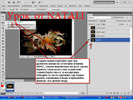 [700x525] [700x525]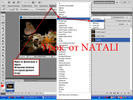 [700x525] [700x525]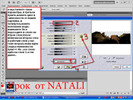 [700x525] [700x525]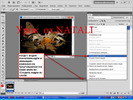 [700x525] [700x525]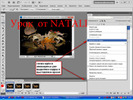 [700x525] [700x525]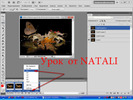 [700x525] [700x525] [700x525] [700x525]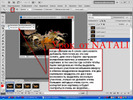 [700x525] [700x525]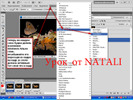 [700x525] [700x525]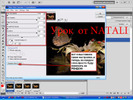 [700x525] [700x525]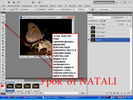 [700x525] [700x525]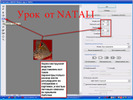 [700x525] [700x525]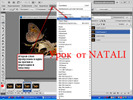 [700x525] [700x525]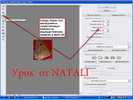 [700x525] [700x525]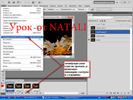 [700x525] [700x525]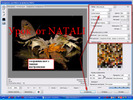 [700x525] [700x525] |
|---|