Без заголовка
20-08-2016 14:41
17 ПОТРЯСАЮЩИХ РЕЦЕПТОВ БЛЮД В ГОРШОЧКАХ НА ПРАЗДНИК, И НА КАЖДЫЙ ДЕНЬ!!!
1.ЖАРКОЕ ИЗ КУРИЦЫ ПО-РУССКИ
Ингредиенты:
Курица весом примерно 1 кг, 400 г репчатого лука,
50 г изюма, 50 г ядер грецкого ореха, 50 г свежих грибов,
15 г сливочного масла, свежая зелень, соль, молотый черный перец.
Для соуса:
25 г муки высшего сорта, 400 г сметаны, 25 г сливочного масла.
Приготовление:
Тушку промыть, обсушить, разрубить на 8 кусков, посолить, поперчить, обжарить до полуготовности. Лук нашинковать полукольцами и обжарить до золотистого цвета. Грибы нарезать соломкой и обжарить. Орехи обжарить, снять с них кожицу и измельчить. Изюм промыть и обсушить.
Приготовить сметанный соус: в сотейнике растопить и прогреть масло, всыпать просеянную муку и пассеровать, помешивая, до запаха "жареного ореха". Пассерованную муку постепенно, непрерывно помешивая, развести горячей сметаной.
Положить курицу в горшочки (по 2 куска на порцию), туда же изюм, грибы, лук и орехи. Все залить сметанным соусом. Поставить в духовку и тушить 20-25 минут при 180 град. При подаче посыпать рубленой зеленью.
«Какой-то текст
комментарии: 0
понравилось!
вверх^
к полной версии
17 ПОТРЯСАЮЩИХ РЕЦЕПТОВ БЛЮД В ГОРШОЧКАХ НА ПРАЗДНИК, И НА КАЖДЫЙ ДЕНЬ!!!
1.ЖАРКОЕ ИЗ КУРИЦЫ ПО-РУССКИ
Ингредиенты:
Курица весом примерно 1 кг, 400 г репчатого лука,
50 г изюма, 50 г ядер грецкого ореха, 50 г свежих грибов,
15 г сливочного масла, свежая зелень, соль, молотый черный перец.
Для соуса:
25 г муки высшего сорта, 400 г сметаны, 25 г сливочного масла.
Приготовление:
Тушку промыть, обсушить, разрубить на 8 кусков, посолить, поперчить, обжарить до полуготовности. Лук нашинковать полукольцами и обжарить до золотистого цвета. Грибы нарезать соломкой и обжарить. Орехи обжарить, снять с них кожицу и измельчить. Изюм промыть и обсушить.
Приготовить сметанный соус: в сотейнике растопить и прогреть масло, всыпать просеянную муку и пассеровать, помешивая, до запаха "жареного ореха". Пассерованную муку постепенно, непрерывно помешивая, развести горячей сметаной.
Положить курицу в горшочки (по 2 куска на порцию), туда же изюм, грибы, лук и орехи. Все залить сметанным соусом. Поставить в духовку и тушить 20-25 минут при 180 град. При подаче посыпать рубленой зеленью.
«









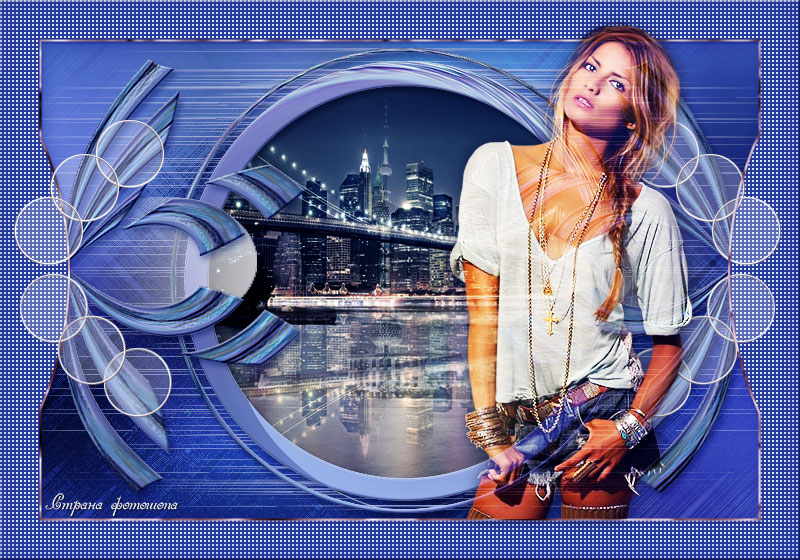


Как вырезать человека в фотошопе и поставить на новый фон.
14-07-2016 10:47
В сущности, вырезать человека в фотошопе достаточно легко и на всю операцию вырезания уходит при определённых навыках и знаниях всего 5-7 минут.
Для примера я взяла фотографию девочки с пышной причёской и вот, в результате, у меня получилась такая замечательная картинка:
 [625x833]
Итак, приступим к работе по вырезанию девочки.
Откроем изначальную фотографию в фотошопе:
[625x833]
Создадим дубликат слоя CTRL+J:
[339x124]
Теперь активизируем инструмент Быстрое выделение и в настройках установим удобный радиус инструмента:
[302x347]
Проведём инструментом сверху вниз так, чтобы выделение охватило контуры причёски и фигуры девочки.
В местах, где присутствуют мелкие детали такие, как ,например, кудряшки причёски, которые остались не охваченными выделением, нужно ещё раз провести инструментом с меньшим радиусом и в результате получится вот такое выделение:
[452x597]
Как мы видим, что выделение охватило так же и фон, который просвечивается между платьем и руками девочки чтобы убрать фон из выделения нужно провести инструментом по фону удерживая клавишу ALT:
[416x311]
[446x591]
Теперь обратим внимание на причёску и как мы видим причёска выделилась с некоторыми погрешностями – сквозь волосы мы видим просвечивание фона, которое необходимо убрать:
[372x389]
Будем исправлять эту неточность выделения с помощью кнопки Уточнить край, которая находится на верхней панели рядом с настройками инструментаБыстрое выделение:
[575x31]
Нажав на кнопку Уточнить край мы откроем окно Уточнить край, где в верхней строке Вид нажмём на стрелочку и выберем временный фон, который поможет лучше видеть все погрешности.
Вы можете выбрать подходящий для вашей фотографии фон, а в моём случае я выбрала красный фон Наложение (V):
[390x505]
[431x578]
Для моей фотографии я установила значения параметров, как показано на скриншоте:
[387x504]
Чтобы убрать фон просвечивающийся между волосами нужно взять кистьУточнить радиус, иконка которой находится слева и провести кисть по краю волос, таким образом захватывая ту часть волос через которую просвечивается фон, это позволит удалить фон.
Если вы случайно вместе с фоном удалили волосы, то тогда вы можете исправить ошибку и восстановить волосы, нажав правой кнопкой мыши на иконку с кистью Уточнить край и выпадающем меню выбрать другой инструмент Стереть уточнение:
[236x44]
В результате всех этих действий серые просветы между волосами исчезнут:
![]()
Читать далее...
комментарии: 0
понравилось!
вверх^
к полной версии
В сущности, вырезать человека в фотошопе достаточно легко и на всю операцию вырезания уходит при определённых навыках и знаниях всего 5-7 минут.
Для примера я взяла фотографию девочки с пышной причёской и вот, в результате, у меня получилась такая замечательная картинка:
[625x833]Итак, приступим к работе по вырезанию девочки.
Откроем изначальную фотографию в фотошопе:
[625x833]Создадим дубликат слоя CTRL+J:
[339x124]Теперь активизируем инструмент Быстрое выделение
и в настройках установим удобный радиус инструмента: [302x347]Проведём инструментом сверху вниз так, чтобы выделение охватило контуры причёски и фигуры девочки.
В местах, где присутствуют мелкие детали такие, как ,например, кудряшки причёски, которые остались не охваченными выделением, нужно ещё раз провести инструментом с меньшим радиусом и в результате получится вот такое выделение:
[452x597]Как мы видим, что выделение охватило так же и фон, который просвечивается между платьем и руками девочки чтобы убрать фон из выделения нужно провести инструментом по фону удерживая клавишу ALT:
[416x311] [446x591]Теперь обратим внимание на причёску и как мы видим причёска выделилась с некоторыми погрешностями – сквозь волосы мы видим просвечивание фона, которое необходимо убрать:
[372x389]Будем исправлять эту неточность выделения с помощью кнопки Уточнить край, которая находится на верхней панели рядом с настройками инструментаБыстрое выделение:
[575x31]Нажав на кнопку Уточнить край мы откроем окно Уточнить край, где в верхней строке Вид нажмём на стрелочку и выберем временный фон, который поможет лучше видеть все погрешности.
Вы можете выбрать подходящий для вашей фотографии фон, а в моём случае я выбрала красный фон Наложение (V):
[390x505] [431x578]Для моей фотографии я установила значения параметров, как показано на скриншоте:
[387x504]Чтобы убрать фон просвечивающийся между волосами нужно взять кистьУточнить радиус, иконка которой находится слева
и провести кисть по краю волос, таким образом захватывая ту часть волос через которую просвечивается фон, это позволит удалить фон.Если вы случайно вместе с фоном удалили волосы, то тогда вы можете исправить ошибку и восстановить волосы, нажав правой кнопкой мыши на иконку с кистью Уточнить край и выпадающем меню выбрать другой инструмент Стереть уточнение:
[236x44]В результате всех этих действий серые просветы между волосами исчезнут:
"Реалистичный карандашный эскиз"
12-07-2016 15:02
 [700x597]
22.
 [700x597]
23.
 [700x597]
24.
 [700x597]
25.
 [700x597]
26.
 [700x597]
27.
 [700x597]
28.
 [700x597]
29.
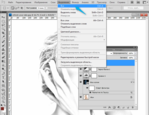 [700x539]
30.
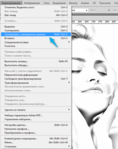 [554x700]
31.
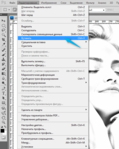 [559x700]
32.
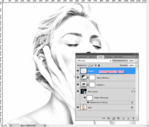 [700x597]
33.
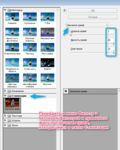 [559x698]
34.
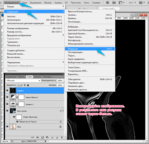 [700x675]
35.
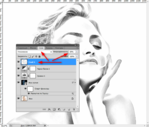 [700x597]
36.
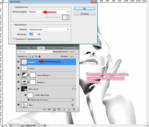 [700x597]
37.
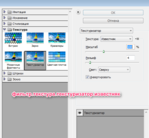 [560x517]
38.
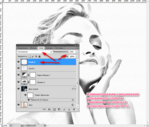 [700x597]
39.
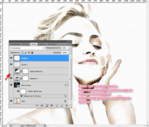 [700x597]
40.
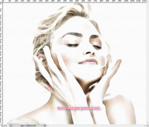 [700x597]
http://www.liveinternet.ru/users/ledy_angel/post394076738/
[700x597]22.
[700x597]23.
[700x597]24.
[700x597]25.
[700x597]26.
[700x597]27.
[700x597]28.
[700x597]29.
[700x539]30.
[554x700]31.
[559x700]32.
[700x597]33.
[559x698]34.
[700x675]35.
[700x597]36.
[700x597]37.
[560x517]38.
[700x597]39.
[700x597]40.
[700x597]http://www.liveinternet.ru/users/ledy_angel/post394076738/
увеличения размера изображения без потери качества в фотошопе
19-05-2016 09:42
Сегодня я познакомлю вас с эффективным способом увеличения размера изображения без потери качества в фотошопе! Все совершенно не сложно, а итоговый результат вас очень порадует!
Для начала откроем снимок, размер которого необходимо увеличить:
[523x347]
Перейдем через меню Изображение (англ. Image) к строке Размер Изображения (англ. Image Saze), можно также воспользоваться комбинацией клавиш Ctrl+Alt+I. Нам откроется окно размерности снимка, сверху обозначена его ширина и длина:
[495x365]
Для начала вам необходимо в среднем окне «Размер печатного оттиска» изменить меру длины и выбрать вместо см (сантиметров)проц (проценты). И просто ставим вместо появившихся 100 в длине и ширине 110%, вот так:
[629x388]
И нажмите «ок». Такой способ позволяет безболезненно увеличивать изображение без потери качества в фотошопе, чтобы увеличить его еще и еще, вам придется воспользоваться данным способом несколько раз. Если вы хотите получить в итоге очень большой снимок, можете создать собственный экшен и сделать все одним нажатием клавиши, удачи!
[513x378]
http://photoyrok.ru/uvelichenie-razmera-izobrazhen...-poteri-kachestva-v-fotoshope/
комментарии: 0
понравилось!
вверх^
к полной версии
Сегодня я познакомлю вас с эффективным способом увеличения размера изображения без потери качества в фотошопе! Все совершенно не сложно, а итоговый результат вас очень порадует!
Для начала откроем снимок, размер которого необходимо увеличить:
[523x347]Перейдем через меню Изображение (англ. Image) к строке Размер Изображения (англ. Image Saze), можно также воспользоваться комбинацией клавиш Ctrl+Alt+I. Нам откроется окно размерности снимка, сверху обозначена его ширина и длина:
[495x365]Для начала вам необходимо в среднем окне «Размер печатного оттиска» изменить меру длины и выбрать вместо см (сантиметров)проц (проценты). И просто ставим вместо появившихся 100 в длине и ширине 110%, вот так:
[629x388]И нажмите «ок». Такой способ позволяет безболезненно увеличивать изображение без потери качества в фотошопе, чтобы увеличить его еще и еще, вам придется воспользоваться данным способом несколько раз. Если вы хотите получить в итоге очень большой снимок, можете создать собственный экшен и сделать все одним нажатием клавиши, удачи!
[513x378]http://photoyrok.ru/uvelichenie-razmera-izobrazhen...-poteri-kachestva-v-fotoshope/
Без заголовка
11-05-2016 08:58
Добавление цвета черно-белым архивным фотографиям - отличный способ вернуть прошлое к жизни. В интернете множество ужасных "уроков", благодаря которым получаются ужасные результаты. Поэтому, мы попросили фотографа Tigz Rice разработать технику для раскрашивания старых фотографий при помощи Photoshop и получения привлекательных, подкупающих, реалистичных результатов.
Цель урока - не придать старой фотографии вид, будто ее сделали вчера, а сохранить ее винтажный стиль, используя цвет. Таким образом, она станет визуально привлекательнее и более цепляющей при использовании для печати или в сети.
Также можно использовать технику урока, чтобы заставить уже цветное фото выглядеть, будто это старый разукрашенный снимок, сначала конвертировав его в черно-белый (для этого нужно перейти в меню Изображение > Коррекция > Обесцветить (Image > Adjustments > Black & White)). В сегодняшнем уроке Tigz сделала что-то похожее. Она начала с черно-белой фотографии модели Felicity Furore, которая была снята недавно. Однако техника урока работает независимо, была ли фотография сделана в 1916, 1966 или 2016.

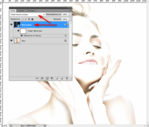
Шаг 1Откройте выбранное черно-белое фото в Photoshop и почистите его, если это необходимо.
При работе с отсканированным снимком обычно заметны сгибы или складки. Их можно убрать при помощи Восстанавливающей кисти (Healing Brush) илиШтампа
  (Clone Brush).
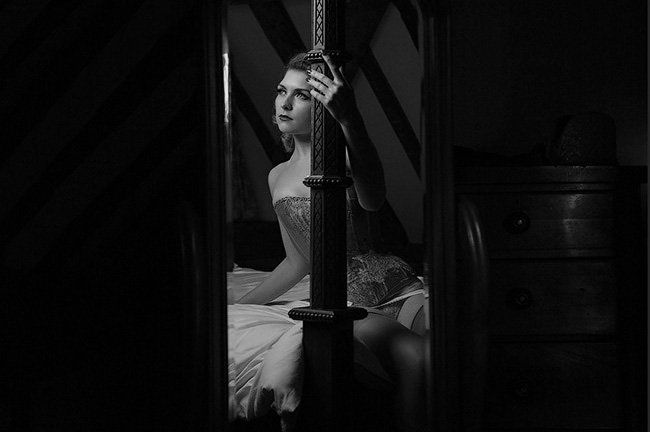
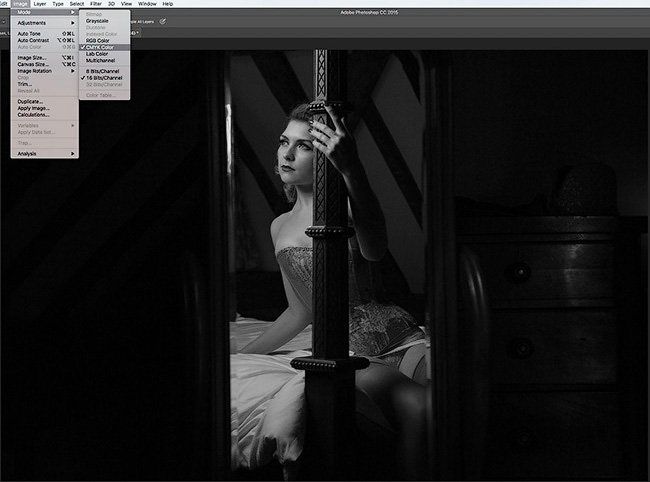
Шаг 2Чтобы упростить добавление цвета изображению, потребуется конвертировать его в цветовое пространство CMYK. В то время как RGB каналы передают свет и яркость, CMYK передает пигмент и то, какое количество определенного цвета применяется. Если помнить об этом и знать некоторые основы цветовой теории, определить правильный цвет станет намного проще. CMYK режим также позволит тонировать фотографию без особого влияния на ее общую яркость.
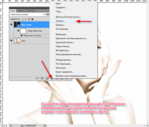
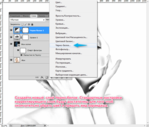
Перейдите в меню Изображение > Режим > CMYK (Image > Mode > CMYK Color).
Шаг 3Для начала давайте добавим немного цвета коже. Создадим коррекции для всего изображения, а затем ограничим его эффект только участками кожи.
На панели Коррекций (Adjustments panel) нажмите на иконку Кривые (Create Curves). Назовите новый слой "Кожа".


Шаг 4Все еще с выделенным слоем "Кожа", кликните по наполовину заполненному кружочку рядом с маской слоя, чтобы сделать активным окно кривых.
Примечание переводчика: вместо кружочка на панели слоев может быть иконка графика с кривой - в таком случае нажмите на нее.
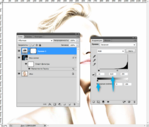
На панели Свойств (Properties panel) кликните по выпадающему списку CMYK и выберите Синий (Cyan).
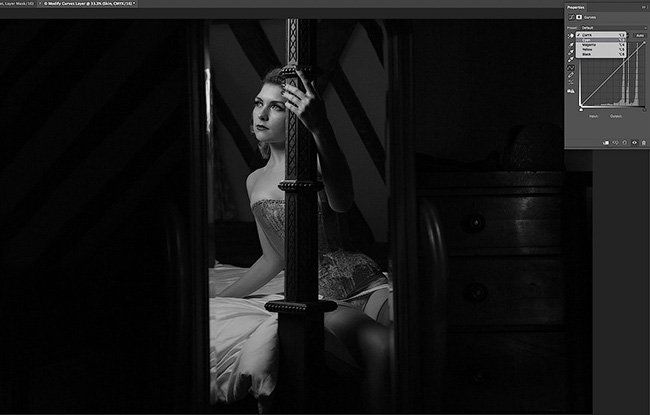

Шаг 5Кликните по середине линии, идущей с нижнего левого угла в верхний правый. Вы получите новую корректирующую точку. Перетяните ее вниз примерно на две клетки, создав кривую как на рисунке ниже.
Параметр Ввод (Input) под графиком кривой должен быть установлен на 30,Вывод (Output) - около 50.


Шаг 6Снова нажмите на выпадающее меню и выберите Желтый (Yellow). На этот раз создайте корректировочную точку с Вводом (Input) около 50 и Выводом (Output) примерно 52-53.
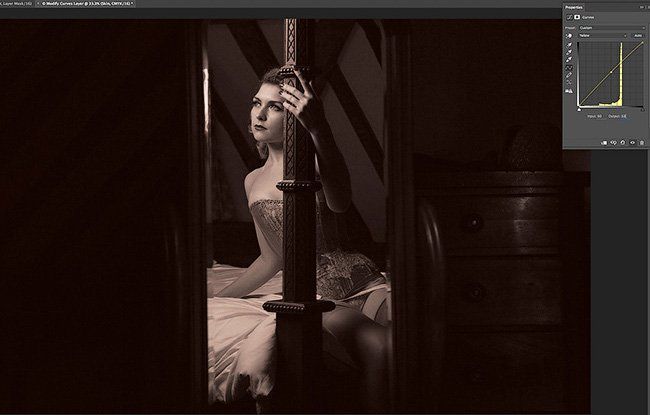

Шаг 7Еще раз кликните по выпадающему меню, выберите Пурпурный (Magenta). Снова создайте точку с Вводом (Input) около 50 и Выводом (Output)Читать далее...
комментарии: 0
понравилось!
вверх^
к полной версии
Добавление цвета черно-белым архивным фотографиям - отличный способ вернуть прошлое к жизни. В интернете множество ужасных "уроков", благодаря которым получаются ужасные результаты. Поэтому, мы попросили фотографа Tigz Rice разработать технику для раскрашивания старых фотографий при помощи Photoshop и получения привлекательных, подкупающих, реалистичных результатов.
Цель урока - не придать старой фотографии вид, будто ее сделали вчера, а сохранить ее винтажный стиль, используя цвет. Таким образом, она станет визуально привлекательнее и более цепляющей при использовании для печати или в сети.
Также можно использовать технику урока, чтобы заставить уже цветное фото выглядеть, будто это старый разукрашенный снимок, сначала конвертировав его в черно-белый (для этого нужно перейти в меню Изображение > Коррекция > Обесцветить (Image > Adjustments > Black & White)). В сегодняшнем уроке Tigz сделала что-то похожее. Она начала с черно-белой фотографии модели Felicity Furore, которая была снята недавно. Однако техника урока работает независимо, была ли фотография сделана в 1916, 1966 или 2016.

Шаг 1Откройте выбранное черно-белое фото в Photoshop и почистите его, если это необходимо.
При работе с отсканированным снимком обычно заметны сгибы или складки. Их можно убрать при помощи Восстанавливающей кисти
(Healing Brush) илиШтампа (Clone Brush).Шаг 2Чтобы упростить добавление цвета изображению, потребуется конвертировать его в цветовое пространство CMYK. В то время как RGB каналы передают свет и яркость, CMYK передает пигмент и то, какое количество определенного цвета применяется. Если помнить об этом и знать некоторые основы цветовой теории, определить правильный цвет станет намного проще. CMYK режим также позволит тонировать фотографию без особого влияния на ее общую яркость.
Перейдите в меню Изображение > Режим > CMYK (Image > Mode > CMYK Color).
Шаг 3Для начала давайте добавим немного цвета коже. Создадим коррекции для всего изображения, а затем ограничим его эффект только участками кожи.
На панели Коррекций (Adjustments panel) нажмите на иконку Кривые (Create Curves). Назовите новый слой "Кожа".
Шаг 4Все еще с выделенным слоем "Кожа", кликните по наполовину заполненному кружочку рядом с маской слоя, чтобы сделать активным окно кривых.
Примечание переводчика: вместо кружочка на панели слоев может быть иконка графика с кривой - в таком случае нажмите на нее.
На панели Свойств (Properties panel) кликните по выпадающему списку CMYK и выберите Синий (Cyan).
Шаг 5Кликните по середине линии, идущей с нижнего левого угла в верхний правый. Вы получите новую корректирующую точку. Перетяните ее вниз примерно на две клетки, создав кривую как на рисунке ниже.
Параметр Ввод (Input) под графиком кривой должен быть установлен на 30,Вывод (Output) - около 50.
Шаг 6Снова нажмите на выпадающее меню и выберите Желтый (Yellow). На этот раз создайте корректировочную точку с Вводом (Input) около 50 и Выводом (Output) примерно 52-53.
Шаг 7Еще раз кликните по выпадающему меню, выберите Пурпурный (Magenta). Снова создайте точку с Вводом (Input) около 50 и Выводом (Output)
свеча памяти
08-05-2016 09:42
комментарии: 0
понравилось!
вверх^
к полной версии
Бродилка по урокам группы.
05-05-2016 08:42
комментарии: 0
понравилось!
вверх^
к полной версии




Получить корзинку с весенними цветами
01-03-2016 13:04
комментарии: 0
понравилось!
вверх^
к полной версии

Как с помощью пищевой фольги снять любую боль
16-02-2016 09:16
Делается так называемый серебряный мостик и прикладывается к любому больному месту, после чего боли исчезают. Это какое-то чудо. Расскажу, как делается этот самый мостик. Надо взять кусок широкого лейкопластыря и на него наклеить полоски фольги шириной 1 см., через 1,5 см. вертикально, оставляя по 1 см. вверху и внизу свободного пластыря, а также слева и справа по 1,5 см.
Это для того, чтобы пластырь приклеить к телу так, чтобы полоски фольги всегда находились вертикально.
Купила я в аптеке рулончик широкого лейкопластыря (10 см ширина и 10 метров длина), отрезала 15 см, нарезала на полоски пищевую фольгу, наклеила на пластырь, как описано выше, и приклеила на больное место.
К утру боль исчезла, но с наклейкой я ходила еще два дня. Держится она очень крепко. Больше эта боль не появлялась, а я так и не знаю, что являлось ее причиной.
Дед мой лечит фольгой сердце, очень, говорит, помогает. Приклеил «мостик» на область сердца — и порядок.
Заболела вдруг голова,тоже фольга выручит.
Однажды ночью я проснулась от сильной резкой боли в большом пальце ноги. Как говорится, ни с того ни с сего, никогда не болел, не ударяла его, и вдруг такая дикая боль. Я где-то читала, что такое случается при подагре, и что эту боль очень трудно устранить. Как вы уже догадались, наверное, я применила фольгу. Обмотала палец фольгой, закрепила бинтом и приготовилась страдать остаток ночи, так как при такой боли уснуть невозможно.
Но страдать мне не пришлось, так как минут через 15 боль утихла, и я благополучно уснула. Больше палец не болел. Знакомая с помощью фольги постоянно укрощает свою печень, которая воспаляется при погрешностях в питании
Оказывается, фольга удобна не только для приготовления блюд в духовке, она еще и лечит! Если вас беспокоит шейный остеохондроз или боли в пояснице. Или настолько болит пяточная шпора, что невозможно наступить на пятку. Есть такие проблемы? Если есть, берите фольгу и блестящей поверхностью приложите к больному месту. К вашему удивлению и радости, боли через некоторое время пройдут. Дело в том, что биотоки, испускаемые нашим организмом в биологически активной точке, будут отражаться и возвращаться обратно на меридиан, откуда и вышли. Это очень благотворно влияет на больной орган, с которым этот меридиан связан.
Таким легким способом можно убрать проблемы, убрать боль, которая вас уже достала. Такому воздействию поддаются даже келлоидные рубцы, те, что остаются после операций на месте хирургического разреза. И, которые ничем не убираются, кроме, как лазером или жидким азотом.
Покупайте фольгу и лечитесь, noсоветуйте другим, у кого имеются проблемы. Люди будут вам благодарны.
комментарии: 0
понравилось!
вверх^
к полной версии
Делается так называемый серебряный мостик и прикладывается к любому больному месту, после чего боли исчезают. Это какое-то чудо. Расскажу, как делается этот самый мостик. Надо взять кусок широкого лейкопластыря и на него наклеить полоски фольги шириной 1 см., через 1,5 см. вертикально, оставляя по 1 см. вверху и внизу свободного пластыря, а также слева и справа по 1,5 см.
Это для того, чтобы пластырь приклеить к телу так, чтобы полоски фольги всегда находились вертикально.
Купила я в аптеке рулончик широкого лейкопластыря (10 см ширина и 10 метров длина), отрезала 15 см, нарезала на полоски пищевую фольгу, наклеила на пластырь, как описано выше, и приклеила на больное место.
К утру боль исчезла, но с наклейкой я ходила еще два дня. Держится она очень крепко. Больше эта боль не появлялась, а я так и не знаю, что являлось ее причиной.
Дед мой лечит фольгой сердце, очень, говорит, помогает. Приклеил «мостик» на область сердца — и порядок.
Заболела вдруг голова,тоже фольга выручит.
Однажды ночью я проснулась от сильной резкой боли в большом пальце ноги. Как говорится, ни с того ни с сего, никогда не болел, не ударяла его, и вдруг такая дикая боль. Я где-то читала, что такое случается при подагре, и что эту боль очень трудно устранить. Как вы уже догадались, наверное, я применила фольгу. Обмотала палец фольгой, закрепила бинтом и приготовилась страдать остаток ночи, так как при такой боли уснуть невозможно.
Но страдать мне не пришлось, так как минут через 15 боль утихла, и я благополучно уснула. Больше палец не болел. Знакомая с помощью фольги постоянно укрощает свою печень, которая воспаляется при погрешностях в питании
Оказывается, фольга удобна не только для приготовления блюд в духовке, она еще и лечит! Если вас беспокоит шейный остеохондроз или боли в пояснице. Или настолько болит пяточная шпора, что невозможно наступить на пятку. Есть такие проблемы? Если есть, берите фольгу и блестящей поверхностью приложите к больному месту. К вашему удивлению и радости, боли через некоторое время пройдут. Дело в том, что биотоки, испускаемые нашим организмом в биологически активной точке, будут отражаться и возвращаться обратно на меридиан, откуда и вышли. Это очень благотворно влияет на больной орган, с которым этот меридиан связан.
Таким легким способом можно убрать проблемы, убрать боль, которая вас уже достала. Такому воздействию поддаются даже келлоидные рубцы, те, что остаются после операций на месте хирургического разреза. И, которые ничем не убираются, кроме, как лазером или жидким азотом.
Покупайте фольгу и лечитесь, noсоветуйте другим, у кого имеются проблемы. Люди будут вам благодарны.
Возвращаем базовые настройки Фотошопа
10-02-2016 13:48
Возвращаем базовые настройки Фотошопа

Иногда пользователи видоизменяют базовые настройки Фотошоп,
которые обеспечивают оптимальную работу программы.
После изменения, стандартные настройки сбиваются.
Требуется возврат настроек по умолчанию.
Во время запуска программы фотошоп,
зажмите и удерживайте сочетание клавиш Alt+Ctrl+Shift.
Появится диалоговое окно,жмем -"Да"
Все настройки фотошопа вернутся к базовым.

Сбросить внесённые изменения в диалоговом окне
Поможет кнопка - Alt
Например:окно установки
Зажав на клавиатуре кнопочку - Alt
Можно увидеть, как кнопка- "Отмена" изменилась на кнопку -"Сбросить"

Не отпуская кнопку -Alt на клавиатуре ,жмем на-"Сбросить"
Такой сброс можно делать в любом диалоговом окне

Приятного творчества!
Иногда пользователи видоизменяют базовые настройки Фотошоп,
которые обеспечивают оптимальную работу программы.
После изменения, стандартные настройки сбиваются.
Требуется возврат настроек по умолчанию.
Во время запуска программы фотошоп,
зажмите и удерживайте сочетание клавиш Alt+Ctrl+Shift.
Появится диалоговое окно,жмем -"Да"
Все настройки фотошопа вернутся к базовым.
Сбросить внесённые изменения в диалоговом окне
Поможет кнопка - Alt
Например:окно установки
Зажав на клавиатуре кнопочку - Alt
Можно увидеть, как кнопка- "Отмена" изменилась на кнопку -"Сбросить"
Не отпуская кнопку -Alt на клавиатуре ,жмем на-"Сбросить"
Такой сброс можно делать в любом диалоговом окне
Приятного творчества!