Без заголовка
26-11-2016 09:16
 [600x300]
[600x300]
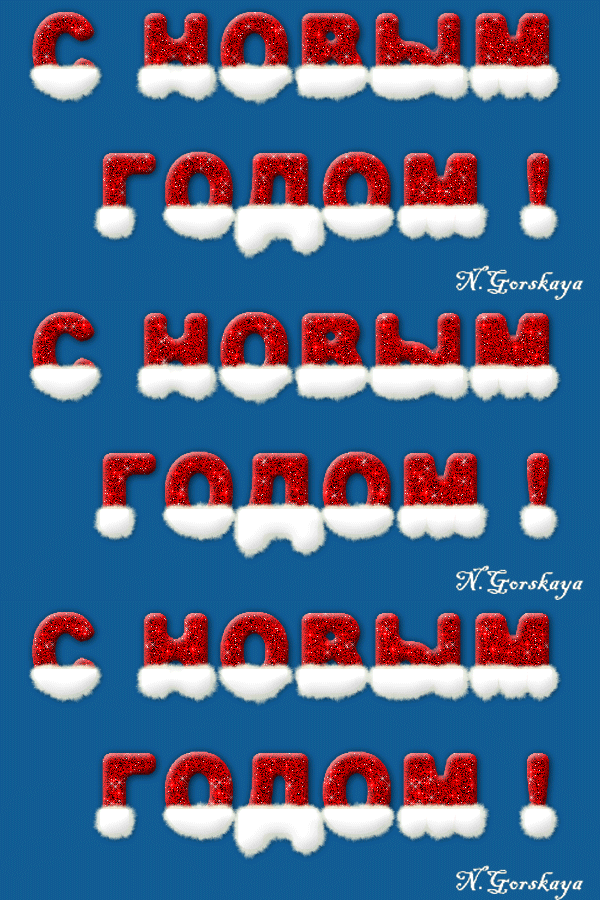
До Нового Года осталось чуть больше месяца и пора уже начать подготовку: делать коллажи, открытки для предстоящих поздравлений. И в этом уроке я предлагаю создать оригинальный новогодний текст.
[400x200]
Запаситесь терпением, урок получился большой.
Создадим новый документ размером 600 на 300 пик.
1-Файл-создать.
2-Редактирование -выполнить заливку. Залейте любым цветом.
[400x200]
3-Выбрать инструмент"текст" , затем выбрать жирный шрифт, например "Arial и выбрать начертание "Black", размер 72 ,
[400x120]
цвет текста можно поставить белый.
4-Написать слово "С Новым", кликнуть по инструменту "перемещение" и передвинуть текст в середину.
[400x200]
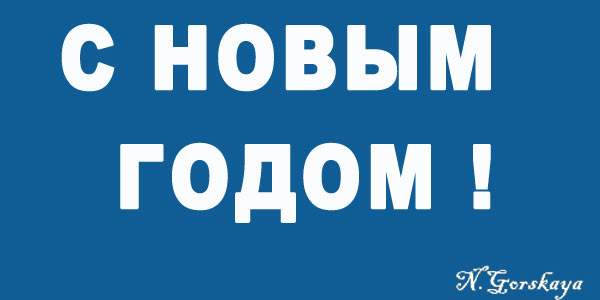
5-Снова выбрать инструмент "текст" и написать снизу остальное "Годом!"
6-Передвинуть написанное слово в середину.
[400x200]
[355x196]
7-В окне слоев кликнуть по нижнему слою с текстом правой кнопкой мыши и выбрать "растрировать". Тоже самое сделать с верхним слоем текста.
[347x200]
Теперь нужно объединить два слоя с текстом в один. В окне слоев активирован верхний слой с текстом.
8-Слой-объединить с предыдущим.
[348x218]
Сделаем буквы немного круглее.
9-Кликнуть мышкой по миниатюре слоя с текстом, одновременно нажав ctrl.
[348x218]
Текст выделится.
[400x200]
10-Выделение-модификация-сгладить.
[400x342]
Можно выставить 5 пик.
[306x104]
11-Выделение-инверсия и нажать на клавиатуре Delete" Лишнее удалится и останется закругленный текст.
Читать далее...
комментарии: 0
понравилось!
вверх^
к полной версии
[600x300] [600x300]До Нового Года осталось чуть больше месяца и пора уже начать подготовку: делать коллажи, открытки для предстоящих поздравлений. И в этом уроке я предлагаю создать оригинальный новогодний текст.
 [400x200]
Запаситесь терпением, урок получился большой.
Создадим новый документ размером 600 на 300 пик.
1-Файл-создать.
2-Редактирование -выполнить заливку. Залейте любым цветом.
 [400x200]
3-Выбрать инструмент"текст"
, затем выбрать жирный шрифт, например "Arial и выбрать начертание "Black", размер 72 ,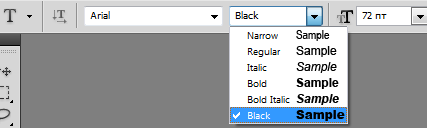 [400x120]
цвет текста можно поставить белый.
4-Написать слово "С Новым", кликнуть по инструменту "перемещение"
и передвинуть текст в середину.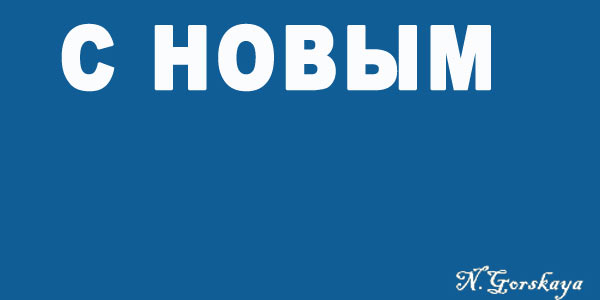 [400x200]
5-Снова выбрать инструмент "текст" и написать снизу остальное "Годом!"
6-Передвинуть написанное слово в середину.
 [400x200]
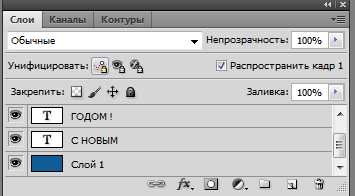 [355x196]
7-В окне слоев кликнуть по нижнему слою с текстом правой кнопкой мыши и выбрать "растрировать". Тоже самое сделать с верхним слоем текста.
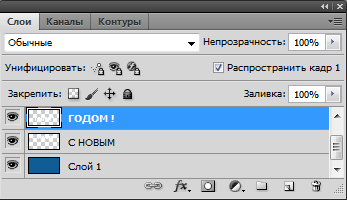 [347x200]
Теперь нужно объединить два слоя с текстом в один. В окне слоев активирован верхний слой с текстом.
8-Слой-объединить с предыдущим.
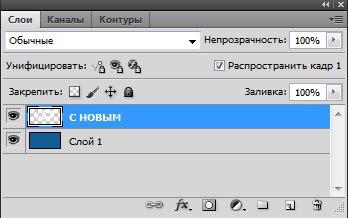 [348x218]
Сделаем буквы немного круглее.
9-Кликнуть мышкой по миниатюре слоя с текстом, одновременно нажав ctrl.
 [348x218]
Текст выделится.
 [400x200]
10-Выделение-модификация-сгладить.
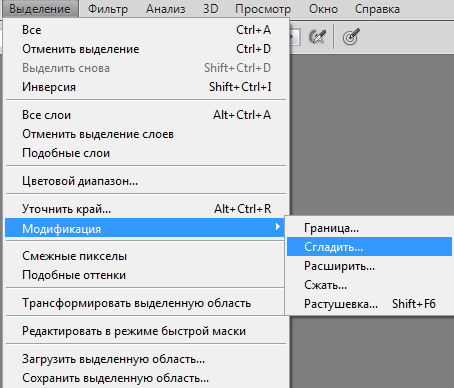 [400x342]
Можно выставить 5 пик.
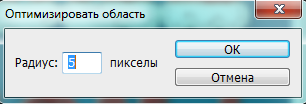 [306x104]
11-Выделение-инверсия и нажать на клавиатуре Delete" Лишнее удалится и останется закругленный текст.
пришитый текст на фон.
23-11-2016 07:44
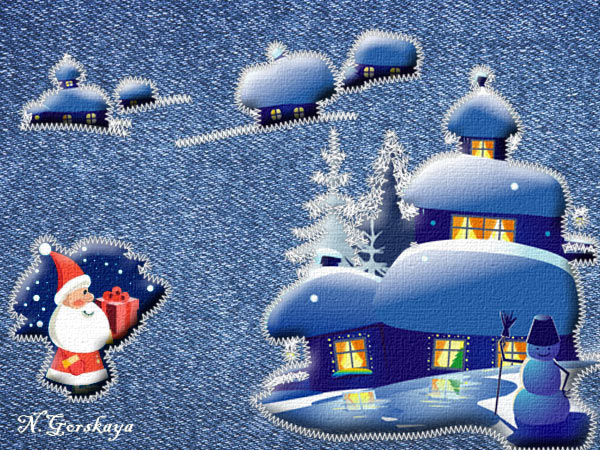
В интернете нашла интересные и простые в исполнении эффекты фотошопа. Один из них-это пришитый текст на фон. Я решила показать, как это сделать, но с пришитыми картинками. Для такой работы лучше использовать векторные рисунки. Конечный результат выглядит так:
[400x300]
Какой-то текст
комментарии: 0
понравилось!
вверх^
к полной версии
В интернете нашла интересные и простые в исполнении эффекты фотошопа. Один из них-это пришитый текст на фон. Я решила показать, как это сделать, но с пришитыми картинками. Для такой работы лучше использовать векторные рисунки. Конечный результат выглядит так:
 [400x300]
Посмотрите в глаза родителям
04-11-2016 10:07
[показать]
Посмотрите в глаза родителям,
Только очень прошу, внимательно,
Как грустят, когда вы обидели,
Хоть скрывают порой старательно.
Как надеждой лучатся искренно,
От беды заградить стараются,
И воюют за вас неистово
Если что-то опять случается.
Посмотрите в глаза родителям,
Их любовь вы ничем не измерите
Ведь они - ваших душ хранители,
Если в ангелов вы не верите.
Посмотрите в глаза любимые,
Навсегда-навсегда запомните,
Что они лишь тогда счастливые,
Когда вы их собой наполните. Р Миронов
комментарии: 0
понравилось!
вверх^
к полной версии
[показать]Посмотрите в глаза родителям,
Только очень прошу, внимательно,
Как грустят, когда вы обидели,
Хоть скрывают порой старательно.
Как надеждой лучатся искренно,
От беды заградить стараются,
И воюют за вас неистово
Если что-то опять случается.
Посмотрите в глаза родителям,
Их любовь вы ничем не измерите
Ведь они - ваших душ хранители,
Если в ангелов вы не верите.
Посмотрите в глаза любимые,
Навсегда-навсегда запомните,
Что они лишь тогда счастливые,
Когда вы их собой наполните. Р Миронов
Эффект Ортона в Фотошоп
04-11-2016 09:51
В 80-х годах прошлого века канадский фотограф Майкл Ортон придумал оригинальную технику фотосъемки. Брались два переэкспонированных изображения, одно из которых имело большую глубину резкости, а другое очень маленькую или было совсем расфокусировано, и накладывались друг на друга. В результате получалась очень живописная, воздушная фотография.
Эффект Ортона можно легко воспроизвести в программе фотошоп используя лишь одно изображение. Лучше всего использовать фотографию с равномерным освещением, без глубоких теней, резких перепадов яркости и контрастности.
Результат.
[600x366]
[600x519]
2. Создаем две копии изображения.
[600x519]
3. Снимаем значок видимости с основного слоя. Для верхнего слоя меняем режим наложения на «Screen».
[600x519]
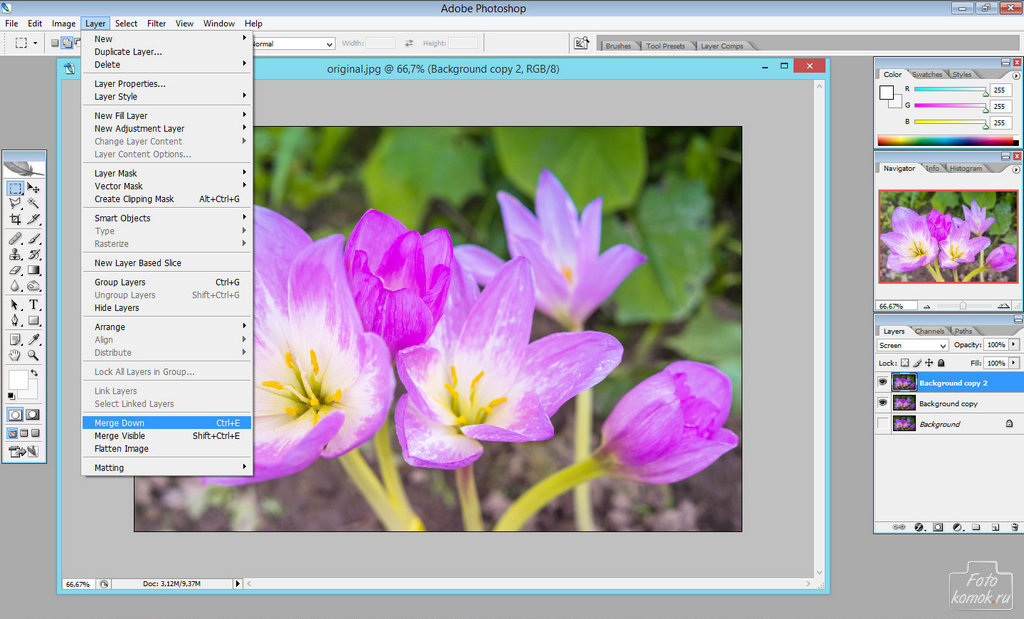
4. Объединяем видимые слои: Layer —> Merge Down.
[600x519]
5. Делаем копию получившегося слоя.
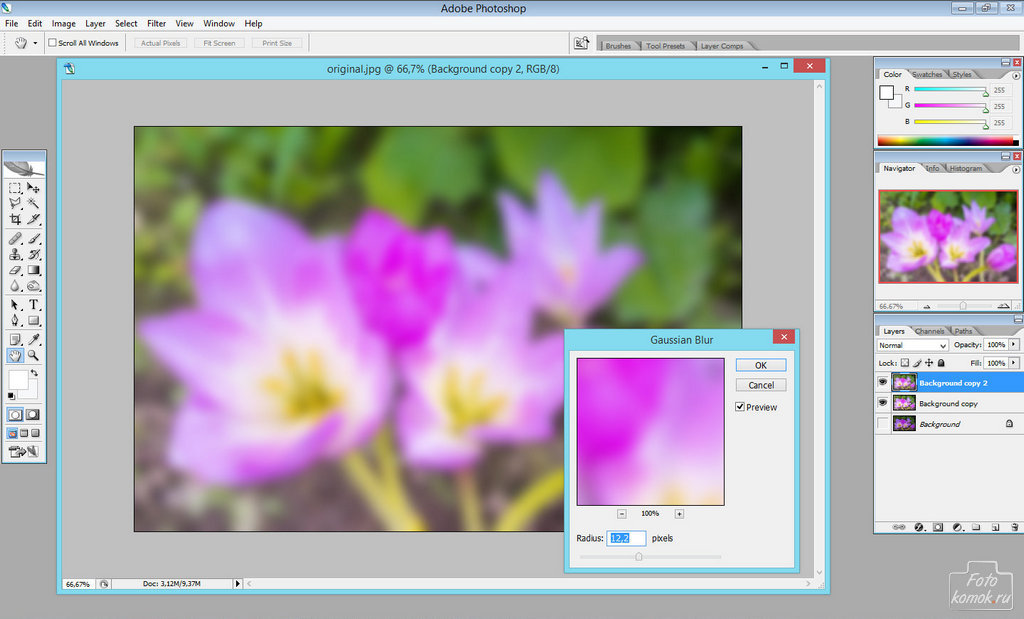
6. Размываем слой (Filter -> Blur -> Gaussian Blur). Радиус размытия подбирается индивидуально, исходя из того, что изображение должно быть размыто до такой степени, чтобы видны были только контуры.
[600x519]
7. Размытому слою меняем режим наложения на «Multiply».
[600x519]
Получаем такой результат.
[600x366]
Если вы обратили внимание, то на этапе когда мы из двух слоев получали один (п. 2-4) и использовали режим наложения «Screen», результирующее изображение получилось более светлым, чем оригинал. Когда оригинальное изображение изначально светлое, для размытия можно использовать не заранее подготовленный слой, а оригинальный.
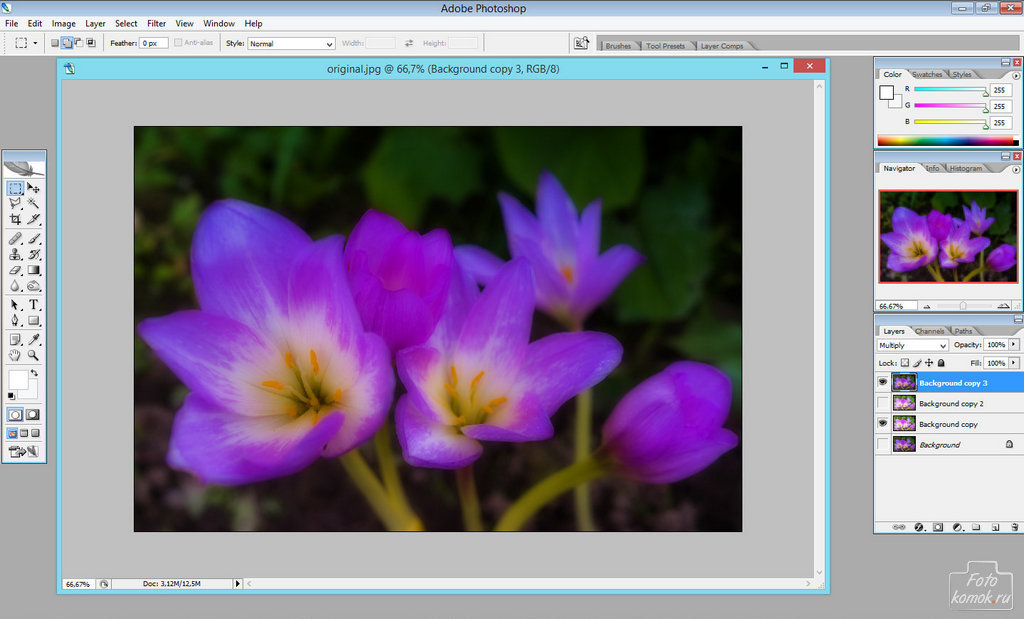
Делаем копию оригинального слоя (Background copy 3) и повторяем шаги 6 и 7.
[600x519]
Результат.
[600x366]
http://www.fotokomok.ru/effekt-ortona-v-fotoshop/
комментарии: 0
понравилось!
вверх^
к полной версии
В 80-х годах прошлого века канадский фотограф Майкл Ортон придумал оригинальную технику фотосъемки. Брались два переэкспонированных изображения, одно из которых имело большую глубину резкости, а другое очень маленькую или было совсем расфокусировано, и накладывались друг на друга. В результате получалась очень живописная, воздушная фотография.
Эффект Ортона можно легко воспроизвести в программе фотошоп используя лишь одно изображение. Лучше всего использовать фотографию с равномерным освещением, без глубоких теней, резких перепадов яркости и контрастности.
Результат.
[600x366]- Открываем изображение.
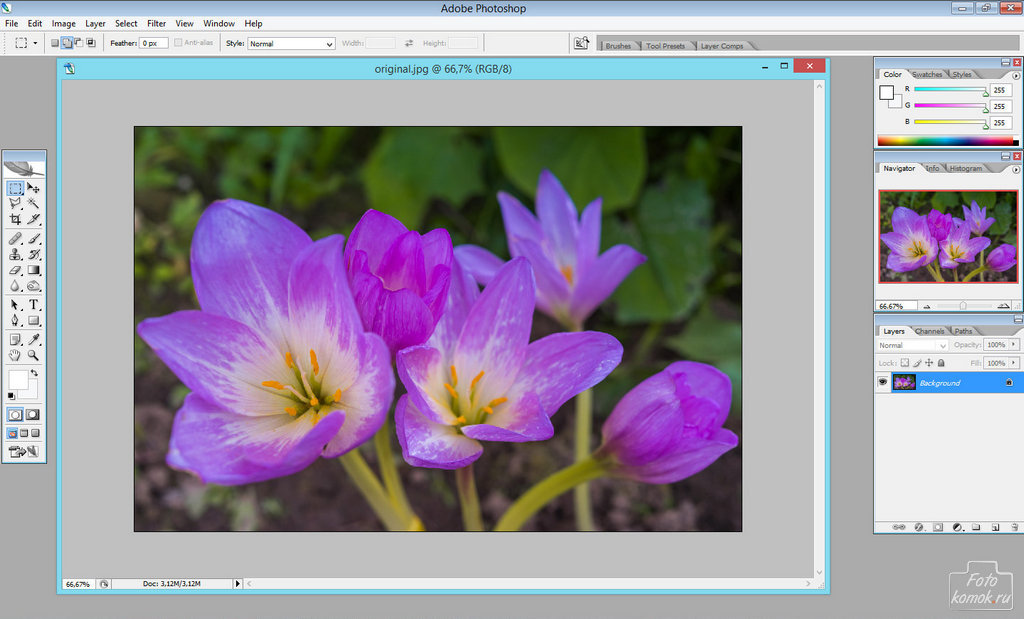 [600x519]
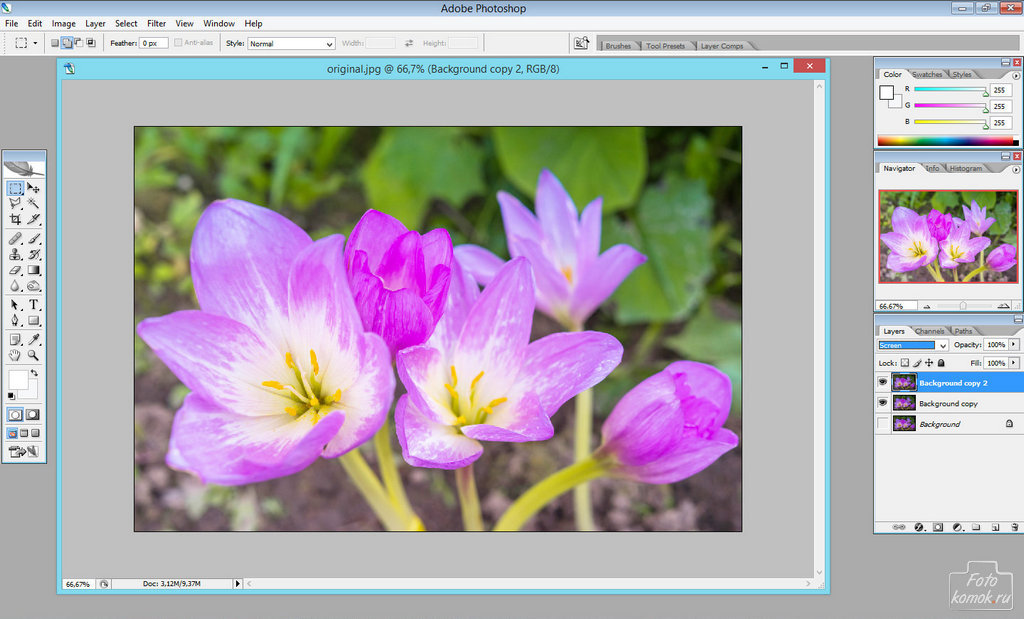
2. Создаем две копии изображения.
 [600x519]
3. Снимаем значок видимости с основного слоя. Для верхнего слоя меняем режим наложения на «Screen».
 [600x519]
4. Объединяем видимые слои: Layer —> Merge Down.
 [600x519]
5. Делаем копию получившегося слоя.
6. Размываем слой (Filter -> Blur -> Gaussian Blur). Радиус размытия подбирается индивидуально, исходя из того, что изображение должно быть размыто до такой степени, чтобы видны были только контуры.
 [600x519]
7. Размытому слою меняем режим наложения на «Multiply».
 [600x519]
Получаем такой результат.
[600x366]Если вы обратили внимание, то на этапе когда мы из двух слоев получали один (п. 2-4) и использовали режим наложения «Screen», результирующее изображение получилось более светлым, чем оригинал. Когда оригинальное изображение изначально светлое, для размытия можно использовать не заранее подготовленный слой, а оригинальный.
Делаем копию оригинального слоя (Background copy 3) и повторяем шаги 6 и 7.
 [600x519]
Результат.
[600x366]http://www.fotokomok.ru/effekt-ortona-v-fotoshop/
BluffTitler
16-09-2016 08:55
Это цитата сообщения Танюша_К_ Оригинальное сообщение
Установка и регистрация BluffTitler
Видео: установка программы BluffTitler
скачать программу
Удачи в творчестве!
Танюша_К
комментарии: 0
понравилось!
вверх^
к полной версии
Это цитата сообщения Танюша_К_ Оригинальное сообщение
Установка и регистрация BluffTitler
Видео: установка программы BluffTitler
Рамка
07-09-2016 08:38
комментарии: 0
понравилось!
вверх^
к полной версии