Картофельные биточки
28-04-2017 13:39
Это цитата сообщения Шадрина_Галина Оригинальное сообщение
Картофельные биточки
комментарии: 0
понравилось!
вверх^
к полной версии
Это цитата сообщения Шадрина_Галина Оригинальное сообщение
Картофельные биточки
Серия сообщений "Второе блюдо":
Часть 1 - Студенческие котлетки (из рыбных консерв).
Часть 2 - Яичница — королева завтраков! Казалось бы, кто не знает как приготовить яичницу...
...
Часть 8 - Картофель "фри" (без жира и масла)
Часть 9 - Рулеты из лаваша - варианты начинки
Часть 10 - Картофельные биточки
Часть 11 - Капустные котлеты с манкой
Фоны "в воде".
28-04-2017 13:38
комментарии: 1
понравилось!
вверх^
к полной версии


Имена и их значения
28-04-2017 13:34
комментарии: 0
понравилось!
вверх^
к полной версии


Баннеры сообществ Е-ledy
28-04-2017 13:31
Это цитата сообщения LEOTIGER Оригинальное сообщение
Баннеры сообществ Е-ledy
комментарии: 0
понравилось!
вверх^
к полной версии
Это цитата сообщения LEOTIGER Оригинальное сообщение
Баннеры сообществ Е-ledy
Серия сообщений "Баннеры моих друзей":
Часть 1 - Баннер НАТА
Часть 2 - Восточные мудрости на каждый день...Интересно!!!
...
Часть 8 - Творческие встречи- Veta-z
Часть 9 - Рамочки от мастеров "BEST of GALLERY"-ПАСХА
Часть 10 - Баннеры сообществ Е-ledy
Моментальное фото. Получите фото с экрана монитора бесплатно.
28-04-2017 13:29
Это цитата сообщения Алевтина_Серова Оригинальное сообщение
Моментальное фото. Получите фото с экрана монитора бесплатно.
комментарии: 0
понравилось!
вверх^
к полной версии
Это цитата сообщения Алевтина_Серова Оригинальное сообщение
Моментальное фото. Получите фото с экрана монитора бесплатно.
Получите фото с экрана монитора бесплатно
Моментальное фото с экрана - это новый проект, супер разработка секретных военных технологий!
Этот новый проект основан на том, что разработанный Java-апплет сканирует экран, а затем обрабатывает полученные точки и формирует изображение того, что находится на расстоянии не более 60 см от экрана. Полученное изображение выводится на экран, его можно посмотреть и распечатать.
Чтобы получить свое изображение, выполните описанные ниже указания.
Порядок действий:
• Дождитесь окончания процесса загрузки апплета. После окончания загрузки над фотоаппаратом появится надпись "ГОТОВО".
• Расположите лицо на расстоянии 35-50 см от экрана монитора и не двигайтесь.
• Нажмите на кнопку "ПОЛУЧИТЬ" (под фотоаппаратом) для получения фото. Во время нажатия на кнопку смотрите точно в центр монитора (смотреть на фотоаппарат не обязательно, так как он нарисован исключительно для создания обстановки).
[700x525]
Получите фото с экрана монитора бесплатно
У Вас будет 5 попыток сфотографироваться.
Напишите в комментарий понравилось ли Вам качество фотографии
[600x1]

Серия сообщений "начинающему фотографу":
Часть 1 - Основы фотографии от новичка до профи.
Часть 2 - 10 советов начинающему фотографу (обучающее видео)
...
Часть 8 - Начинающему фотографу. Секреты, которые позволят идеально выглядеть на фото.
Часть 9 - Начинающему фотографу: Выбор цифровой фотокамеры. Основы фотосъемки. Основы фотосъемки в помещении. Съемка портрета на улице
Часть 10 - Моментальное фото. Получите фото с экрана монитора бесплатно.
Надену сегодня вечернее платье
28-04-2017 13:26
Это цитата сообщения Panter_Woman Оригинальное сообщение
Надену сегодня вечернее платье... | Элегантность и Женственность | НОВОГОДНИЙ ОБРАЗ 2016
Читать далее...
комментарии: 0
понравилось!
вверх^
к полной версии
Это цитата сообщения Panter_Woman Оригинальное сообщение
Надену сегодня вечернее платье... | Элегантность и Женственность | НОВОГОДНИЙ ОБРАЗ 2016
НОВОГОДНИЙ ОБРАЗ 2016
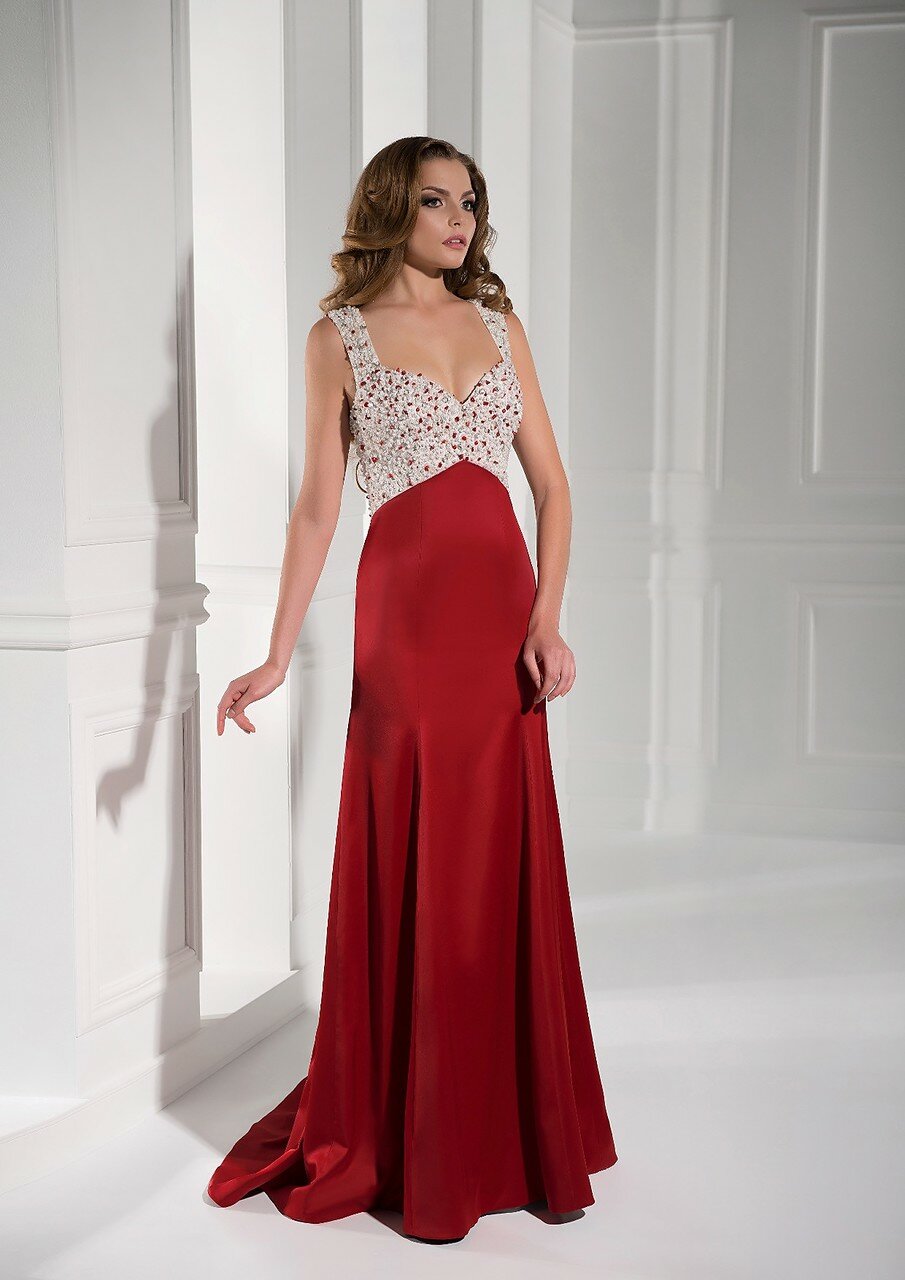

Длинные платья украшают женщину и делают ее образ более женственным и привлекательным Именно длинное платье придает уверенности себе, только порою приходится тратить много времени на поиски того Самого Любимого Платья. Зато, какое это счастье – найти его!


Все для Пасхи! Клипарт, анимашки, фоны, разделители и многое другое
04-04-2017 13:36
Это цитата сообщения Шадрина_Галина Оригинальное сообщение
Все для Пасхи! Клипарт, анимашки, фоны, разделители и многое другое
комментарии: 0
понравилось!
вверх^
к полной версии
Это цитата сообщения Шадрина_Галина Оригинальное сообщение
Все для Пасхи! Клипарт, анимашки, фоны, разделители и многое другое
Если файлы в Мозилле не загружаются
02-04-2017 11:42
Это цитата сообщения _Lyubasha_K_ Оригинальное сообщение
Если файлы в Мозилле не загружаются

комментарии: 0
понравилось!
вверх^
к полной версии
Это цитата сообщения _Lyubasha_K_ Оригинальное сообщение
Если файлы в Мозилле не загружаются
|

Серия сообщений "Уроки по Мозилле":
Часть 1 - Знакомимся с браузером Мозилла
Часть 2 - Про расширения и плагины
...
Часть 32 - Как в Мозилле взять логины и пароли и перенести в другой браузер
Часть 33 - СУПЕР - Дополнение! Навигация по странице Дневника и на всех сайтах...
Часть 34 - Если файлы в Мозилле не загружаются
Бродилка по детским клипартам
02-04-2017 11:28
Это цитата сообщения Шадрина_Галина Оригинальное сообщение
Бродилка по детским клипартам
комментарии: 0
понравилось!
вверх^
к полной версии
Это цитата сообщения Шадрина_Галина Оригинальное сообщение
Бродилка по детским клипартам
  Бродилка по детским клипартам, для оформления школьных, и других детских презентаций, для оформления детских уголков, создания рамок, и многого другого. Можно использовать как самостоятельные картинки. Бродилка по детским клипартам, для оформления школьных, и других детских презентаций, для оформления детских уголков, создания рамок, и многого другого. Можно использовать как самостоятельные картинки.Персонажи сказок  Принцессы ПринцессыКнига сказок Зверюшки АРИСТОКРАТЫ Петушки из сказок Петухи сказочные Иллюстрации Вл.Трубицина Баба Яга Деревня сказочная Мишки-валентинки Мишки Тедди Козочки Сказочные овцы Пьеро Рождественские гномы и эльфы Лошадки Сказочные герои  |
УРОК = ВЫДЕЛЕНИЕ ВОЛОС В ФОТОШОПЕ CS5
02-04-2017 11:15
Урок = ВЫДЕЛЕНИЕ ВОЛОС В ФОТОШОПЕ CS5=
Урок делался при помощи браузера Google Chrome и операционной системы компьютера Windows 7.
Добрый вечер, друзья! Сегодня мне хочется поделиться своим методом отделения волос от фона, обобщенным из множества уроков взятых в интернете.
Все, кто занимается фотошопом, не раз сталкивался с проблемой качественно отделить нужный объект от фона. Уроков множество, каждый предлагает свою методику, но везде есть свои нюансы – то урок слишком длинный и сложный, то результат не радует. Поэтому я решила рассказать, как это делаю я.
1. Выбираем картинку с девушкой, которую будем отделять от фона. Весь интерес заключается в том, чтобы качественно отделились от фона волосы девушки, которые могут быть кудрявые или развевающиеся. Поэтому я выбрала соответствующую картинку.
1.jpg
2. Открываем картинку в фотошопе. Дважды дублируем слой – Ctrl+j.
2.jpg
3. Активный верхний слой. Берем инструмент =Прямоугольная область= и выделяем ту часть картинки, где есть волосы.
3.png 4.jpg
4. Идем =Редактирование= - =Вырезать=.
5.png
5. Создаем новый слой
6.png
6. =Редактирование= - =Вставить=.
7.png
7. Вставленный слой слегка сдвинулся, поэтому активируем инструмент =Перемещение= и при помощи стрелочки на клавиатуре =Вверх= поднимаем слой на свое место. Для удобства можно закрыть все слои кроме слоя, с которым мы работаем
8.png 9.png
8. Активируем слой с верхней частью картинки. Переходим в меню =Каналы=
10.png 11.png
9. Активируем по очереди каждый из цветных каналов и выбираем тот, где наиболее контрастный фон с девушкой. Мне подошел =Синий=
12.png
10. Щелкаем по слою синего канала правой кнопкой и создаем его дубликат. Закрываем глазик на синем канале и открываем на его дубликате.
13.png 14.png
11. Заходим в меню =Изображение= /=Корекция=/=Уровни=
Двигаем к центру черный и белый ползунки так, чтобы фон стал белым, а девушка как можно темнее
15.png
12. Активируем инструмент =Кисть=, устанавливаем черный цвет и закрашиваем фигуру девушки в тех местах, которые остались не затемненные. Просветы в волосах не закрашиваем.
16.png 17.png
13. Зажимаем клавишу Ctrl и щелкаем по иконке слоя =Синий копия=, черный силуэт выделился.
18.png 19.png
14. Активируем слой RGB и переходим в меню =СЛОИ=
20.png 21.png
15. Как мы видим на картинке девушка выделена. Идем =Редактирование=/=Вырезать=. Фон удалился.
22.png
16. Становимся на слой 1 копия и создаем новый слой. Зальем этот слой любым темным цветом.
23.png 24.png
24.png
17. Что же мы видим? Края волос девушки имеют белый ореол. Как нам от него избавиться? Активируем инструмент =Затемнитель=: кисть жесткая, диапазон – средние тона, экспонирование 50%, диаметр кисти небольшой. Становимся на слой с девушкой и аккуратно проводим этой кисточкой по белому ореолу вокруг волос. Проводите столько раз, сколько необходимо, чтобы его удалить. Старайтесь не попадать кистью на края одежды или остальную часть волос.
25.png 26.png
37.png
Как видите белый ореол удалился и волосы прекрасно выделились.
18. Теперь нам осталось отделить нижнюю часть фигуры девушки от фона. Мне нравится выделять фигуру инструментом =Прямолинейное лассо=. Закрываем глазки слоя с верхней частью девушки и фона и активируем слой с нижней частью картинки. Берем инструмент =Прямолинейное лассо= и аккуратно обводим фигуру.
27.png 28.png
29.png
19. После того как силуэт выделили, необходимо зайти =Выделение=/=Инверсия= и после этого нажать Delete. Также не забываем удалять фон внутри силуэта.
30.png
20. Включаем глазок на слое с верхней частью девушки. Видим небольшой дефект на границе соединения обеих частей. Попытаемся исправить.
Активируем инструмент =Прямоугольная область= и выделяем небольшой прямоугольник в районе дефекта.
31.png
21. Активируем Слой 1 (дубликат нашей картинки). Идем меню =Редактирование=/=Скопировать=.
22. Создаем новый слой. Снова идем =Редактирование=/=Вставить=.
Дефект удален.
32.png
23. Выделяем слои со всеми тремя частями (верхняя и нижняя части картинки, промежуточная часть картинки) и объединяем эти слои в один.
33.png
23. Проверяем качество обрезанного силуэта при помощи наложения на фон – темный и светлый.
34.png 35.png
23. Оригинал и дубликат картинки можно удалить, они нам уже не нужны.
Девушку на прозрачном фоне сохраняем в формате PNG.
комментарии: 0
понравилось!
вверх^
к полной версии
Урок = ВЫДЕЛЕНИЕ ВОЛОС В ФОТОШОПЕ CS5=
Урок делался при помощи браузера Google Chrome и операционной системы компьютера Windows 7.
Добрый вечер, друзья! Сегодня мне хочется поделиться своим методом отделения волос от фона, обобщенным из множества уроков взятых в интернете.
Все, кто занимается фотошопом, не раз сталкивался с проблемой качественно отделить нужный объект от фона. Уроков множество, каждый предлагает свою методику, но везде есть свои нюансы – то урок слишком длинный и сложный, то результат не радует. Поэтому я решила рассказать, как это делаю я.
1. Выбираем картинку с девушкой, которую будем отделять от фона. Весь интерес заключается в том, чтобы качественно отделились от фона волосы девушки, которые могут быть кудрявые или развевающиеся. Поэтому я выбрала соответствующую картинку.
1.jpg
2. Открываем картинку в фотошопе. Дважды дублируем слой – Ctrl+j.
2.jpg
3. Активный верхний слой. Берем инструмент =Прямоугольная область= и выделяем ту часть картинки, где есть волосы.
3.png 4.jpg
4. Идем =Редактирование= - =Вырезать=.
5.png
5. Создаем новый слой
6.png
6. =Редактирование= - =Вставить=.
7.png
7. Вставленный слой слегка сдвинулся, поэтому активируем инструмент =Перемещение= и при помощи стрелочки на клавиатуре =Вверх= поднимаем слой на свое место. Для удобства можно закрыть все слои кроме слоя, с которым мы работаем
8.png 9.png
8. Активируем слой с верхней частью картинки. Переходим в меню =Каналы=
10.png 11.png
9. Активируем по очереди каждый из цветных каналов и выбираем тот, где наиболее контрастный фон с девушкой. Мне подошел =Синий=
12.png
10. Щелкаем по слою синего канала правой кнопкой и создаем его дубликат. Закрываем глазик на синем канале и открываем на его дубликате.
13.png 14.png
11. Заходим в меню =Изображение= /=Корекция=/=Уровни=
Двигаем к центру черный и белый ползунки так, чтобы фон стал белым, а девушка как можно темнее
15.png
12. Активируем инструмент =Кисть=, устанавливаем черный цвет и закрашиваем фигуру девушки в тех местах, которые остались не затемненные. Просветы в волосах не закрашиваем.
16.png 17.png
13. Зажимаем клавишу Ctrl и щелкаем по иконке слоя =Синий копия=, черный силуэт выделился.
18.png 19.png
14. Активируем слой RGB и переходим в меню =СЛОИ=
20.png 21.png
15. Как мы видим на картинке девушка выделена. Идем =Редактирование=/=Вырезать=. Фон удалился.
22.png
16. Становимся на слой 1 копия и создаем новый слой. Зальем этот слой любым темным цветом.
23.png 24.png
24.png
17. Что же мы видим? Края волос девушки имеют белый ореол. Как нам от него избавиться? Активируем инструмент =Затемнитель=: кисть жесткая, диапазон – средние тона, экспонирование 50%, диаметр кисти небольшой. Становимся на слой с девушкой и аккуратно проводим этой кисточкой по белому ореолу вокруг волос. Проводите столько раз, сколько необходимо, чтобы его удалить. Старайтесь не попадать кистью на края одежды или остальную часть волос.
25.png 26.png
37.png
Как видите белый ореол удалился и волосы прекрасно выделились.
18. Теперь нам осталось отделить нижнюю часть фигуры девушки от фона. Мне нравится выделять фигуру инструментом =Прямолинейное лассо=. Закрываем глазки слоя с верхней частью девушки и фона и активируем слой с нижней частью картинки. Берем инструмент =Прямолинейное лассо= и аккуратно обводим фигуру.
27.png 28.png
29.png
19. После того как силуэт выделили, необходимо зайти =Выделение=/=Инверсия= и после этого нажать Delete. Также не забываем удалять фон внутри силуэта.
30.png
20. Включаем глазок на слое с верхней частью девушки. Видим небольшой дефект на границе соединения обеих частей. Попытаемся исправить.
Активируем инструмент =Прямоугольная область= и выделяем небольшой прямоугольник в районе дефекта.
31.png
21. Активируем Слой 1 (дубликат нашей картинки). Идем меню =Редактирование=/=Скопировать=.
22. Создаем новый слой. Снова идем =Редактирование=/=Вставить=.
Дефект удален.
32.png
23. Выделяем слои со всеми тремя частями (верхняя и нижняя части картинки, промежуточная часть картинки) и объединяем эти слои в один.
33.png
23. Проверяем качество обрезанного силуэта при помощи наложения на фон – темный и светлый.
34.png 35.png
23. Оригинал и дубликат картинки можно удалить, они нам уже не нужны.
Девушку на прозрачном фоне сохраняем в формате PNG.
Быстрая подсветка -анимация осветлителем.
20-03-2017 15:01
 [368x450]
 [700x343]
  [700x346]
  [700x332]
  [700x393]Фотографии в альбоме «Урок 21. Быстрая подсветка и плавное сияние.», автор
 v yach.culagin2010 на Яндекс.Фотках
[368x450] [700x343] [700x346] [700x332] [700x393]Фотографии в альбоме «Урок 21. Быстрая подсветка и плавное сияние.», автор
Промежуточные кадры.» от Бэтт
20-03-2017 14:59
Промежуточные кадры.» от Бэтт [600x406]
 [700x345]
  [700x368]
  [700x362]
  [700x324]
  [700x362]
  [700x345]
  [700x328]
  [700x339]
  [700x348]
  [700x333]Фотографии в альбоме «Урок № 14.Промежуточные кадры.», автор
v yach.culagin2010 на Яндекс.Фотках
Промежуточные кадры.» от Бэтт
[600x406] [700x345] [700x368] [700x362] [700x324] [700x362] [700x345] [700x328] [700x339] [700x348] [700x333]Фотографии в альбоме «Урок № 14.Промежуточные кадры.», автор
Анимация Дыма или Пара(плагин Alien Skin Eye Candy 5 Nature)
20-03-2017 14:55

Для этого урока нам необходим плагинAlien Skin Eye Candy 5 Nature - фильтр Smoke
Скачать плагин можно с нашего сайта , так же прочитать информацию о нём
 Скачать
Читать далее...
комментарии: 0
понравилось!
вверх^
к полной версии
Для этого урока нам необходим плагин
Скачать плагин можно с нашего сайта , так же прочитать информацию о нём
Комбинированная анимация.
20-03-2017 14:52
Комбинированная анимация.» от Бэтт [488x530]
 [700x385]
  [700x396]
  [700x388]
  [700x401]
  [700x400]
  [700x374]
  [700x368]
  [700x378]
  [700x347]
  [700x360]
  [700x383]
  [700x389]
  [700x394]
  [700x392]
  [700x381]
  [700x381]
  [700x394]
  [700x379]Фотографии в альбоме «Комбинированная анимация.», автор
v yach.culagin2010 на Яндекс.Фотках
Комбинированная анимация.» от Бэтт
[488x530] [700x385] [700x396] [700x388] [700x401] [700x400] [700x374] [700x368] [700x378] [700x347] [700x360] [700x383] [700x389] [700x394] [700x392] [700x381] [700x381] [700x394] [700x379]Фотографии в альбоме «Комбинированная анимация.», автор
Распределяем равномерно текст в картинке
20-03-2017 14:49
 [550x441]
В этом уроке я хочу с вами поделится маленьким секретом как равномерно распределить текст по картинке.
И так начнём
1)Для этого нам понадобиться картинка
 [500x401]
Открываем в программе.
2)Выбираем в панели инструментов инструмент перо
 [354x122]
И начинаем выделять пустую область на картинке
Вот таким образом
 [500x341]
Так мы создали контур в котором и будет наш текст.
Выделили
3) Теперь например находим текст на просторах инета или напишите сами ,это не столь важно.
Мы же для удобства скопируем текст
 [500x231]
4)Переходим в программу и выбираем инструмент текст
Выбираем распределение по центру и кликаем мышкой внутри контура
 [800x41]
 [422x391]
На шрифт и размер шрифта пока можете не обращать внимание т.к сразу его не возможно подобрать, это мы будем делать немного позже
4)Кликая правой кпопкой мыши выбираем "вставить"или сочетание клавиш Ctrl+V
 [606x410]
5)Вставили,
У меня текст получился маленький
 [650x454]
Вот теперь мы будем редактировать текст
Для этого открывает окно «Символ»
 [651x417]
Из режима Текст лучше выйти.(для этого кликните по инструменту перемещение)
Если вас не устраивает шрифт ,его можно легко поменять
Для этого выделяем или кликаем в окошке шрифты и
Начинаем крутить колёсико мышки,шрифты на рабочем окне меняются автоматически и вы можете выбрать тот который вам подходит для выбранной картинки
 [627x348]
Далее выбираем размер шрифта
 [800x443]
Теперь выбирем растояние между строчек
 [750x475]
Так же здесь можете поменять цвет текста
 [708x382]
Теперь когда всё устраивает можете удалить контур,для этого открываем окно «Контур»
И в этом окне можете переместить контур в корзину,или просто кликнуть мышкой по пустому месту в окне,контур с рабочего окна исчезнет.
 [624x367]
[550x441]В этом уроке я хочу с вами поделится маленьким секретом как равномерно распределить текст по картинке.
И так начнём
1)Для этого нам понадобиться картинка
[500x401]Открываем в программе.
2)Выбираем в панели инструментов инструмент перо
[354x122]И начинаем выделять пустую область на картинке
Вот таким образом
[500x341]Так мы создали контур в котором и будет наш текст.
Выделили
3) Теперь например находим текст на просторах инета или напишите сами ,это не столь важно.
Мы же для удобства скопируем текст
[500x231]4)Переходим в программу и выбираем инструмент текст
Выбираем распределение по центру и кликаем мышкой внутри контура
[800x41] [422x391]На шрифт и размер шрифта пока можете не обращать внимание т.к сразу его не возможно подобрать, это мы будем делать немного позже
4)Кликая правой кпопкой мыши выбираем "вставить"или сочетание клавиш Ctrl+V
[606x410]5)Вставили,
У меня текст получился маленький
[650x454]Вот теперь мы будем редактировать текст
Для этого открывает окно «Символ»
[651x417]Из режима Текст лучше выйти.(для этого кликните по инструменту перемещение)
Если вас не устраивает шрифт ,его можно легко поменять
Для этого выделяем или кликаем в окошке шрифты и
Начинаем крутить колёсико мышки,шрифты на рабочем окне меняются автоматически и вы можете выбрать тот который вам подходит для выбранной картинки
[627x348]Далее выбираем размер шрифта
[800x443]Теперь выбирем растояние между строчек
[750x475]Так же здесь можете поменять цвет текста
[708x382]Теперь когда всё устраивает можете удалить контур,для этого открываем окно «Контур»
И в этом окне можете переместить контур в корзину,или просто кликнуть мышкой по пустому месту в окне,контур с рабочего окна исчезнет.
[624x367]
Без заголовка
20-03-2017 14:45
 [650x500]
1.
 [650x500]
2.
 [650x500]
3.
 [650x500]
4.
 [650x500]
5.
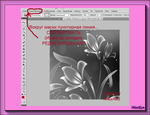 [650x500]
6.
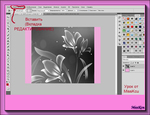 [650x500]
7.
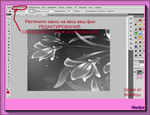 [650x500]
8.
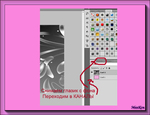 [650x500]
9.
 [650x500]
10.
 [650x500]
11.
 [650x500]
12.
 [650x500]
13.
 [650x500]
14.
 [650x500]
15.
 [650x500]
16.
 [650x500]
17.
 [650x500]
18.
 [650x500]
19.
Читать далее...
комментарии: 0
понравилось!
вверх^
к полной версии
 [650x500]
1.
 [650x500]
2.
 [650x500]
3.
 [650x500]
4.
 [650x500]
5.
 [650x500]
6.
 [650x500]
7.
 [650x500]
8.
 [650x500]
9.
 [650x500]
10.
 [650x500]
11.
 [650x500]
12.
 [650x500]
13.
 [650x500]
14.
 [650x500]
15.
 [650x500]
16.
 [650x500]
17.
 [650x500]
18.
 [650x500]
19.

Сверкание" с помощью кистей в Фотошопе.
20-03-2017 14:41
"Сверкание" с помощью кистей в Фотошопе.
Урок от Mademoiselle Viv
 [600x346]
Для этого урока нам могут понадобиться кисти "искорки"
Скачать кисти для фотошопа можно здесь
Как установить кисти в Фотошоп, читать здесь
1. Откройте картинку в Фотошопе (Файл / Открыть). Если у Вас не открыта панель "Анимации", ее так же нужно открыть (Окно / Анимация).
В панели "Слои" нужно снять "замочек" со слоя "фон". Для этого кликните по слою в панели двойным кликом левой кнопкой мыши и в выпавшем окне, ничего не меняя, нажмите "Ок".
 [360x227]
 [604x149]
2. Создайте новый слой:
 [372x223]
 [365x225]
3. На переднем плане нужно выставить белый цвет
 [611x376]
4. Активируйте инструмент "Кисть", простым нажатием на панели "Инструментов"
Установите такие настройки.
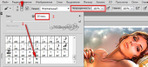 [677x306]
Примечание:Если у Вас нет кисти "искорка", можно использовать мягкую круглую кисть, подобрав нужный размер (size).
 [369x276]
Эффект будет немного другой, но для обучения подойдет и он.
5. Подведите курсор к картинке и кликайте по нужным местам, рисуя "звездочки"
 [499x288]
6. В панели "Анимация" установите время отображения кадра 0,1 (нажав на крохотный треугольник) и создайте копию выделенного кадра
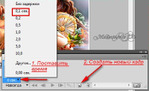 [463x281]
7. В панели "Слои"
 [465x365]
8. Теперь на этом слое рисуем "звездочки", но в других местах.
Примечание:Слоев и кадров можно создавать столько, сколько Вам захочется.
Можно менять кисти, размер кисти, цвет переднего плана, уменьшать "непрозрачность".
 [376x329]
9. Закончив рисование, просмотрите получившийся результат
 [456x124]
10. Если Вам нравится, сохраните результат (Файл / Сохранить для Web и устройств)
 [700x500]
"Сверкание" с помощью кистей в Фотошопе.
Урок от Mademoiselle Viv
[600x346]Для этого урока нам могут понадобиться кисти "искорки"
Скачать кисти для фотошопа можно здесь
Как установить кисти в Фотошоп, читать здесь
1. Откройте картинку в Фотошопе (Файл / Открыть). Если у Вас не открыта панель "Анимации", ее так же нужно открыть (Окно / Анимация).
В панели "Слои" нужно снять "замочек" со слоя "фон". Для этого кликните по слою в панели двойным кликом левой кнопкой мыши и в выпавшем окне, ничего не меняя, нажмите "Ок".
[360x227] [604x149]2. Создайте новый слой:
[372x223] [365x225]3. На переднем плане нужно выставить белый цвет
[611x376]4. Активируйте инструмент "Кисть", простым нажатием на панели "Инструментов"
Установите такие настройки.
[677x306]Примечание:Если у Вас нет кисти "искорка", можно использовать мягкую круглую кисть, подобрав нужный размер (size).
[369x276]Эффект будет немного другой, но для обучения подойдет и он.
5. Подведите курсор к картинке и кликайте по нужным местам, рисуя "звездочки"
[499x288]6. В панели "Анимация" установите время отображения кадра 0,1 (нажав на крохотный треугольник) и создайте копию выделенного кадра
[463x281]7. В панели "Слои"
[465x365]8. Теперь на этом слое рисуем "звездочки", но в других местах.
Примечание:Слоев и кадров можно создавать столько, сколько Вам захочется.
Можно менять кисти, размер кисти, цвет переднего плана, уменьшать "непрозрачность".
[376x329]9. Закончив рисование, просмотрите получившийся результат
[456x124]10. Если Вам нравится, сохраните результат (Файл / Сохранить для Web и устройств)
[700x500]
СОЗДАЕМ УЗОР, СТИЛЬ, ТЕКСТ
20-03-2017 14:37
Часто приходится искать и скачивать из интернета что-нибудь интересненькое и необычное из исходников – узоры, стили… А их так много.
Иногда нужно что-то определенное, искать нужное долго и не факт, что вообще найдешь.
Но зная способ создания узоров, стилей и градиентов все становится намного проще. А делается это на самом деле очень просто.
Приведу простой пример.
Допустим, есть фоновый рисунок цветного стекла и хочется сделать из него стиль, чтобы всегда был под рукой. (Урок сделан в CS2, русская версия).
Открываем в Фотошоп наш фоновый рисунок, инструментом Прямоугольное выделение с заданными пропорциями 1:1 выделяем квадрат (или при нажатии клавиши Shift – автоматически выделяется квадрат). Заходим в Меню/Редактирование/Определить узор.
 [271x355]
 [363x616]
В появившемся окне вводим имя узора – допустим «Цветное стекло» – и теперь он сохранен в галерее узоров. На заметку – по большому счету можно не делать выделение, а сохранить в узор все изображение. Если узор симметричен, то можно выбрать фрагмент и тогда при наложении узора на изображение, края узора будут «склеиваться» и получится симметричное бесшовное полотно. Если узор без симметрии, то при заливке будет видна грань склеивания. Теперь, зайдя в «Управление библиотеками» (Меню/Редактирование/Управление библиотеками) и выбрав вкладку «Узоры» мы увидим свой узор. Мы можем его так же сохранить в любую папку, нажав на кнопку «Сохранить». Как правило, в Фотошоп все сохраненные узоры (паттерны) хранятся в папке C:\Program Files\Adobe\Adobe Photoshop CS2\Presets\Patterns (с учетом пути к папке, куда вы установили Фотошоп).
 [450x395]
По той же технике создается стиль. Допустим, применим данный узор к тексту. Создадим новый документ с белой заливкой 300х300 пкс. Выберем Инструмент Текст и напишем букву S – шрифт можете выбрать любой, так же и как размер, но в данном случае использован Jill Sans Ultra Bold и размер 200 (достаточно объемный шрифт для наглядности заливки стилем).
 [450x477]
Щелкаем правой кнопкой на слое с текстом и выбираем параметры наложения (или два раза щелкаем мышкой по слою с текстом, только не на названии слоя, иначе включится функция переименование слоя и не на миниатюре слоя – выделится текст на изображении).
 [450x507]
Выбираем вкладку – перекрытие узора и из палитры узоров, выбираем наш сохраненный узор (можно привязать к началу координат для распределения узора по изображению).
 [450x507]
Работая с другими вкладками (тень, свечение, тиснение и т.д.) создаем тот стиль, который нам понравится (можно экспериментировать с настройками) – в общем, полностью творческий процесс. Допустим, у нас может получиться такое (сильно не мудрила, лишь для примера):
 [349x388]
Теперь сохраняем стиль - находясь в настройках стиля слоя, жмем на «Новый стиль»:
 [450x259]
Задаем название стиля и теперь в «Управлении библиотеками», в закладке «Стили» будет и нашЧитать далее...
комментарии: 0
понравилось!
вверх^
к полной версии
Часто приходится искать и скачивать из интернета что-нибудь интересненькое и необычное из исходников – узоры, стили… А их так много.
Иногда нужно что-то определенное, искать нужное долго и не факт, что вообще найдешь.
Но зная способ создания узоров, стилей и градиентов все становится намного проще. А делается это на самом деле очень просто.
Приведу простой пример.
Допустим, есть фоновый рисунок цветного стекла и хочется сделать из него стиль, чтобы всегда был под рукой. (Урок сделан в CS2, русская версия).
Открываем в Фотошоп наш фоновый рисунок, инструментом Прямоугольное выделение
с заданными пропорциями 1:1 выделяем квадрат (или при нажатии клавиши Shift – автоматически выделяется квадрат). Заходим в Меню/Редактирование/Определить узор. [271x355]
 [363x616]
В появившемся окне вводим имя узора – допустим «Цветное стекло» – и теперь он сохранен в галерее узоров. На заметку – по большому счету можно не делать выделение, а сохранить в узор все изображение. Если узор симметричен, то можно выбрать фрагмент и тогда при наложении узора на изображение, края узора будут «склеиваться» и получится симметричное бесшовное полотно. Если узор без симметрии, то при заливке будет видна грань склеивания. Теперь, зайдя в «Управление библиотеками» (Меню/Редактирование/Управление библиотеками) и выбрав вкладку «Узоры» мы увидим свой узор. Мы можем его так же сохранить в любую папку, нажав на кнопку «Сохранить». Как правило, в Фотошоп все сохраненные узоры (паттерны) хранятся в папке C:\Program Files\Adobe\Adobe Photoshop CS2\Presets\Patterns (с учетом пути к папке, куда вы установили Фотошоп).
 [450x395]
По той же технике создается стиль. Допустим, применим данный узор к тексту. Создадим новый документ с белой заливкой 300х300 пкс. Выберем Инструмент Текст и напишем букву S – шрифт можете выбрать любой, так же и как размер, но в данном случае использован Jill Sans Ultra Bold и размер 200 (достаточно объемный шрифт для наглядности заливки стилем).
 [450x477]
Щелкаем правой кнопкой на слое с текстом и выбираем параметры наложения (или два раза щелкаем мышкой по слою с текстом, только не на названии слоя, иначе включится функция переименование слоя и не на миниатюре слоя – выделится текст на изображении).
 [450x507]
Выбираем вкладку – перекрытие узора и из палитры узоров, выбираем наш сохраненный узор (можно привязать к началу координат для распределения узора по изображению).
 [450x507]
Работая с другими вкладками (тень, свечение, тиснение и т.д.) создаем тот стиль, который нам понравится (можно экспериментировать с настройками) – в общем, полностью творческий процесс. Допустим, у нас может получиться такое (сильно не мудрила, лишь для примера):
 [349x388]
Теперь сохраняем стиль - находясь в настройках стиля слоя, жмем на «Новый стиль»:
 [450x259]
Задаем название стиля и теперь в «Управлении библиотеками», в закладке «Стили» будет и наш
Анимация и цветовой диапазон в Фотошопе.
20-03-2017 14:25
Анимация и цветовой диапазон в Фотошопе.
 [700x591]
 [700x591]
 [700x591]
Итак, мы сделали коллаж и хотим сделать легкую анимацию. Быстро и просто. 1. Коллаж открыт в фотошопе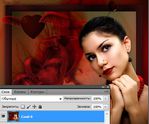 [466x388] 2. Выделения / Цветовой диапазон
  [478x403] Когда откроется это окно, на курсоре появляется пипетка. Выберите цвет на коллаже, который будет появляться в окне, в виде белых пятен. Когда ты выберете подходящий вариант, нажмите ОК. На коллаже появилось выделение.
  [473x394] Внимательно осмотрите его. Я не хочу, чтобы блеск был на губах и на ухе, поэтому я запоминаю эти области. 3. Сделайте дубликат выделения (Ctrl + J). Этот слой будет выглядеть примерно так:
  [475x393] Сотрите на нем "ластиком" не нужные области. 4. Теперь можно сделать 1-2 дубликата этого слоя и применить к ним шум или любой другой прием. [700x591] [700x591] [700x591]
Анимация и цветовой диапазон в Фотошопе.
 [700x591]
 [700x591]
  [700x591]
Итак, мы сделали коллаж и хотим сделать легкую анимацию. Быстро и просто. 1. Коллаж открыт в фотошопе
[466x388] 2. Выделения / Цветовой диапазон [478x403] Когда откроется это окно, на курсоре появляется пипетка. Выберите цвет на коллаже, который будет появляться в окне, в виде белых пятен. Когда ты выберете подходящий вариант, нажмите ОК. На коллаже появилось выделение. [473x394] Внимательно осмотрите его. Я не хочу, чтобы блеск был на губах и на ухе, поэтому я запоминаю эти области. 3. Сделайте дубликат выделения (Ctrl + J). Этот слой будет выглядеть примерно так: [475x393] Сотрите на нем "ластиком" не нужные области. 4. Теперь можно сделать 1-2 дубликата этого слоя и применить к ним шум или любой другой прием. [700x591] [700x591] [700x591]
Анимация " Капельки"
20-03-2017 14:22
Урок №27. Анимация " Капельки"» от Бэтт


 Фотографии в альбоме «Урок №27. Анимация " Капельки"», автор
v yach.culagin2010 на Яндекс.Фотках
Урок №27. Анимация " Капельки"» от Бэтт