Без заголовка
01-03-2019 12:59
Это цитата сообщения Лариса_Гурьянова Оригинальное сообщение
Фотоманипуляция "Волшебный замок для Алисы"
Фотоманипуляция "Волшебный замок для Алисы"
В этом уроке поговорим о том, как создать коллаж с волшебным замком. Эта идея у меня появилась после просмотра фильма «Алиса в стране чудес». Вы узнаете, как создать фэнтези-сказку, комбинируя различные изображения и используя основные возможности Photoshop.

Материалы к уроку
Итак, создайте Новый документ (Сtrl + N). Откройте в программе и перенесите в только что созданный документ изображение облаков. Сейчас нам нужно удалить нижнюю часть этого фото. Если хотите, вы можете стереть нижнюю часть изображения Ластиком, или добавьте слою с облаками слой-маску и обработайте нижнюю часть изображения черной кистью. Как вы можете заметить, изображение с облаками занимает лишь половину нашего холста. В следующих шагах мы будем заполнять пустоты.

Следующее, что нам нужно сделать, это разместить в центре работы изображение замка. Чтобы отделить замок от фона лучше всего воспользоваться инструментом Перо (Pen Tool). Обратите внимание, что это не окончательная форма замка, в следующих шагах мы её изменим.

А пока перейдите в меню Изображение – Коррекция – Цветовой баланс (Image> Adjustments>Color balance) (или же можно воспользоваться корректирующим слоем Цветовой баланс) и настройте средние тона таким образом, чтобы удалить синий оттенок с изображения замка.
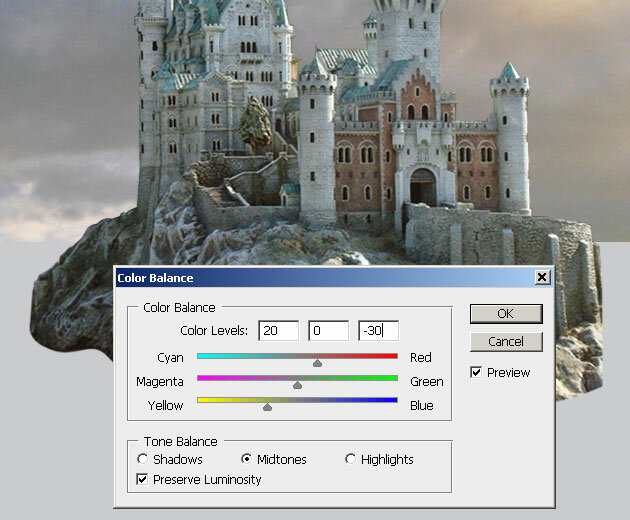
Как вы можете заметить, после коррекции замок стал гораздо лучше сочетаться с небом.

Снова выберите инструмент Перо (Pen Tool) в режиме фигур и нарисуйте сцену, как показано ниже. Я нарисовал 5 фигур: 2 для скал, две для травы и одну для дороги. На самом деле нарисовать такую композицию не сложно, попробуйте. Этот шаг нужен для того, чтобы было легче разместить некоторые элементы коллажа на холсте.

Прежде чем мы начнем добавлять текстуру травы и скал, давайте Ластиком (Eraser Tool) удалим некоторые части замка, как показано на скриншоте ниже.

Откройте в программу и перенесите в работу текстуру травы. При необходимости дублируйте этот слой несколько раз, чтобы трава покрывала всю площадь «травяных» фигур. При необходимости, чтобы трава выглядела реалистично, а также, чтобы заполнить пустоты, можно воспользоваться инструментом Клонирующий Штамп (Clone Stamp Tool).

Сделайте выделение вокруг основы для травы, для чего перейдите на слой векторной зеленой фигурой и, зажав Ctrl, щелкните по иконке этого слоя в панели слоёв. Затем вернитесь на слой с травой и нажмите сочетание клавиш Ctrl + J, чтобы трава, скопированная на Новый слой, приобрела необходимую нам форму.
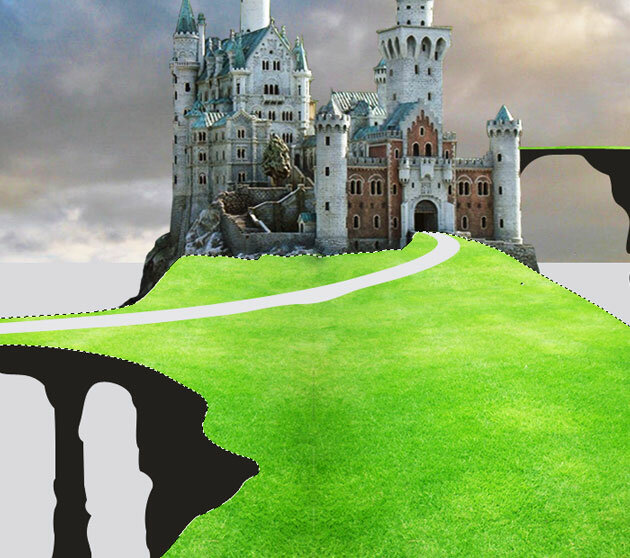
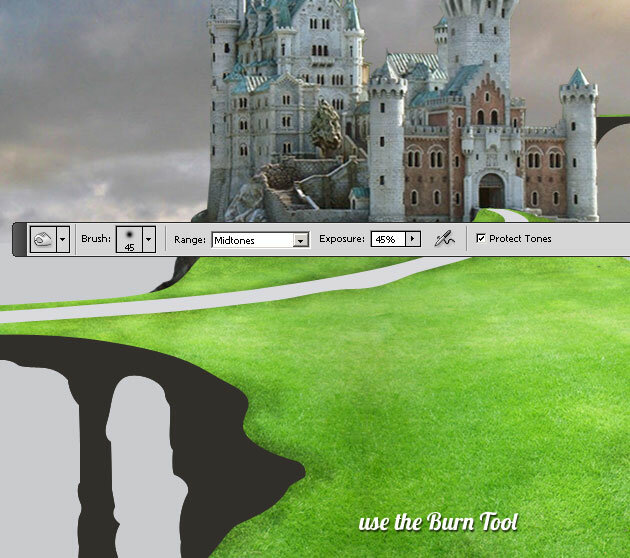
Выберите инструмент Затемнитель (Burn Tool ) и затемните область травы вдоль дороги и обрыва. Этот шаг поможет придать коллажу 3D-вид.

Читать далее...
комментарии: 0
понравилось!
вверх^
к полной версии
Это цитата сообщения Лариса_Гурьянова Оригинальное сообщение
Фотоманипуляция "Волшебный замок для Алисы"
В этом уроке поговорим о том, как создать коллаж с волшебным замком. Эта идея у меня появилась после просмотра фильма «Алиса в стране чудес». Вы узнаете, как создать фэнтези-сказку, комбинируя различные изображения и используя основные возможности Photoshop.

Материалы к уроку
Итак, создайте Новый документ (Сtrl + N). Откройте в программе и перенесите в только что созданный документ изображение облаков. Сейчас нам нужно удалить нижнюю часть этого фото. Если хотите, вы можете стереть нижнюю часть изображения Ластиком, или добавьте слою с облаками слой-маску и обработайте нижнюю часть изображения черной кистью. Как вы можете заметить, изображение с облаками занимает лишь половину нашего холста. В следующих шагах мы будем заполнять пустоты.

Следующее, что нам нужно сделать, это разместить в центре работы изображение замка. Чтобы отделить замок от фона лучше всего воспользоваться инструментом Перо (Pen Tool). Обратите внимание, что это не окончательная форма замка, в следующих шагах мы её изменим.

А пока перейдите в меню Изображение – Коррекция – Цветовой баланс (Image> Adjustments>Color balance) (или же можно воспользоваться корректирующим слоем Цветовой баланс) и настройте средние тона таким образом, чтобы удалить синий оттенок с изображения замка.

Как вы можете заметить, после коррекции замок стал гораздо лучше сочетаться с небом.

Снова выберите инструмент Перо (Pen Tool) в режиме фигур и нарисуйте сцену, как показано ниже. Я нарисовал 5 фигур: 2 для скал, две для травы и одну для дороги. На самом деле нарисовать такую композицию не сложно, попробуйте. Этот шаг нужен для того, чтобы было легче разместить некоторые элементы коллажа на холсте.

Прежде чем мы начнем добавлять текстуру травы и скал, давайте Ластиком (Eraser Tool) удалим некоторые части замка, как показано на скриншоте ниже.

Откройте в программу и перенесите в работу текстуру травы. При необходимости дублируйте этот слой несколько раз, чтобы трава покрывала всю площадь «травяных» фигур. При необходимости, чтобы трава выглядела реалистично, а также, чтобы заполнить пустоты, можно воспользоваться инструментом Клонирующий Штамп (Clone Stamp Tool).

Сделайте выделение вокруг основы для травы, для чего перейдите на слой векторной зеленой фигурой и, зажав Ctrl, щелкните по иконке этого слоя в панели слоёв. Затем вернитесь на слой с травой и нажмите сочетание клавиш Ctrl + J, чтобы трава, скопированная на Новый слой, приобрела необходимую нам форму.

Выберите инструмент Затемнитель (Burn Tool ) и затемните область травы вдоль дороги и обрыва. Этот шаг поможет придать коллажу 3D-вид.

- Теперь создайте Новый слой ниже слоя с травой, измените фоновый цвет на зелёный и кистью, в форме травы (прилагается к материалам урока) нарисуйте траву по краю обрыва, как на скриншоте ниже. Чтобы подобрать оттенок, похожий на цвет травы, пипеткой (Eyedropper Tool) возьмите образец.

праздничные открытки
28-02-2019 21:48
Продолжаем тему создания открыток. Теперь на очереди праздничные открытки к 8 марта. Это открытка будет сделана немного по другому, чем в предыдущем уроке, и быстрее.
 [450x321]
Какой-то текст
комментарии: 0
понравилось!
вверх^
к полной версии
Продолжаем тему создания открыток. Теперь на очереди праздничные открытки к 8 марта. Это открытка будет сделана немного по другому, чем в предыдущем уроке, и быстрее.
 [450x321]
Почта опять пустая...
24-02-2019 13:59
Это цитата сообщения _Lyubasha_K_ Оригинальное сообщение
Почта опять пустая...

Всем Здравствуйте...
За последние дни я получаю от вас сообщения, что Почта пустая, т.е.
не приходят уведомления на новые посты от тех, на кого вы подписаны.
Так уже было не так давно, я писала про это уроки.
Я советую применить вот этот урок и понаблюдать -
http://www.liveinternet.ru/users/3552292/post384895715/
Если не поможет, то тогда опять сделать так, как показано в этом уроке -
https://www.liveinternet.ru/users/3552292/post441702452/
Или ждать, когда админы это исправят, если это глюк на Лиру...
 комментарии: 0
понравилось!
вверх^
к полной версии
комментарии: 0
понравилось!
вверх^
к полной версии
Это цитата сообщения _Lyubasha_K_ Оригинальное сообщение
Почта опять пустая...
Всем Здравствуйте...
За последние дни я получаю от вас сообщения, что Почта пустая, т.е.
не приходят уведомления на новые посты от тех, на кого вы подписаны.
Так уже было не так давно, я писала про это уроки.
Я советую применить вот этот урок и понаблюдать -
http://www.liveinternet.ru/users/3552292/post384895715/
Если не поможет, то тогда опять сделать так, как показано в этом уроке -
https://www.liveinternet.ru/users/3552292/post441702452/
Или ждать, когда админы это исправят, если это глюк на Лиру...
как поменять фон на фото
24-02-2019 13:31
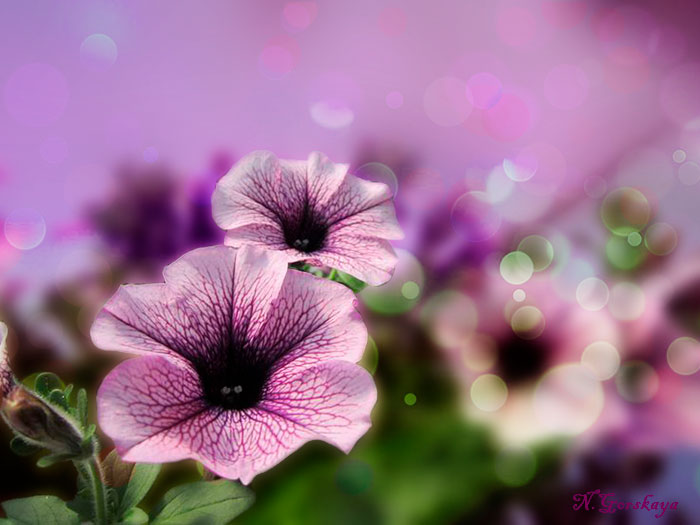
Бывает так, что находишь фотографию с красивыми цветами, но не устраивает фон. Возникает вопрос, как поменять фон на фото и создать интересную открытку. Одним из способов изменить фон на фотографии, это воспользоваться готовым фоном с боке. Возьмем обычное фото и сделаем из него такую открытку.
[450x338]Какой-то текст
комментарии: 1
понравилось!
вверх^
к полной версии
Бывает так, что находишь фотографию с красивыми цветами, но не устраивает фон. Возникает вопрос, как поменять фон на фото и создать интересную открытку. Одним из способов изменить фон на фотографии, это воспользоваться готовым фоном с боке. Возьмем обычное фото и сделаем из него такую открытку.
 [450x338]
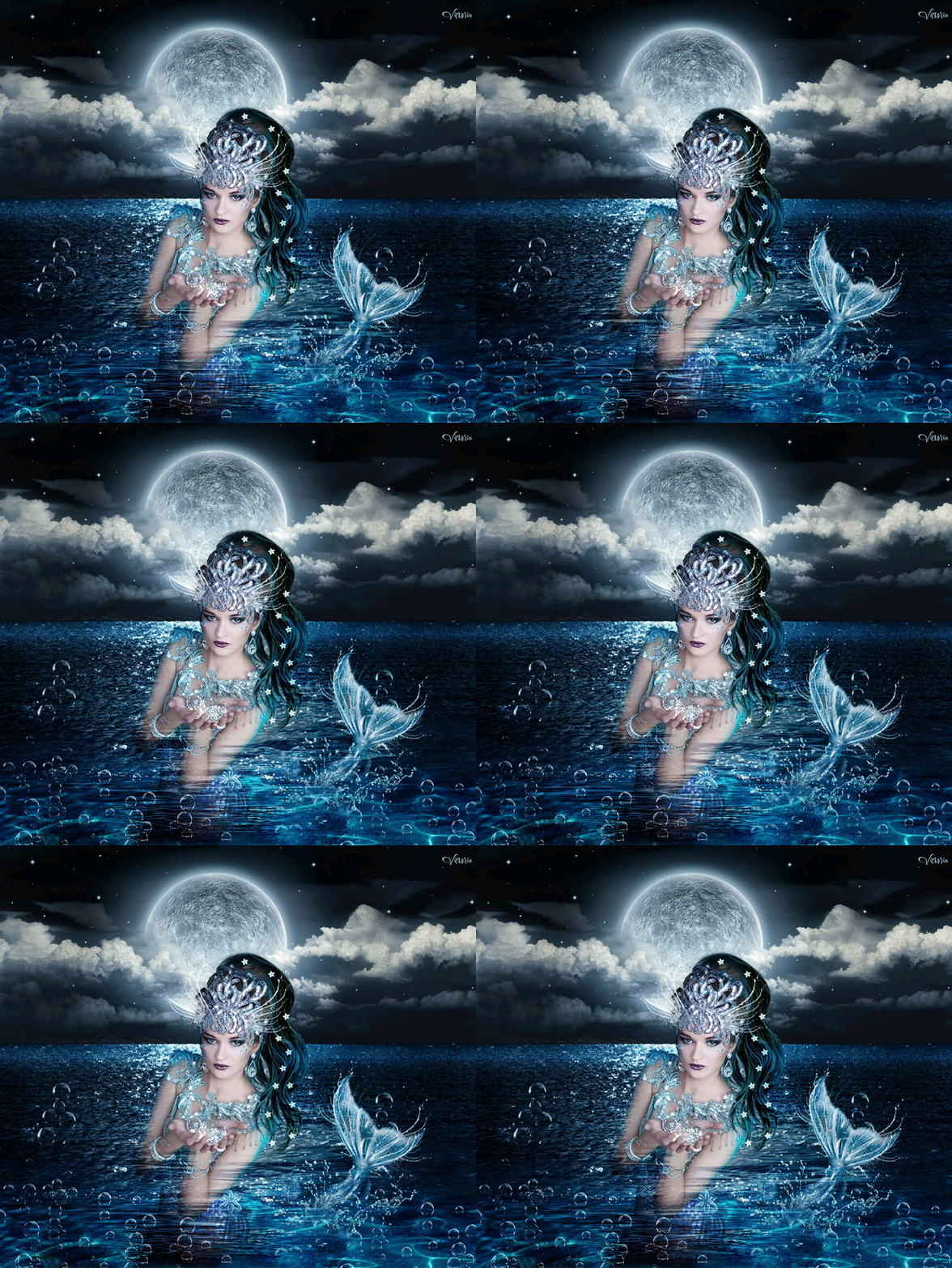
Русалка в море
20-02-2019 19:09
комментарии: 0
понравилось!
вверх^
к полной версии
Открытка с розами
20-02-2019 17:27
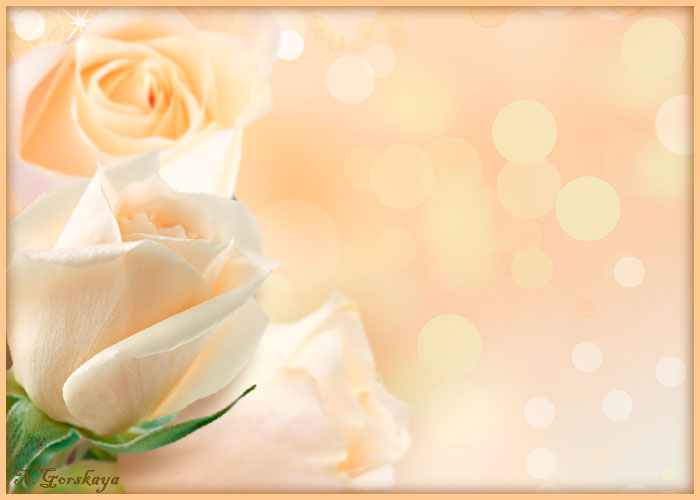
Перед праздниками актуальна тема открыток. В этом уроке будем создавать открытки с интересным фоном "эффект боке".
[450x321]
Какой-то текст
комментарии: 0
понравилось!
вверх^
к полной версии
Перед праздниками актуальна тема открыток. В этом уроке будем создавать открытки с интересным фоном "эффект боке".
 [450x321]
романтическая рамка в виде сердечка.
15-02-2019 08:36
Сегодня мы будем создавать романтическую рамку в виде сердечка.
В уроке вы научитесь пользоваться инструментами Кисть, Ластик, Перемещение, Текст, стилями слоя, масками слоя, узнаете, как загружать и настраивать кисти, устанавливать шрифты, масштабировать объекты, сохранять и применять рамки и многое другое.

Какой-то текст
комментарии: 0
понравилось!
вверх^
к полной версии
Сегодня мы будем создавать романтическую рамку в виде сердечка.
В уроке вы научитесь пользоваться инструментами Кисть, Ластик, Перемещение, Текст, стилями слоя, масками слоя, узнаете, как загружать и настраивать кисти, устанавливать шрифты, масштабировать объекты, сохранять и применять рамки и многое другое.
прозрачное сердечко
12-02-2019 12:37
В этом уроке сделаем красивое прозрачное сердечко, которое будем дублировать, менять размер и раскрашивать в разные цвета. А сохранив на прозрачном фоне, можно будет добавлять его на различные открытки и коллажи.
[показать]
Какой-то текст
комментарии: 0
понравилось!
вверх^
к полной версии
В этом уроке сделаем красивое прозрачное сердечко, которое будем дублировать, менять размер и раскрашивать в разные цвета. А сохранив на прозрачном фоне, можно будет добавлять его на различные открытки и коллажи.
 [показать]
Эффект акварели в фотошоп
11-02-2019 10:26
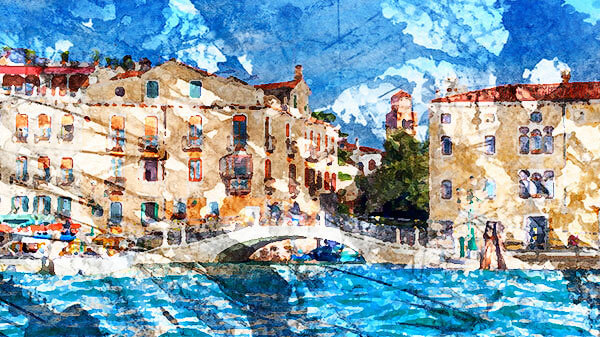
Хотите создать красивую картину акварелью без каких-либо сложных манипуляций? С помощью программы Photoshop, вы можете превратить любую фотографию в потрясающую акварельную картину всего лишь за несколько простых шагов! В этом уроке вы узнаете, как с помощью режимов наложения и галереи фильтров превратить ваши фотографии в художественные картины! Итак, давайте приступим!
Итоговый результат:
«Какой-то текст
комментарии: 0
понравилось!
вверх^
к полной версии
Хотите создать красивую картину акварелью без каких-либо сложных манипуляций? С помощью программы Photoshop, вы можете превратить любую фотографию в потрясающую акварельную картину всего лишь за несколько простых шагов! В этом уроке вы узнаете, как с помощью режимов наложения и галереи фильтров превратить ваши фотографии в художественные картины! Итак, давайте приступим!
Итоговый результат:

«
Рисунок в фотошоп
11-02-2019 10:22
Я всегда искренне завидовала белой завистью людям, способным с помощью карандаша и кисти выразить на бумаге окружающий мир, свои чувства и эмоции. Но что делать, если ты не одарён такими способностями, а так хочется создать свой маленький шедевр.
В этом уроке я покажу, как с помощью режимов наложения и фильтров из стандартного набора Photoshop сделать из фото рисунок.

Какой-то текст
комментарии: 0
понравилось!
вверх^
к полной версии
Я всегда искренне завидовала белой завистью людям, способным с помощью карандаша и кисти выразить на бумаге окружающий мир, свои чувства и эмоции. Но что делать, если ты не одарён такими способностями, а так хочется создать свой маленький шедевр.
В этом уроке я покажу, как с помощью режимов наложения и фильтров из стандартного набора Photoshop сделать из фото рисунок.
Фотошоп - урок №7. Кисти
11-02-2019 10:17
комментарии: 0
понравилось!
вверх^
к полной версии
Урок по анимации №6.закрываем глаза
10-02-2019 11:59
Урок по анимации №6.

Оригинал работы здесь.
Для работы вы можете выбрать любое фото с выразительными глазами.
Рабочий материал здесь - «
« Какой-то текст
комментарии: 0
понравилось!
вверх^
к полной версии
Оригинал работы здесь.
Для работы вы можете выбрать любое фото с выразительными глазами.
Рабочий материал здесь -
«
Урок по анимации №5.
06-02-2019 15:07
Урок по анимации №5.
Работу в оригинале можно посмотреть здесь.
Рабочий материал здесь -« Какой-то текст
комментарии: 0
понравилось!
вверх^
к полной версии
Работу в оригинале можно посмотреть здесь.
Рабочий материал здесь -
«
Простой коллаж в фотошопе
03-02-2019 22:43
Это цитата сообщения Mademoiselle_Viv Оригинальное сообщение
Простой коллаж в фотошопе
Ко мне в дневник пришло очень много начинающих любителей фотошоп. Они обращаются к моему первому уроку "Простой фон" и не знают, что же с ним делать дальше.
Поэтому я решила для начинающих продолжить эту тему. В моем дневнике есть цитаты из дневника моей учительницы Ledy_OlgA, они в отдельной рубрике "Уроки Ledy_OlgA". Лучше, чем она, я вряд ли расскажу об эффектах, которые можно делать в Фотошопе. Но я и не задаюсь такой целью. Я делаю коллажи и делюсь с Вами этими знаниями.
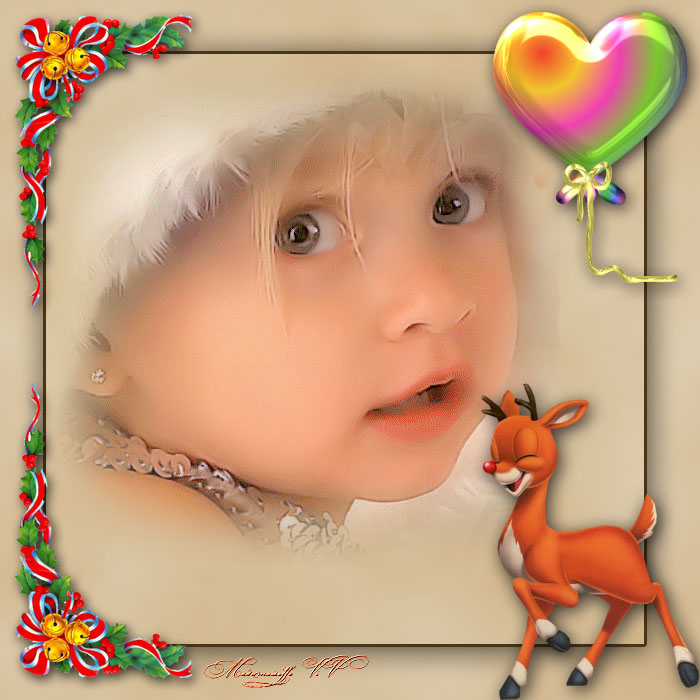
Кому интересно, я расскажу как собрать простой коллаж.

Это цитата сообщения Mademoiselle_Viv Оригинальное сообщение
Простой коллаж в фотошопе
Ко мне в дневник пришло очень много начинающих любителей фотошоп. Они обращаются к моему первому уроку "Простой фон" и не знают, что же с ним делать дальше.
Поэтому я решила для начинающих продолжить эту тему. В моем дневнике есть цитаты из дневника моей учительницы
 Ledy_OlgA, они в отдельной рубрике "Уроки Ledy_OlgA". Лучше, чем она, я вряд ли расскажу об эффектах, которые можно делать в Фотошопе. Но я и не задаюсь такой целью. Я делаю коллажи и делюсь с Вами этими знаниями.
Кому интересно, я расскажу как собрать простой коллаж.

Создаем коллаж.
03-02-2019 22:34
комментарии: 0
понравилось!
вверх^
к полной версии
Коллаж "Fortissimamente donne"
03-02-2019 22:29
Это цитата сообщения Mademoiselle_Viv Оригинальное сообщение
Коллаж "Fortissimamente donne"
Fortissimamente donne
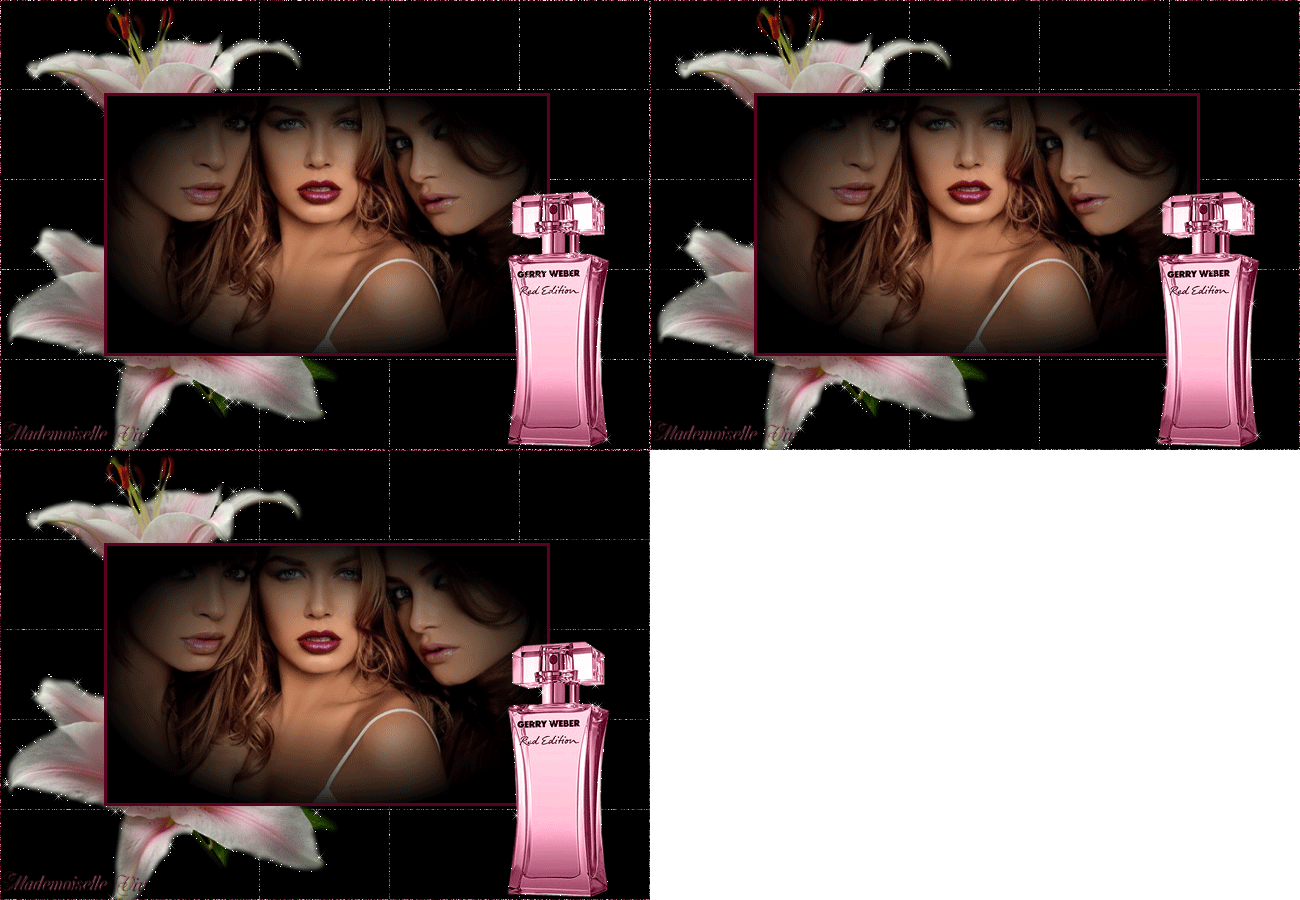
Перевод и адаптация для фотошопа Mademoiselle Viv

Richard Rosenman_Grid Generator
Alien Skin Xenofex2_Constellation
Мой вариант этого урока:
Это цитата сообщения Mademoiselle_Viv Оригинальное сообщение
Коллаж "Fortissimamente donne"
Fortissimamente donne

Перевод и адаптация для фотошопа Mademoiselle Viv

Richard Rosenman_Grid Generator
Alien Skin Xenofex2_Constellation

Мой вариант этого урока:

Новогодний маскарад
03-02-2019 22:27
Это цитата сообщения Mademoiselle_Viv Оригинальное сообщение
Коллаж "Новогодний маскарад"
Christmas_masquerade

Адаптация для Фотошопа Mademoiselle Viv

Фильтры:
dsb flux - Bright Noise
MuRa´s Meister - Cloud
Xero Improver
Funhouse - SpyroZak

Это цитата сообщения Mademoiselle_Viv Оригинальное сообщение
Коллаж "Новогодний маскарад"
Christmas_masquerade

Адаптация для Фотошопа Mademoiselle Viv

Фильтры:
dsb flux - Bright Noise
MuRa´s Meister - Cloud
Xero Improver
Funhouse - SpyroZak

Кофе раз, кофе два...
03-02-2019 22:13
Это цитата сообщения Mademoiselle_Viv Оригинальное сообщение
Кофе раз, кофе два...


Это цитата сообщения Mademoiselle_Viv Оригинальное сообщение
Кофе раз, кофе два...


Для урока нам понадобится
Фильтр:
Eye candy5 nature: smoke

Есть ли Вы готовы? Тогда мы начнем сейчас. Успеха!

Добавление бликов на волосы
03-02-2019 22:01
комментарии: 0
понравилось!
вверх^
к полной версии

Применение маски с помощью слоя-маски
03-02-2019 21:49
комментарии: 0
понравилось!
вверх^
к полной версии


