Это цитата сообщения Vera_Larionova Оригинальное сообщение
Я столько лет носила маску эту С названием «Счастливая жена»...
|
 |
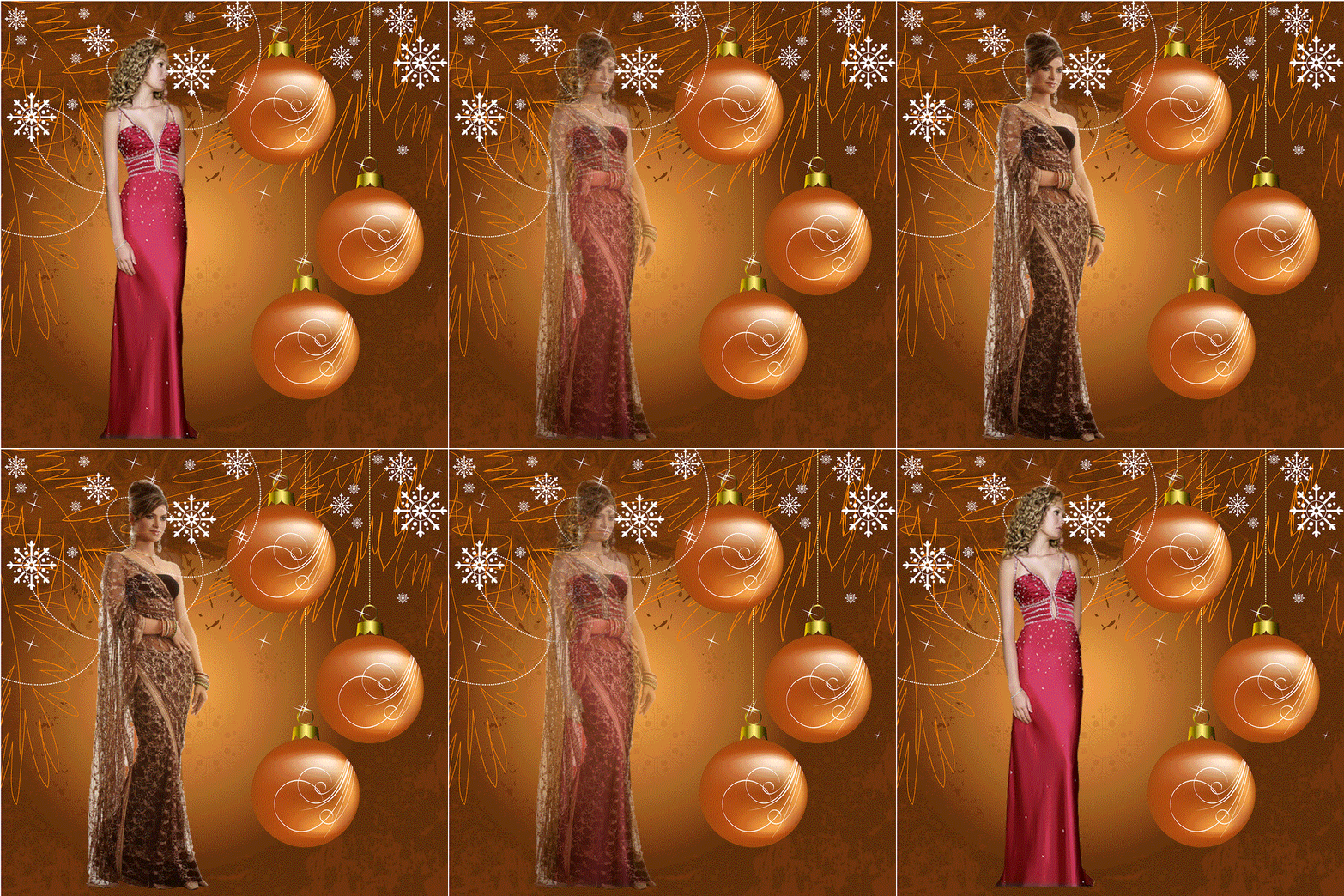

Приветик, Леночка! Да не вопрос - код дам, только я не знаю как рамочка майловская встанет на лиру. Держи :
Представляю мою бродилочку по урокам-коллажам для фотошоп № 2!
Все картиночки кликабельны и каждая ведет на свой урок! Надеюсь, Вам, понравилось!
С любовью, Ваша, Анта!
|


Сегодня мы с вами будем учиться делать вот такой коллаж в фотошопе:

Урок написан мной для фотошопа по мотивам урока для корелл, который можно посмотреть ЗДЕСЬ
Подготовка к работе.
Материал для работы возьмите ЗДЕСЬ
Не секрет, что у многих в фильтре Unlimited 2,0 кнопка Import не работает, отсюда проблема при установке фильтров в него.
А нередко, что и при работающей кнопке он просто не видит фильтры и их невозможно установить.
Сегодня мы рассмотрим оба эти вопроса.
Все скрины кликабельны!!!
Для того, что бы посмотреть в полном размере кликните по картинке!!!
Это цитата сообщения Megeta44 Оригинальное сообщение
урок Домик в деревне.

Это цитата сообщения таила Оригинальное сообщение
Как вернуть настройки в фотошопе
Как вернуть настройки в фотошопе
к стандартным параметрам

Довольно часто посетители сайта PhotoshopSunduchok задают такой вопрос: "Я там применил много разных параметров и настроек и у меня теперь что-то не работает. Что делать?".
В этом практическом совете по работе с фотошопом я покажу простейший способ приведения всех значений параметров фотошопа к их стандартным значениям.
Смотреть другие практические советы по работе с фотошопом.
1. Вначале посмотрим, как вернуть быстро параметры любого инструмента к параметрам, установленные по умолчанию. На скриншоте ниже Вы видите, что у инструмента "Кисть" (В) изменён режим наложения, непрозрачность и нажим. Как их быстро вернуть к исходному состоянию? Неужели заходить в каждую настройку и возвращать её в исходное состояние?
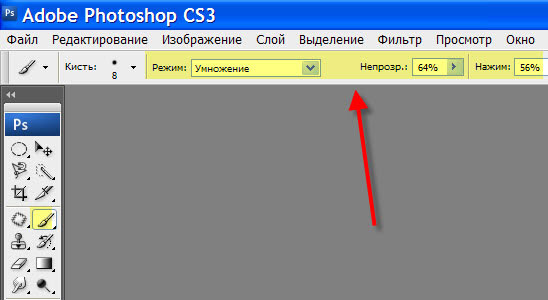
Оказывается всё гораздо проще! Правой кнопкой мыши щёлкаем по иконке активного в данный момент инструмента и в раскрывшемся списке выбираем "Восстановить инструмент". далее...

Это цитата сообщения Angela_S Оригинальное сообщение
Урок ФШ от Бабули.
Автор урока бабуля
Дорогие мои, предлагаю вам сделать коллаж по заявке Ольги Читахян.
Урок для начинающих.В своих работах вы можете использовать свой материал.
Материал использованный в уроке взят из открытых источников и авторские права принадлежат их авторам.
Материалы
ссылка
Оригинал коллажа(К сожалению, Ольга не дала ссылку на сайт)
 [492x406]
 Мой коллаж называется "Одинокий парусник"
Итак, приступим.
Это цитата сообщения vdomarvik Оригинальное сообщение
Урок от Виктории.Анимация фильтром пластика и вращение штурвала.
Результат урока:
"Читать далее..."

Это цитата сообщения milochka56 Оригинальное сообщение
Создание рамки к 9 МАЯ в Фотошопе
Приближается великий праздник и пора думать о подарках ветеранам. Конечно, лучшим подарком для них будет наша забота, любовь и память, но и рамка для фото к 9 мая пригодится. Поэтому в сегодняшнем уроке мы будем изучать как подобрать на нашем сайте исходные материалы, чтобы получилась на день победы хорошая рамка для фотошопа. Такая вот рамка к 9 мая и будет памятью о наших ветеранах.
Приступаем к изучению урока.
Шаг 1.
Открываем в фотошопе готовую рамочку открытую книгу, которую скачиваем отсюда.
Шаг 2.
Теперь украсим нашу книгу различной атрибутикой, посвященной 9 мая. Примерно то же самое мы делали в уроке Делаем шаблон на 9 мая в фотошопе. Для начала скачиваем отсюда надписи на 9 мая. Выбираем одну из них и инструментом Перемещение двигаем на нашу книгу. После этого картинку с надписью закрываем.
При необходимости идем на вкладку Редактирование – Трансформирование -Масштабирование
И уменьшаем надпись. Предварительно инструментом Волшебная палочка убираем белый цвет. Как это сделать более подробно рассказано в следующих шагах, точнее в шаге 4.
Шаг 3.
Открываем еще одну надпись. Так как георгиевская ленточка у нас уже есть, то возьмем только благодарственную надпись. Для этого инструментом Лассо обводим надпись.
И инструментом Перемещение двигаем эту вырезанную надпись на нашу книгу.
Шаг 4.
Убираем белый цвет. Для этот берем инструмент Волшебная палочка и при нажатой клавише Shift щелкаем по белым местам, не забывая внутренние кружочки в буквах.
Затем удаляем выделенные участки, нажимая клавишу Delete, а затем снимаем выделение клавишами Ctrl+D. Получаем чистые буквы без белого фона.
Инструментом Перемещение передвигаем надпись на место, при необходимости также можно применить Масштабирование, как в шаге 2.
Шаг 5.
Таким же образом перемещаем на книгу заготовки цветов и ленточек, которые скачиваем отсюда. Данные исходники в формате PNG, поэтому убирать белый фон не потребуется, возможно придется только масштабировать картинки. Расставляем картинки таким образом, чтобы прикрыть левую страницу книги.


Это цитата сообщения Лариса_Гурьянова Оригинальное сообщение
Делаем коллаж в ФШ (мой урок)

ДЕЛАЕМ КОЛЛАЖ В ФШ
Предлагаю вам познакомиться с новым фильтром, сделав этот очень простой коллаж.


Фильтры, которые мы используем:
AP [Gradient] - Gradient-Pyramid
Flaming Pear - Flexify 2
Fm Tile Tools
Muras Filters
Alien_Skin_Eye_Candy_5_Impact
Nik Software Color Effex Pro 3.0
Предустановка фильтра Alien Skin Eye Candy 5: Impact
 Вложение: 5002170_karyanne.zip
Поместите предустановку в папку фильтра Alien Skin Eye Candy 5: Impact - Glass.
Для этого в папке скаченного материала стучим два раза по прессету фильтра - он сам встанет в Alien Skin Eye Candy 5: Impact.

Создадим новый файл размером 900 х 600 пкс и зальем его подходящим цветом вашего клипарта.


Это цитата сообщения Лариса_Гурьянова Оригинальное сообщение
Делаем коллаж в ФШ - BE THE CHANGE WORLD
[показать] ДЕЛАЕМ КОЛЛАЖ В ФШ
Очень мне понравился этот коллаж в КОРЕЛ
Мы, как всегда, будем делать его в ФШ.


Нам понадобятся фильтры:
Filters unlimited 2.0
Funhouse - ZigZaggerate
Flaming Pear - Flexify 2
Andromeda - Designs Filters
Материалы для коллажа (кликабельно до натурального размера):


Откроем ФШ и создадим новый слой на прозрачном фоне
Фотографии в альбоме «Делаем коллаж в ФШ - BE THE CHANGE WORLD», автор lar.guryanov на Яндекс.Фотках


Это цитата сообщения Лариса_Гурьянова Оригинальное сообщение
Делаем в ФШ коллаж Рanorama
[показать] ДЕЛАЕМ КОЛЛАЖ В ФШ
Очень понравился этот УРОК в Корел: простой, а эффект фона - классный.
Давайте сделаем его в ФШ.


Нам понадобятся фильтры:
Vm Natural
Flaming Pear - Flood
И две маски (кликабельно до натурального размера)


Это цитата сообщения Лариса_Гурьянова Оригинальное сообщение
Урок фотошопа "Очень страшное кино" (делаем коллаж)
Автор урока бабуля
[600x455]Дорогие мои, предлагаю вам новый урок, будем создавать коллаж "Очень страшное кино". Урок для начинающих.В своих работах вы можете использовать свой материал и другие цвета, тогда режим наложения может быть другим.
Материал использованный в уроке взят из открытых источников и авторские права принадлежат их авторам.
Материалы ЗДЕСЬ
Фильтры
Distort
MuRa's Meister
Приступим!? Все у вас получится!
Основной цвет # ffffff, цвет фона # 0054a6
1. Новый слой 640/480, 72 пикс., прозрачный
2. Создадим градиент
[460x376]Нанесем радиальный градиент на наш документ.
[600x454]Фильтры - Размытие - Размытие по Гауссу
[367x335]3. Фильтры - Distort - The Toad"s Pool ll
[600x210]4. Фильтры - Distort - The Toad"s Pool l
[600x220]5. Фильтры - Размытие - Размытие по Гауссу
[367x332]Наш фон готов.
6. Откроем клипарт "глаза", разместим как на моем коллаже, наложение - мягкий свет.
7. Откроем маску, замочек со слоя перетащим в корзину, зажав левую кнопку мышки.
[330x541]Маску перенесем на работу, изменим режим наложени на мягкий свет.
8. Откроем клипарт "кадр из фильма" и разместим на кинопленке, непрозрачность - 75%.
9. Откроем клипарт "испуганная девушка", переместим в левый нижний угол. Сделаем нашей девице тень, непрозрачность тени 50%, угол - 35,смещение 5, размах 0,размер 50.
[600x317]10. Откроем клипарт "кино", установим в правом нижнем углу наложение - яркость, непрозрачность - 50%
Теперь перейдем на фоновый слой, у остальных слоев глазки закрыты.
[344x360]11. Активируем инструмент Горизонтальный текст, напишем слово "кино" любым шрифтом пикселей на 30 по центру, основным цветом. Заходим Слои - растрировать - растрировать текст.
Фильтры - MuRa's Meister - Copies
[581x315]Непрозрачность снизим до 80%
Снова активируем инструмент текст и пишем слово "кино", но уже другим шрифтом, размер подберите подходящий, цвет темнее цвета фона. Заходим в фильтр MuRa's Meister - Copies , настройки немного поменяем.
[589x316]Наложение - мягкий свет. Если вас не утраивает расположение слов, можете подвигать слой, разместив его как хочется. Вот что получилось у меня:
[600x466]12. Теперь включим все глазки и, стоя на активном слое с белыми словами, ластиком сотрем ненужные слова
[600x474]Так же поступим с темными словами.
13. Откроем клипарт надпись "очень страшное кино", разместим в верхнем левом углу.
14. Идем Слои - Объединить видимые.
15. Создаем новый слой, спускаем его под все слои вниз.
16. Идем Изображение - размер холста, увеличиваем на 2 пикс.
[474x355]Заливаем цветом фона.
17. Новый слой, спускаем вниз.
18. Изображение - размер холста - увеличиваем на 20 пикс. Основной цвет. Сделаем этому слою внутреннюю тень с такими настройками:
Это цитата сообщения Mischel7 Оригинальное сообщение
Создаем коллаж.
Урок для фотошопа Butterfly in London.

или вариант №2

Урок был адаптирован для фотошопа, оригинал урока здесь.
Для урока нам понадобятся плагины:
Filtre Mehdi
Filtre Mura's Meister_Cloud
Filtre Simple
Если вы готовы, то мы можем начать.