Урок от NATALI:Фильтр -Текстура -Зерно
02-05-2020 18:46
Это цитата сообщения NATALI-NG Оригинальное сообщение
Урок от NATALI:Фильтр -Текстура -Зерно
В этом уроке будем превращать платье ,ну в очень празднично-вечернее....
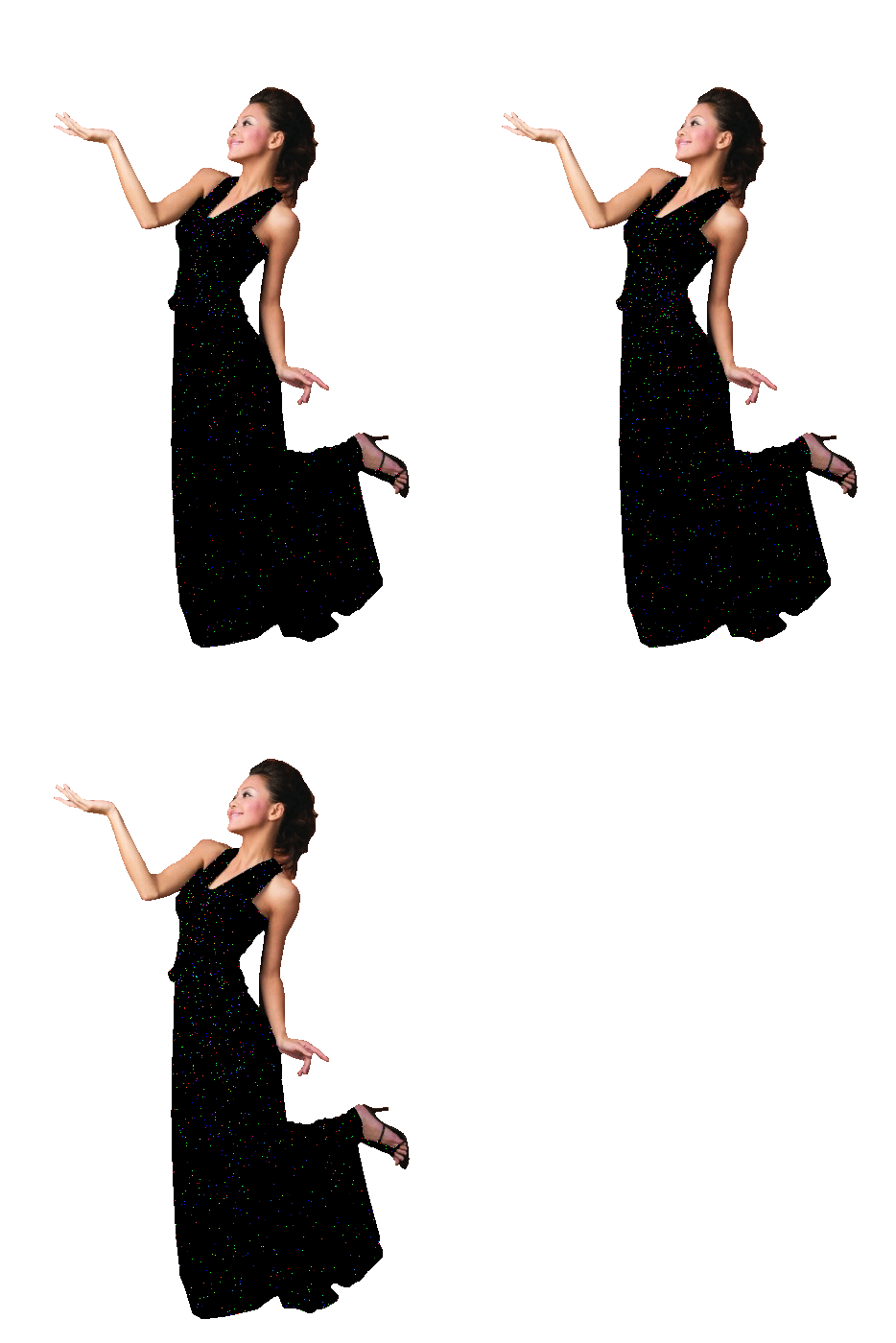
Читать далее
комментарии: 0
понравилось!
вверх^
к полной версии
Это цитата сообщения NATALI-NG Оригинальное сообщение
Урок от NATALI:Фильтр -Текстура -Зерно
В этом уроке будем превращать платье ,ну в очень празднично-вечернее....

Читать далее
Урок от NATALI:Ещё один вид мерцания
02-05-2020 18:32
Это цитата сообщения NATALI-NG Оригинальное сообщение
Урок от NATALI:Ещё один вид мерцания
Урок от NATALI
архив урока: http://turbobit.net/xbld2p3djnd6.html

Читать далее
комментарии: 0
понравилось!
вверх^
к полной версии
Это цитата сообщения NATALI-NG Оригинальное сообщение
Урок от NATALI:Ещё один вид мерцания
Урок от NATALI
архив урока: http://turbobit.net/xbld2p3djnd6.html

Читать далее
Урок от NATALI: Мерцание
02-05-2020 18:31
Это цитата сообщения NATALI-NG Оригинальное сообщение
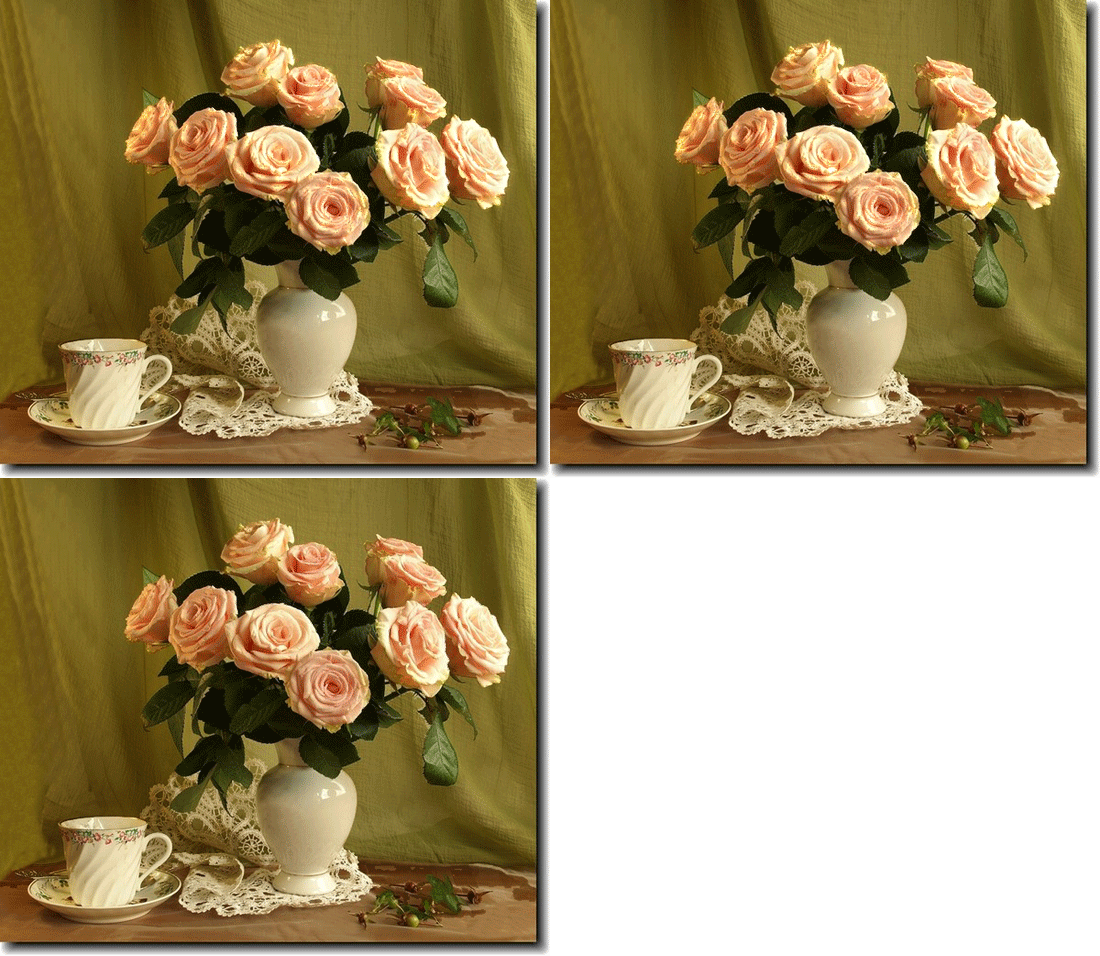
Урок от NATALI: Мерцание
Урок от NATALI
В этом уроке будем учиться делать мерцание....
Читать далее
комментарии: 0
понравилось!
вверх^
к полной версии
Это цитата сообщения NATALI-NG Оригинальное сообщение
Урок от NATALI: Мерцание
Урок от NATALI
В этом уроке будем учиться делать мерцание....

Читать далее
Урок от NATALI:Цветные блёстки
02-05-2020 18:30
Это цитата сообщения NATALI-NG Оригинальное сообщение
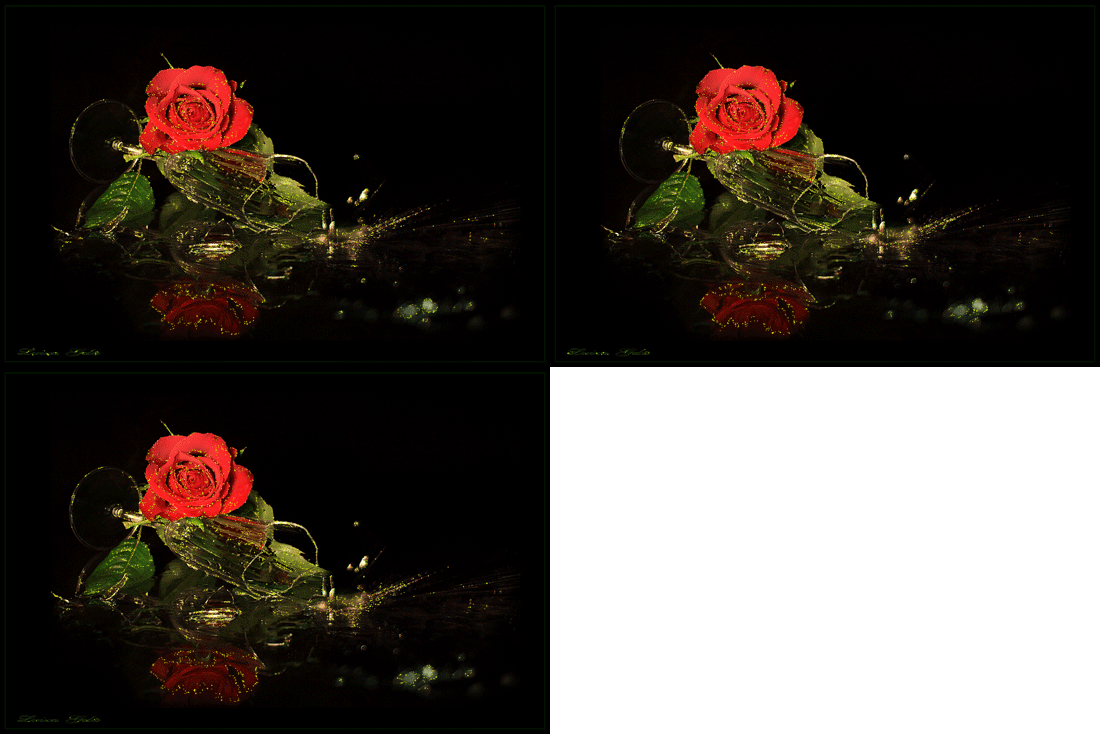
Урок от NATALI:Цветные блёстки
Урок от NATALI
В этом уроке будем учиться делать цветные блёстки
архив урока: http://turbobit.net/xpxmcjlgnu3c.html
Читать далее
комментарии: 0
понравилось!
вверх^
к полной версии
Это цитата сообщения NATALI-NG Оригинальное сообщение
Урок от NATALI:Цветные блёстки
Урок от NATALI
В этом уроке будем учиться делать цветные блёстки
архив урока: http://turbobit.net/xpxmcjlgnu3c.html

Читать далее
Урок от NATALI: Нежный Блеск Шумом
02-05-2020 18:28
Это цитата сообщения NATALI-NG Оригинальное сообщение
Урок от NATALI: Нежный Блеск Шумом
Урок от NATALI
Когда -то увидев картинку с изумительным блеском,я всё думала,как же она создаётся...А оказалось совсем легко.
архив урока на скачку
http://turbobit.net/8j1ee3aj4fx3.html

Читать далее
комментарии: 0
понравилось!
вверх^
к полной версии
Это цитата сообщения NATALI-NG Оригинальное сообщение
Урок от NATALI: Нежный Блеск Шумом
Урок от NATALI
Когда -то увидев картинку с изумительным блеском,я всё думала,как же она создаётся...А оказалось совсем легко.
архив урока на скачку
http://turbobit.net/8j1ee3aj4fx3.html

Читать далее
Урок от NATALI:Учимся делать несколько анимаций в одной картинке
02-05-2020 18:26
Это цитата сообщения NATALI-NG Оригинальное сообщение
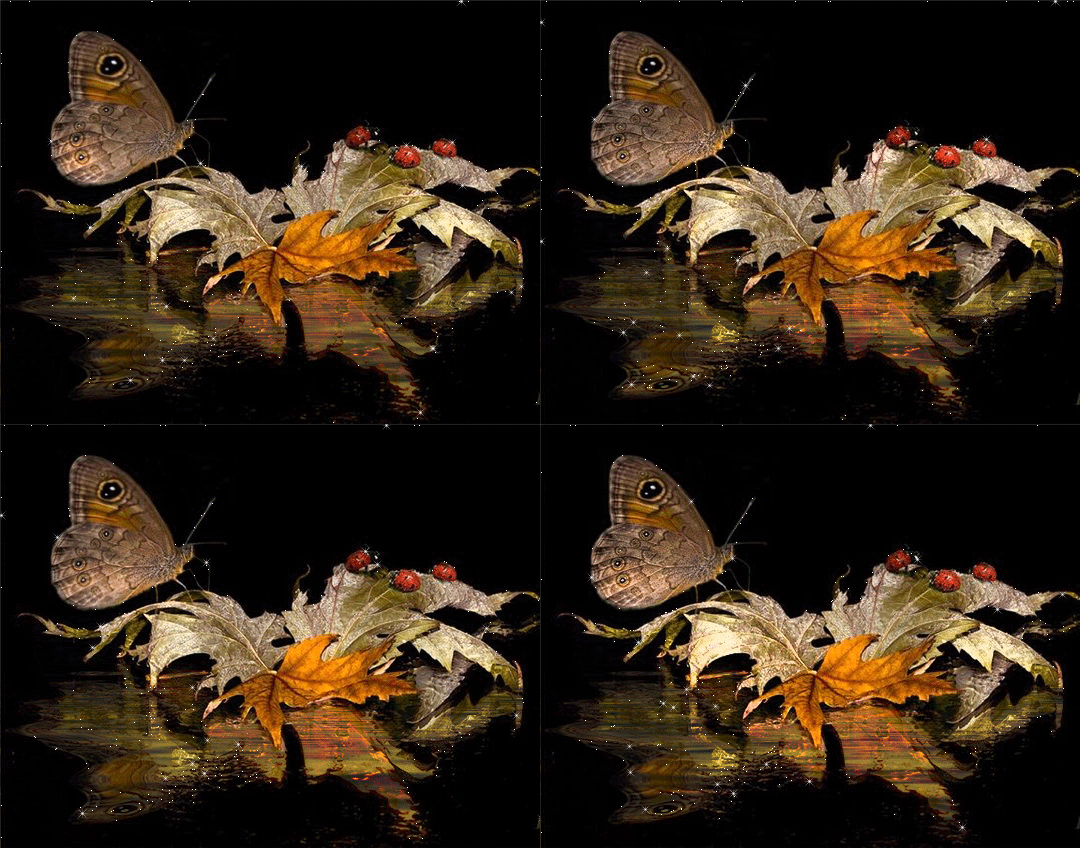
Урок от NATALI:Учимся делать несколько анимаций в одной картинке
Урок от NATALI
архив урока http://turbobit.net/f9nf3dcq6fkv.html
Урок по заявкам девушек....В этом уроке я вам расскажу ,как сделать несколько видов анимаций в одной картинке.....Урок очень лёгкий для тех кто уже знает что такое последовательность в фотошопе..Но для новичков,это сплошные загадки и вопросы...-Как так много умещается в одной картинке? Постоянно они у меня спрашивают...Вот я и пообещала,им это рассказать...
Читать далее
комментарии: 0
понравилось!
вверх^
к полной версии
Это цитата сообщения NATALI-NG Оригинальное сообщение
Урок от NATALI:Учимся делать несколько анимаций в одной картинке
Урок от NATALI
архив урока http://turbobit.net/f9nf3dcq6fkv.html
Урок по заявкам девушек....В этом уроке я вам расскажу ,как сделать несколько видов анимаций в одной картинке.....Урок очень лёгкий для тех кто уже знает что такое последовательность в фотошопе..Но для новичков,это сплошные загадки и вопросы...-Как так много умещается в одной картинке? Постоянно они у меня спрашивают...Вот я и пообещала,им это рассказать...

Читать далее
Урок от NATALI:Учимся делать блики инструментом осветлитель
02-05-2020 18:23
Это цитата сообщения NATALI-NG Оригинальное сообщение
Урок от NATALI:Учимся делать блики инструментом осветлитель
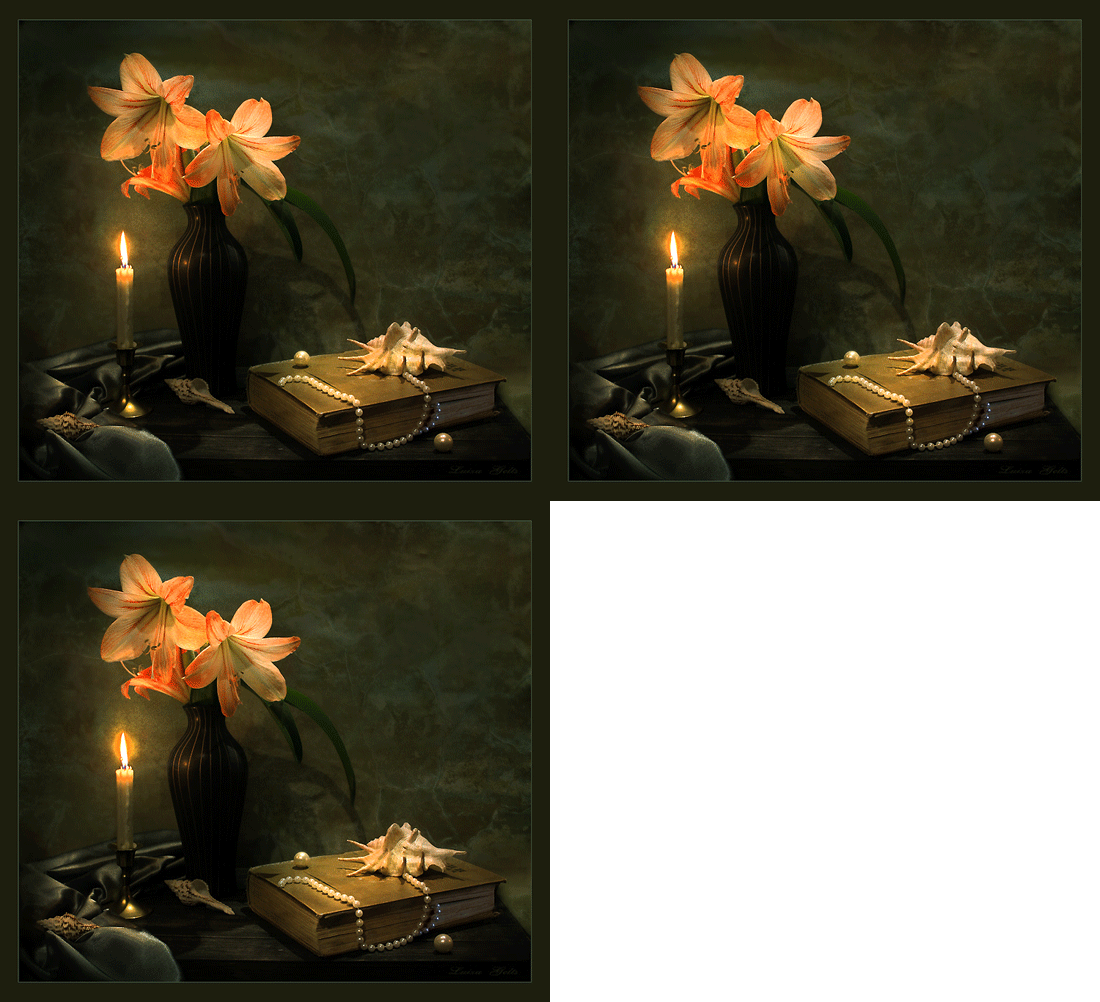
В этом уроке я вам покажу как можно делать блики света инструментом осветлитель..Урок по заявкам девушек,потому что им очень нравится как мои картинки играют светом...Самое главное не бойтесь им работать...Это свет и его лучи играют где хотят,поэтому и вы должны не боятся играть осветлителем
Читать далее
комментарии: 0
понравилось!
вверх^
к полной версии
Это цитата сообщения NATALI-NG Оригинальное сообщение
Урок от NATALI:Учимся делать блики инструментом осветлитель
В этом уроке я вам покажу как можно делать блики света инструментом осветлитель..Урок по заявкам девушек,потому что им очень нравится как мои картинки играют светом...Самое главное не бойтесь им работать...Это свет и его лучи играют где хотят,поэтому и вы должны не боятся играть осветлителем

Читать далее
Урок анимации в фотошопе - Валентинка для тебя
01-05-2020 16:30
Это цитата сообщения DiZa-74 Оригинальное сообщение
Урок анимации в фотошопе - Валентинка для тебя
комментарии: 0
понравилось!
вверх^
к полной версии
Это цитата сообщения DiZa-74 Оригинальное сообщение
Урок анимации в фотошопе - Валентинка для тебя



Серия сообщений "МОИ УРОКИ":
Часть 1 - Установка плагина Alien Skin Bokeh v.1.0.3 ( Для Оленьки)
Часть 2 - Установка плагина Picture Cutout Guide v1.1 (отделяет от фона)
...
Часть 30 - Урок по глазоломалкам)
Часть 31 - Золото в анимации - урок фотошоп
Часть 32 - Урок анимации в фотошопе - Валентинка для тебя
Спецэффекты : Плавный переход
01-05-2020 00:39
Это цитата сообщения Улыбка_Ольга_Н Оригинальное сообщение
Спецэффекты : Плавный переход
Далее>>>
комментарии: 0
понравилось!
вверх^
к полной версии
Это цитата сообщения Улыбка_Ольга_Н Оригинальное сообщение
Спецэффекты : Плавный переход
1. Открываем фото, между которыми мы будем делать переход.
Эффектное появление картинки
01-05-2020 00:26
Это цитата сообщения Mademoiselle_Viv Оригинальное сообщение
Эффектное появление картинки
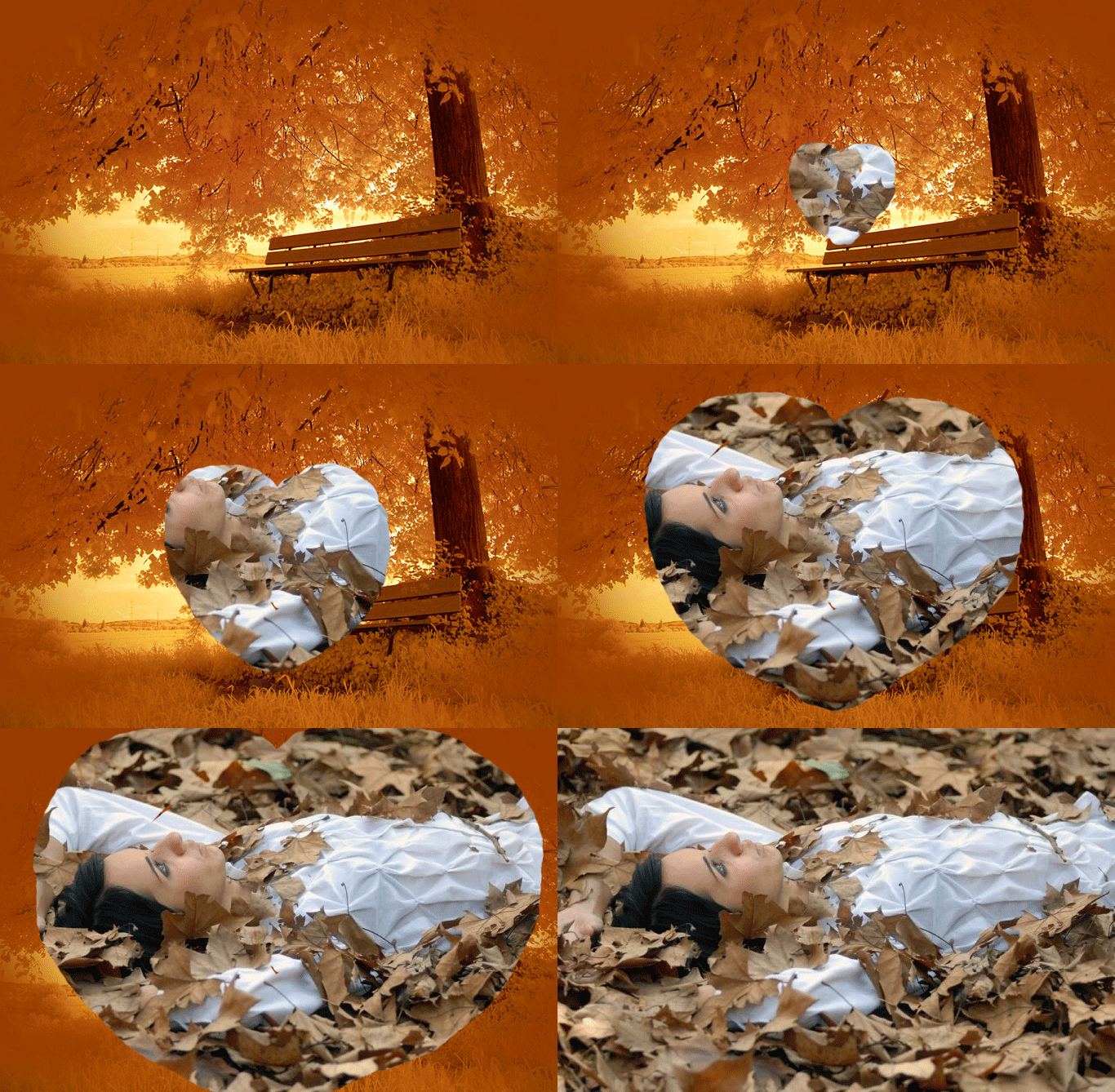
Результат:
Какой-то текст
комментарии: 0
понравилось!
вверх^
к полной версии
Это цитата сообщения Mademoiselle_Viv Оригинальное сообщение
Эффектное появление картинки

Блёстки с плагином Альен Скин
01-05-2020 00:16
Это цитата сообщения almiria_kh Оригинальное сообщение
Блёстки с плагином Альен Скин
Урок здесь
комментарии: 0
понравилось!
вверх^
к полной версии
Это цитата сообщения almiria_kh Оригинальное сообщение
Блёстки с плагином Альен Скин
Они не бегают по картинке и сверкают на одном месте.. Плагин ален скин 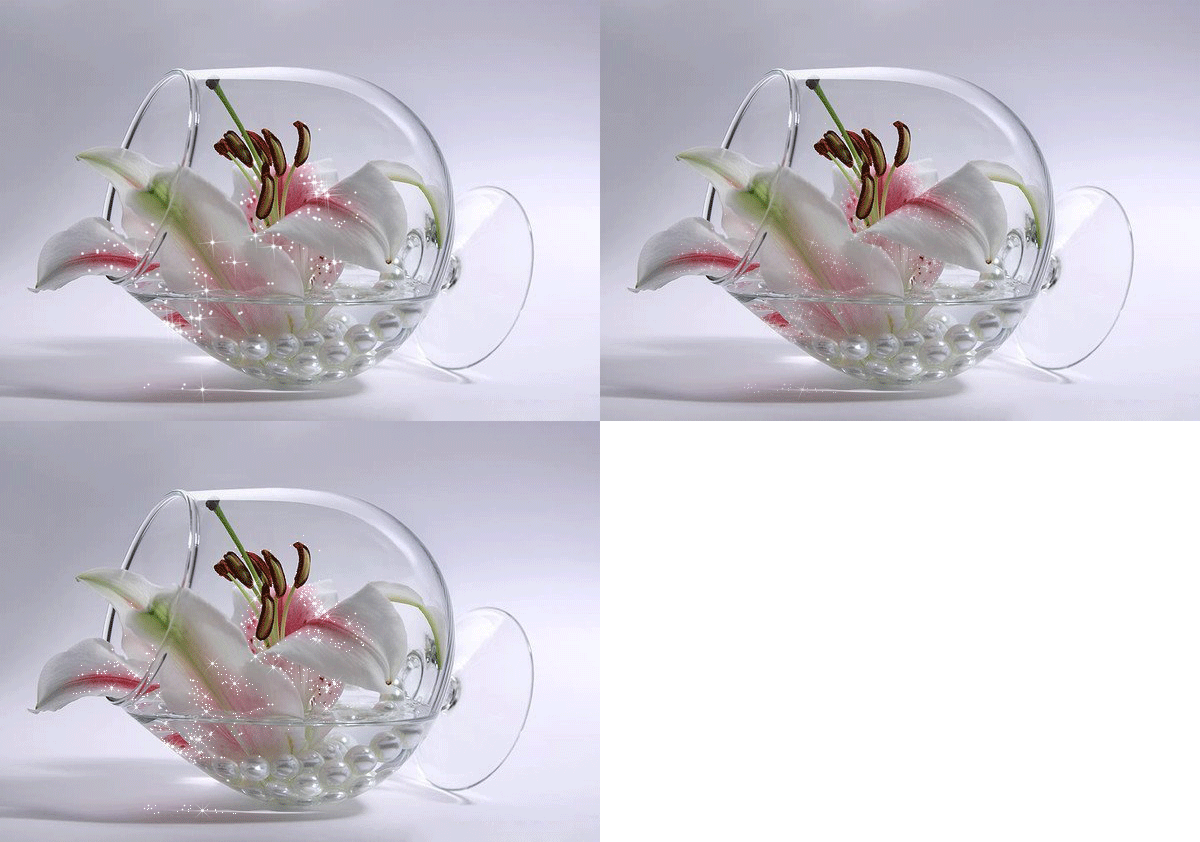 |
Коллаж *Цыганочка*
01-05-2020 00:03
Это цитата сообщения Mademoiselle_Viv Оригинальное сообщение
Коллаж *Цыганочка*
Свой коллаж "Цыганочка" я делала в Корел, но меня попросили сделать урок по этому коллажу в Фотошопе.


Это цитата сообщения Mademoiselle_Viv Оригинальное сообщение
Коллаж *Цыганочка*


Создаем коллаж.
01-05-2020 00:00
Это цитата сообщения Mischel7 Оригинальное сообщение
Создаем коллаж.
Создаем коллаж "Natural Beauty".
Урок для фотошопа.

Предлагаю очередной урок. Очень не сложный урок, подойдет и начинающим.
Ну что начнем творить?
Урок был адаптирован для фотошопа, оригинал урока здесь.
Для урока нам понадобятся плагины:
только стандартные фотошопа
Если вы готовы, то мы можем начать.
Смотреть далее...
комментарии: 0
понравилось!
вверх^
к полной версии
Это цитата сообщения Mischel7 Оригинальное сообщение
Создаем коллаж.
Урок для фотошопа.

Предлагаю очередной урок. Очень не сложный урок, подойдет и начинающим.
Ну что начнем творить?
Урок был адаптирован для фотошопа, оригинал урока здесь.
Для урока нам понадобятся плагины:
только стандартные фотошопа
Если вы готовы, то мы можем начать.
Коллаж "Маркиза"
30-04-2020 23:54
Это цитата сообщения Mademoiselle_Viv Оригинальное сообщение
Коллаж "Маркиза"
Marquise

Перевод и адаптация для Фотошопа MademoiselleViv
Фильтры:
Unilimited 2.0 Скачать здесь
Transparency / Eliminate Black Скачать здесь
Flaming Pear / Flexfy 2 Скачать здесь
Alien Skin Xenofex 2 Скачать здесь
Eye Candy 4000Скачать здесь

Это цитата сообщения Mademoiselle_Viv Оригинальное сообщение
Коллаж "Маркиза"

Перевод и адаптация для Фотошопа MademoiselleViv
Фильтры:
Unilimited 2.0 Скачать здесь
Transparency / Eliminate Black Скачать здесь
Flaming Pear / Flexfy 2 Скачать здесь
Alien Skin Xenofex 2 Скачать здесь
Eye Candy 4000Скачать здесь

Уроки Photoshop [Photoshop Lessons]-Рубрики сообщений дневников ЛиРу-пост в разработке-Цитировать разрешается
30-04-2020 20:02
Это цитата сообщения ЖУРАВУШКА5 Оригинальное сообщение
Уроки Photoshop [Photoshop Lessons]-Рубрики сообщений дневников ЛиРу-пост в разработке-Цитировать разрешается
Читать далее...
комментарии: 0
понравилось!
вверх^
к полной версии
Это цитата сообщения ЖУРАВУШКА5 Оригинальное сообщение
Уроки Photoshop [Photoshop Lessons]-Рубрики сообщений дневников ЛиРу-пост в разработке-Цитировать разрешается
[показать]
Картинка








Делаем коллаж MOSAÏCALE GRAPHIC в ФШ
29-04-2020 19:49
Это цитата сообщения Лариса_Гурьянова Оригинальное сообщение
Делаем коллаж MOSAÏCALE GRAPHIC в ФШ

ПАМЯТКА НАЧИНАЮЩИМ ФОТОШОПЕРАМ
Читать далее...
комментарии: 0
понравилось!
вверх^
к полной версии
Это цитата сообщения Лариса_Гурьянова Оригинальное сообщение
Делаем коллаж MOSAÏCALE GRAPHIC в ФШ
ПАМЯТКА НАЧИНАЮЩИМ ФОТОШОПЕРАМ
Делаем коллаж MOSAÏCALE GRAPHIC в ФШ
Будем делать с вами вот такой коллаж в ФШ, хотя УРОК для Корела.

Для выполнения урока нам понадобится портативная программа Phoxo
Скачивайте программу, открываете архивную папку и прямо в этой папке стучим два раза левой мышкой по этому файлу


Теперь идем в программу ФШ и открываем в ней файл с фоном


Сохраним маску на свой компьютер - жмем на нее правой мышкой - Сохраним картинку как...

Каталог уроков.(делаем коллаж в фотошоп)
29-04-2020 19:46
Это цитата сообщения Любава_я Оригинальное сообщение
Каталог уроков.(делаем коллаж в фотошоп)
Читать далее...
комментарии: 0
понравилось!
вверх^
к полной версии
Это цитата сообщения Любава_я Оригинальное сообщение
Каталог уроков.(делаем коллаж в фотошоп)

120 комбинаций клавиш на все случаи жизни. Это упростит твою работу за компьютером!
26-04-2020 17:23
Это цитата сообщения Алевтина_Серова Оригинальное сообщение
120 комбинаций клавиш на все случаи жизни. Это упростит твою работу за компьютером!
комментарии: 0
понравилось!
вверх^
к полной версии
Это цитата сообщения Алевтина_Серова Оригинальное сообщение
120 комбинаций клавиш на все случаи жизни. Это упростит твою работу за компьютером!
Компьютеры стали неотъемлемой частью нашей жизни. Они присутствуют почти в каждом доме, да и на работе большинству приходится иметь с ними дело. Но далеко не каждый человек знает, что, зная некоторые комбинации клавиш, можно значительно ускорить и упростить работу за компьютером.
120 комбинаций сочетаний клавиш на все случаи жизни, которые можно использовать для Windows, MS Word, MS Excel, Firefox, Google Chrome, Gmail, Mac OS.
ОПЕРАЦИОННАЯ СИСТЕМА WINDOWS
1. Ctrl+C – копировать. Для того чтобы увидеть содержание буфера обмена в MS Office, нажми Ctrl+C дважды.
2. Ctrl+N – создать новый документ.
3. Ctrl+S – сохранить.
4. Ctrl+V – вставить.
5. Ctrl+W – закрыть окно.
6. Ctrl+X – вырезать.
7. Ctrl+Y – повторить отмененное действие.
8. Ctrl+Z – отменить последнее изменение.
9. Ctrl+Home – переместиться в начало документа.
10. Ctrl+End – переместиться в конец.
11. Windows+E – запустить Проводник Windows (Explorer).
12. Windows+D – свернуть все окна, перейдя на рабочий стол, или восстановить окна.
13. Windows+U – выключает компьютер.
14. Alt+Tab – позволяет переключаться между открытыми окнами. Удерживая Alt, нажми несколько раз Tab, выбери нужное изображение окна и отпусти клавиши. Кроме того, можно использовать сочетание Windows+Tab. В этом случае несколько нажатий Tab также позволяют выбрать нужное окно, после чего необходимо нажать Enter.
15. Alt+Tab+Shift и Windows+Tab+Shift прокручивают окна в обратном направлении. Alt – вызвать системное меню открытого окна. Работать в нём можно используя стрелки или Alt+буква. После нажатия Alt появляются подчеркнутые или выделенные буквы, нажатие которых открывает соответствующий раздел меню.
16. Shift+F10 – открыть контекстное меню текущего объекта и выбрать раздел можно с помощью стрелок вверх/вниз. Это сочетание заменяет нажатие правой кнопки мыши. Кроме того в операционной системе Windows возможно задать индивидуальные комбинации клавиш для быстрого вызова программ. На рабочем столе кликни по ярлыку нужной программы правой кнопкой мыши и выбери раздел «Свойства». В диалоговом окне найди вкладку «Ярлык». В поле «Быстрый вызов» введи желаемую клавишу.
17. Ctrl+Alt перед выбранной клавишей появятся автоматически. Затем нажмите Оk. Для вызова нужной программы нужно будет использовать Ctrl+Alt+заданная клавиша.
MS WORD
18. Ctrl+Space – убрать форматирование с выделенного участка. Изменяет форматирование вводимого дальше текста.
19. Ctrl+0 – изменить интервал между абзацами.
20. Ctrl+1 – задает одинарный интервал между строк.
21. Ctrl+2 – задает двойной интервал между строк.
22. Ctrl+5 – задает полуторный интервал между строк.
23. Alt+Shift+D – выводит текущую дату.
24. Alt+Shift+T – выводит текущее время.

Серия сообщений "чайнику от чайника":
Часть 1 - Компьютерные курсы для начинающих.
Часть 2 - Шпаргалочка по тегам.
...
Часть 48 - В компьютере есть "черный ящик", который может записывать все ваши действия.
Часть 49 - Функциональные клавиши. Эти 12 клавиш — настоящая находка!
Часть 50 - 120 комбинаций клавиш на все случаи жизни. Это упростит твою работу за компьютером!