Это цитата сообщения Рецепты_и_Рукоделие Оригинальное сообщение
Детские рамочки для фотошопа

О том как вставить фотографию в рамочку читайте в предыдущем посте: Уроки фотошоп: Как вставить фото в рамочку.
Это цитата сообщения Рецепты_и_Рукоделие Оригинальное сообщение
Видеоурок: как вставить фото в рамочку
Подробное объяснение как вставить фото в рамочку для тех, кому не хочется изучать предыдущие фотоуроки. На видео все проще и наглядно объяснено. Думаю, каждый должен знать, как вставить фото в рамочку. Это очень просто и легко, если что непонятно, спрашивайте.
Это цитата сообщения Рецепты_и_Рукоделие Оригинальное сообщение
Фотошоп cs3 скачать бесплатно
Предлагаю бесплатно скачать русскую версию (бесплатную) фотошопа cs3. Скачивается очень быстро - всего за 7 минут (у меня скачалось).

Также читайте:
Антивирус Касперского Kaspersky Rescue Disk - скачать бесплатно

Это цитата сообщения Рецепты_и_Рукоделие Оригинальное сообщение
Как вставить свое лицо (фото) в видеоролик: самый прикольный видеоредактор онлайн
НА ПРАВАХ РЕКЛАМЫ
Наверняка, многие из вас делали легкий фотомонтаж. С помощью специальных программ или фотошопа можно легко вставить фото в рамочку, или приделать какому-либо герою фильма или мультфильма свое лицо, нарядить свое фото в разную одежду персонажей сказок или знаменитостей и т.д. Теперь тоже самое можно сделать и с видео.


Это цитата сообщения Рецепты_и_Рукоделие Оригинальное сообщение
Ретушь на страже женской красоты
НА ПРАВАХ РЕКЛАМЫ

Это цитата сообщения Рецепты_и_Рукоделие Оригинальное сообщение
Уроки фотошопа: профессиональная ретушь глаз
В данном уроке Фотошопа мы рассмотрим простой метод профессиональной ретуши глаз в Фотошопе.

Это цитата сообщения Рецепты_и_Рукоделие Оригинальное сообщение
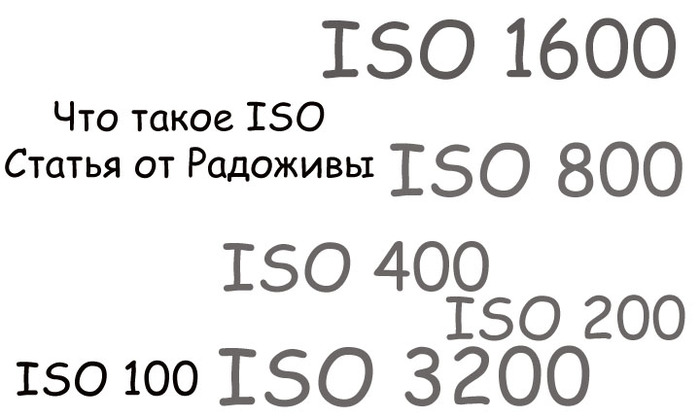
Что такое ISO в фотоаппарате и как его настроить?
Значение ISO является один из самых важных параметров при съемке, на ряду с такими, как значения выдержки, диафрагмы и баланса белого. ISO часто называют также чувствительностью ISO, уровнем ISO, или просто светочувствительностью матрицы или пленки.
Это цитата сообщения Рецепты_и_Рукоделие Оригинальное сообщение
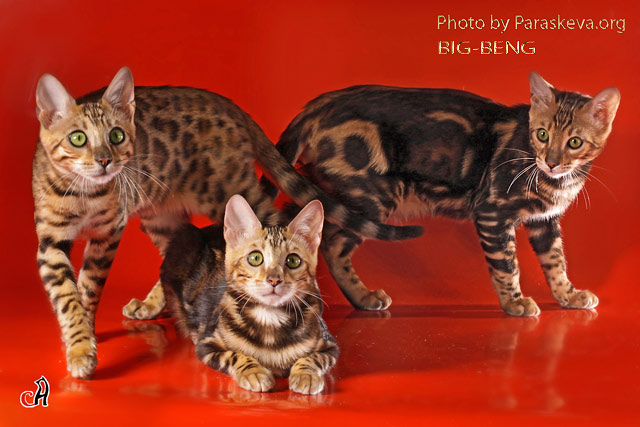
16 Правил домашней фотосъёмки домашних питомцев
Это цитата сообщения Рецепты_и_Рукоделие Оригинальное сообщение
Как продать фото

Важно понимать, что несмотря на простоту работы, никто деньги просто так отдавать не будет, и для начала потребуется значительное количество сил и времени. Эта работа отличается тем, что вы сами себе и начальник, и командир, и работаете только для себя. Другая сторона медали такой работы – повышается уровень Вашего мастерства, Вы развивает в себе творческий талант, улучшается знание английского языка ( по большей части микростоки западных стран, и общение только на английском) , пользование компьютером и интернетом станет незаменимой вещью. Из этого можно сделать вывод, что такую работу, которая могла помогать развиваться, как личности, так и материальной стороне жизни, вряд ли еще можно найти.

Это цитата сообщения Рецепты_и_Рукоделие Оригинальное сообщение
Уроки фотосъемки: Макросъемка
Уроки фотосъемки: Макросъемка
Это цитата сообщения Рецепты_и_Рукоделие Оригинальное сообщение
Уроки фотографии для новичков - Глубина резкости
Уроки фотографии для новичков - Глубина резкости
Это цитата сообщения Рецепты_и_Рукоделие Оригинальное сообщение
Как придать оригинальности вашим фотографиям без Photoshop’а
Одним из преимуществ цифровой фотографии является то, что вы можете придать креативности готовому снимку с помощью постобработки в Photoshop’е. Есть огромное количество разных способов, которыми вы можете воспользоваться и сделать вашу фотографию оригинальной. Но как добиться креативных снимков используя только цифровую камеру? Ниже перечислены 12 уловок при съемке креативных фото, некоторые из них могут показаться весьма экстравагантными. Результат ограничивается только вашим воображением. (Фото foCuseD-Photography). Эта статья поможет вам разобраться, зачем в вашем фотоаппарате столько разных настроек и расскажет кое-что о творческой фотографии.
Это цитата сообщения Ваша_ТАНЯ_идущая_по_Судьбе Оригинальное сообщение
ЭКСТРЕННОЕ СООБЩЕНИЕ - ПРОШУ ПЕРЕДАТЬ по ЦЕПОЧКЕ
ЭКСТРЕННОЕ СООБЩЕНИЕ для ВСЕХ МОИХ МАЙЛовских ДРУЗЕЙ и ЧИТАТЕЛЕЙ,ТОЛЬКО СЕЙЧАС МНЕ СООБЩИЛИ ОЧЕНЬ ВАЖНОЕ для ВСЕХ,ЖЕЛАЮЩИХ СОХРАНИТЬ СВОЙ БЛОГна МАЙЛе :
МЫ ДОЛЖНЫ СДЕЛАТЬ НЕСЛОЖНОЕ ДЕЙСТВИЕ,ВЗГЛЯНИТЕ на КРАСНУЮ ЗАСТАВКУ в САМОМ ВЕРХУ БЛОГА, ОБЪЯВЛЕНИЕ ИЗМЕНИЛОСЬ,вот ЭТО ДОБАВИЛИ :
с 3 марта 2014 года будет закрыт доступ ко всем страницам проекта Блоги@Mail.ru.
Вы можете заказать перемещение содержания блога в Мой Мир или экспорт данных в файл.
если Вы потеряли "дорогу" в свой БЛОГ или не можете "войти" в него с "МИРА", ЖМИТЕ на ССЫЛКУ и ЗАХОДИТЕ в МОЙ БЛОГ, а ПОТОМ СЛЕВА НАВЕРХУ НАЖМИТЕ на "МОЙ БЛОГ" и ПОПАДЕТЕ в СВОЙ
http://blogs.mail.ru/bk/tgonorata/
РАНЕЕ ОБЕЩАЛИ ПЕРЕНЕСТИ БЛОГ в ЛИЧНОЕ СООБЩЕСТВО , КОТОРОЕ ВЫГЛЯДИТ ТАК :
http://my.mail.ru/community/blogtanya/
Это цитата сообщения Art-Di Оригинальное сообщение
применен расширенный редактор...копирование "синька"

Жизнь, научи меня не унывать...
"Не падать духом" и "не вешать носа",
Когда ответов не найти никак,
На заданных судьбою мне вопросы.
Жизнь, научи меня не рисковать...
Тобою не играть и быть добрее,
В ладу быть с разумом, судьбу не искушать,
Жить по канонам Божьим, быть мудрее.
Жизнь, научи меня не обижать...
Всех тех, кого ты щедро мне послала.
Не брать у них, а душу отдавать,
И чтоб о них я никогда не забывала.
Жизнь, научи меня летать...
Парить на небесах свободно, вольно
И с птицами на землю созерцать,
А если падать, только чтоб не больно.
Жизнь, научи меня тебя любить...
Любовью нежной и неповторимой,
Чтоб в этой жизни на земле мне быть
Счастливой женщиной!
Любить! И быть любимой!
Автор?!...(с)
Серия сообщений "СТИХИ":
Часть 1 - Без заголовка
Часть 2 - Без заголовка
...
Часть 25 - Без заголовка
Часть 26 - Без заголовка
Часть 27 - применен расширенный редактор...копирование "синька"
Часть 28 - рамка из Рамочника
Часть 29 - старики
...
Часть 33 - СТИХИ в РАМКЕ из РАМОЧНИКА-только для ЛИру
Часть 34 - Как шут влюбился в королеву(ВСЕХ за любовь ожидает расплата)
Часть 35 - Любовь шута и королевы
Это цитата сообщения СЕМЬЯ_И_ДЕТИ Оригинальное сообщение
Границы родительского терпения, или Когда ребенок начинает понимать слово «Нет!»
 В свои первые несколько лет жизни ребенок познает возможности своего тела, а также насколько опасен мир вокруг него. Но ему еще не хватает зрелости, понимания возможных результатов своих действий и способности контролировать их. Когда малыш лезет пальцами в розетку, то это не от смелости и не от непослушания, а от неспособности предвидеть последующие результаты. Именно поэтому мы постоянно и неотлучно должны наблюдать за малышами.
То, что обычно кажется непослушанием и капризами, в большинстве случаев является попытками малыша стать более независимым. К концу первого года жизни дети начинают пытаться познать границы своих возможностей («Смогу я удержать чашку или уроню?»), вашего, родительского терпения («Можно ли бросить бутылочку на пол, или мама рассердится?»), и даже границы терпения других людей («Заплачет ли Ваня, если я сломаю его песочный замок?»). Именно посредством этих ужасных для родителей ежедневных баталий ребенок самоутверждается и развивает в себе чувство собственной значимости, уверенность в себе, целеустремленность, решительность, настойчивость – все то, что зачастую ошибочно принимается за упрямство.
Это цитата сообщения Mademoiselle_Viv Оригинальное сообщение
Плагин для создания 3D тени - установка и руководство
Плагин 3D Shadow предназначен для создания трёхмерной тени от какого-либо предмета - текста, фигуры и т.п., также, что очень важно, плагин может создать тень от любой выделенной области. Интерфейс - многоязычный, в т.ч. поддерживается русский язык. Статус - бесплатный, скачать его Вы можете по ссылке внизу статьи, либо с официального сайта.
В результате, мы можем получить подобную картинку, кстати, она сделана по дефолтным настройкам («по умолчанию»):
Установка и запуск 3D Shadow
Windows XP Запускаете установку двойным кликом установочному по файлу dshadowsetup.exe, но незабываем в окне установщика прописать путь установки - C:\Program Files\Adobe\Adobe Photoshop CS5\Plug-ins\3D Shadow, иначе плагин работать не будет.
Запустить можно через вкладку главного меню - Фильтр --> Lokas Software --> 3D Shadow.
Windows 7 У меня установлена операционка Windows 7 64bit, с 64-х битным Фотошопом плагин работать не захотел, поэтому я установил его в папку 32-х битного Фотошопа C:\Program Files (x86)\Adobe\Adobe Photoshop CS5\Plug-ins, этот путь я ввёл в окно установщика, показанное на рисунке вверху. Либо можно воспользоваться другим вариантом, без инсталляции, для этого можно просто взять папку с файлами 3D Shadow из архива, скачать который вы можете по ссылке внизу, и установить её по адресу C:\Program Files (x86)\Adobe\Adobe Photoshop CS5\Plug-ins.
Запускается плагин так же, как и в первом случае, через меню "Фильтр". На картинке ниже я показал запуск в 32-х битном Adobe Photoshop CS5, установленном на Windows 7 64bit:
Руководство по работе с плагином 3D Shadow
Интерфейс 3D Shadow поддерживает по умолчанию англоязычный, на русский язык переключается нажатием на кнопку Menu, выбором пункта Language и в нём соответствующего языка:
С помощью регуляторов-ползунов можно отрегулировать размытость тени, непрозрачность, угол наклона по трём осям, а также смещение относительно начального положения.
Цвет тени можно задать с помощью соответствующей кнопке "Цвет", по умолчанию она чёрная.
Также, в плагине имеются заранее установленные настройки теней, открыть их можно, кликнув по кнопке "Схемы" (неудачный, на мой взгляд, перевод, в оригинале эта кнопка называется Presets). И в этом же разделе Вы можете сохранить свои, оригинальные, настройки.
Тень может быть расположена под предметом, но, также, она может и перекрывать предмет, если убрать галку с опции "Тень вне границ" (тоже дурацкий перевод, в агл. она называется Outside Only).
Что мне особенно понравилось в этом плагине - это то, что он позволяет создать тень не только фигуре или тексту, но и любой, даже произвольно выделенной, области. Пример на рисунке ниже:

Это цитата сообщения Konstancia Оригинальное сообщение
Правила ухода за растениями, цветущими в холода
Некоторые домашние растения начинают цвести только поздней осенью. Чтобы в холодное время года наслаждаться красотой распустившихся цветков, нужно ухаживать за ними по всем правилам, таким культурам необходим особенный и тщательный уход. Сегодня мы расскажем о четырёх растениях, цветение которых приходится на холодное время года.
Уход за кливией
Это цитата сообщения галина5819 Оригинальное сообщение
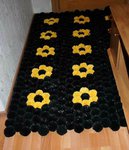
Коврик из помпонов, которые сделаны из мусорных пакетов.
 [516x600]
мастер-класс коврика, который сделан из помпонов, которые, в свою очередь, сделаны из мусорных пакетов.
Такой вот бюджетный оригинальный коврик выглядит очень неплохо, к тому же он теплый, а его поверхность протирается обычной влажной тряпочкой. Его можно периодически мыть и стирать. А ходьба по такому коврику напоминает настоящую прогулку по траве!
Кстати, такой коврик очень хорошо впишется и в прихожую, в ванную, на балкон, да и вообще, где угодно, на ваше усмотрение! Очень оригинальная и интересная идея, спасибо огромное автору!
 Коврик из помпонов, которые сделаны из мусорных пакетов. Мастер-класс.