Это цитата сообщения Pannamusic Оригинальное сообщение
Ставим текст под КАТ!Подробный урок от Pannamusic
|
Здравствуйте,мои дорогие!
После того,как я опубликовала посты с кнопочками-переходами (тут и здесь),ко мне стали поступать просьбы от читателей-новичков,рассказать,как ими пользоваться и ,самое главное,кто же это такой КАТ и с чем его едят…
Уроков и объяснений по этому поводу написано много,но я вспомнила,что когда сама была новичком,мне было достаточно сложно разобраться во всех этих премудростях.
Поэтому и решила написать ОЧЕНЬ подробный урок по этому вопросу. Сразу хочу оговориться,что всё,как обычно,очень просто! Немножко терпения и вы всё поймёте! Итак,приступим!
|

Это цитата сообщения Pannamusic Оригинальное сообщение
Как вставить текстовую рамочку в ваш дневник.Подробный урок от Pannamusic
|
Здравствуйте,мои дорогие! Очень многие из вас,кто совсем недавно на Ли.ру,обращаются ко мне с просьбой объяснить,как красиво оформлять свои посты с использованием текстовых рамочек. Специально для вас я расписала этот урок. Итак,приступим!
|
Это цитата сообщения Дайтека Оригинальное сообщение
Для оформления блога.
1.Сделай слайд-шоу
2.Сделать видео слайд-шоу
3.Сжать видео для сети.
4.Коды цвета для текстов
5.Сделай для блога кнопку.
6.Как сделать баннер-картинку для блога.
7.Как сделать рамочку для текста самому.
8.Создать фото прикол онлайн.
9.Сделать флеш-часы для блога.
10.Сделать текст с прокруткой.
Рамочки для текстов без картинок:
1.Рамочки для текстов 1
2.Рамочки для текстов 2
Рамочки для текстов с картинками:
1.Рамочки для текстов 3
2.Рамочки для текстов 4
3.Рамочки для текстов 5
4.Рамочки для текстов 6
5.Рамочки для текстов 7 (бабочки)
6.Рамочки для текстов - Адрес Детство
7.Рамочки для текстов 9 (Мачо)
8.Рамочки для текстов 10 (Букет невесты)
9.Рамочки для текстов 11 (Природа)
10.Рамочки для текстов 12 ( Он и Она )
11.Рамочки для текстов (Любовь)
12.Рамочки для текстов (Сердечки)
13.Рамочки для текстов (Котята)
14.Рамочки для текстов (Природа - 2)
15.Рамочки для текстов (Весна)
16.Рамочки для текстов (Подводный мир)
17.Рамочки для текстов (Ночь над городом)
18.Рамочки для текстов ( Он и Она -2 )
19.Рамочки для текста (любовь)
20.Рамочки для текстов (Нежность)
21.Рамочки для текстов (Отдых, море, пляж).
22.Рамочки для текстов (Полевые цветы)
Эпиграфы:
Эпиграфы для блога
Эпиграфы для блога 2
Эпиграфы или просто хорошие изречения.
Эпиграфы или просто хорошие изречения - 2
Это цитата сообщения Lena-zelena Оригинальное сообщение
Как выложить фотографии своих работ (и не только)в дневник.
Пишу как это делаю я. Может быть кому-то пригодится, а может кто-то делает по-другому.Итак , подробно:
1).Сначала захожу в свой дневник и нажимаю ссылку" Написать". (Можно нажать "Новая запись")На картинке обведено красным.
 [показать]
2).Появляется вот такая страничка. Текстовой редактор должен быть нажат "простой".
[показать]
Это цитата сообщения LarisaPashkova Оригинальное сообщение
Как вставить изображение в пост на ли.ру
Ко мне обратились мои читательницы с просьбой рассказать, как вставить картинки в пост.
Я использую два способа добавления картинок.
Первый способ.

Нажимаем на "Изображение" в текстовом редакторе сообщения и в появившемся окошке выбираем "Закачать".
Это цитата сообщения LarisaPashkova Оригинальное сообщение
Дополнение к предыдущему посту
В своем посте «Как вставить изображение в пост на ли.ру» я вам показала два способа добавления картинок в пост. Но и в первом, и во втором варианте отсутствует возможность разместить картинку по центру. В обоих случаях картинки можно размещать только по левому или по правому краю.
Давайте исправим эту ситуацию и посмотрим, как можно разместить картинку по центру.
Вставляем картинку любым из способов, а затем немного отредактируем ее расположение. После того, как картинку добавили, сохраняем все в черновике.

Как видите, картинка у меня встала по левому краю. Нажимаю на "Сохранить в черновик" и далее на "Редактировать"

Теперь нам нашу картинку надо выделить. Нажимаем на нее левой кнопкой мыши и выбираем на панели задач команду "По центру".

Вот и все. Картинка расположилась по центру.

Поздравляю всех с наступающим праздником!
Здоровья, добра и любви!
Если кто-то пока еще не умеет работать в программе Paint, но хочет научиться обрабатывать свои картинки и фото, делать на них надписи и рисунки, то загляните на мой блог. В статье "Как пользоваться программой Paint" я об этом рассказываю и даю ссылку на свое обучающее видео.
Можете даже принять там участие в опросе и ответить на вопрос: Какая (на ваш взгляд) программа для редактирования изображений лучше?
Всем удачи! 
Серия сообщений "Мои уроки по ведению дневника на ли.ру":
Часть 1 - Как убрать текст под кат
Часть 2 - Как взять код видео на YouTube и вставить в свой пост в дневнике
Часть 3 - Как вставить изображение в пост на ли.ру
Часть 4 - Дополнение к предыдущему посту
Часть 5 - Как добавить в сообщение видео с YouTube
Это цитата сообщения sovenok1703 Оригинальное сообщение
Как я делаю активные ссылки.
Прекрасно понимаю многих, кто не знает как сделать активную ссылку на сайт или на пользователя Лиру. А поскольку эти навыки частенько пригождаются, то я решила для своих читателей сделать этот пост.
Итак начнем с ссылки на того или иного пользователя Лиру.
Вы уже открыли окно создания новой записи, что-то написали и тут возникла необходимость ссылки на пользователя. Что делаем, есть два варианта:
1. Если вы находитесь в расширенном редакторе, и у вас вверху окна картинка вот такая,

то в этом случае надо просто нажать вот такой значок (синий человечек) на панели инструментов.
 , тогда у вас появится вот такое вот окно,

где в строчку "Имя пользователя на сайте" надо написать ник того человека, на чей дневник вы делаете ссылку. Только писать нужно точно, как написано у него. Потом нажимаем ОК и у нас появляется следующая надпись.

Если вы привыкли работать в простом редакторе, то в этом случае вариант 2 - напишите эту самую фразу сами, соблюдая все кавычки и не ставя пробелов.
И еще один момент как сделать ссылку на сайт, чтобы она при этом выглядела так, как вам хочется. Для этого вам необходимо прописать следующее:
 [359x155], где после равно идет адрес сайта, на который даете ссылку, а после закрытой квадратной скобки слова, которые сочтете нужными, например, "здесь", "Идем сюда", "Заходите" и т.д.
Тогда после публикации вашего сообщения ссылки будут выглядеть таким образом:

Вот вроде и все премудрости, после того как вы пару раз проведете эти операции, они перестанут казаться сложными. Если что пишите, на все вопросы отвечу, если конечно компетенции хватит)))
Это цитата сообщения storie_angelo_rosso Оригинальное сообщение
Как отправить фотку в личном сообщении или опубликовать на форумах
Загружаете фото в окошко здесь http://upload.akusherstvo.ru/ и выбираете размер, потом копируете ссылку под названием "HTML код" и вставляете в сообщение.  Такой же сервис есть и здесь: http://file-up.net/ или здесь http://www.fotolink.su/
Это цитата сообщения Legionary Оригинальное сообщение
Впервые на Ли Ру?
Вы только, только пришли на просторы дневников liveinternet и естественно возникает сразу же масса вопросов. Кто-то разбирается сам - "методом особо научного тыка", кто-то спрашивает у более опытных пользователей, а кто-то просто плюет и уходит... что грустно:-(
Так вот, этот пост именно для того, чтоб "новичок" не чувствовал себя не в своей тарелке, а быстро освоился и полюбил ЛиРу:-) Наверно не мне первому пришла в голову идея такого поста, но это не столь важно,главное,- чтоб он кому-то пригодился:)
Итак начнем с самого простого, с объяснения некоторых терминов:
Пост - запись в вашем дневнике, ну вот захотелось, что-то написали (выложили,сцитировали и т.д.)
ПЧ - постоянный читатель. Человек, которому понравился Ваш дневник и он стал ПЧ ( ему приходят сообщения о новых записях в вашем дневнике-например на почту)
Друг - человек, у которого Вы являетесь ПЧ
Взаимный друг - и он у Вас ПЧ и Вы у него
Для начала, думаю хватит:)
Естественно возникает вопрос - а как найти этих самых "ПЧ"?
Конечно в первый же день может прийти масса приглашений в дневники других пользователей. И Вы довольны и счастливы, что от одной записи у Вас а ля - "Я крутой перец Гыыы" нашлись люди искренне захотевшие читать Вас и дальше:)
Но конечно не все так просто, вот эти самые первые приглашения, обычно, это Вас зовут к себе, и никак не собираются читать Вас:-)
Если дневник интересен, то можно и согласиться конечно, ничего плохого в этом нет:-)
Просто дело в том, что у дневника может быть неограниченное кол-во ПЧ, а вот друзей только до 500:(
Но и все же, как же к себе привлечь внимание то?
Да все просто-будьте активными,ходите по другим дневникам, комментируйте интересные Вам записи, высылайте приглашения понравившимся Вам людям. Сидеть на месте и ждать, бесполезно:-)
И не надо стесняться, все и пришли на просторы дневников ради общения:)
Теперь немного о внешнем виде, чтоб Вы знали что есть что:)
Листаем до самого верха вашу страницу и видим список кнопок:
[449x43]Что сие означает, рассмотрим по частям:
Смотрим > > >
Это цитата сообщения Novichok56 Оригинальное сообщение
СПИСОК ВСЕХ МОИХ УРОКОВ
 [600x62]
СТАВИМ КАРТИНКИ В РЯД
КАК ДЕЛАТЬ ПРОСТЫЕ РАМОЧКИ
КАК СДЕЛАТЬ ОКОШКО С КОДОМ ПОД КАРТИНКОЙ
КАК КОПИРОВАТЬ КОД КАРТИНКИ
ГЕНЕРАТОР РУССКОГО АНИМИРОВАННОГО ТЕКСТА
ГЕНЕРАТОР АНИМИРОВАННОГО ТЕКСТА
ОБРАЗЦЫ ШРИФТОВ С КОДОМ
ШРИФТЫ С КОДАМИ
КАК В СООБЩЕНИИ СДЕЛАТЬ КРАСИВЫЙ ТЕКСТ
КРАСИВЫЕ АНИМАЦИИ-ПЕРЕХОДЫ
КАК ВСТАВИТЬ МЕЛОДИЮ В ПЛЕЕР
ВСТАВЛЯЕМ МЕЛОДИЮ В ПЛЕЕР ИЗ ФОТОШОП
НОВОЕ О ПЛЕЕРАХ
КАК ПОЛУЧИТЬ ПРЯМУЮ ССЫЛКУ НА МР3 С ПЛЕЙКАСТ
КАК ПОЛЬЗОВАТЬСЯ ПЛЕЕРОМ С САЙТА muzicons.com
КАК СОХРАНЯТЬ МЕЛОДИИ С MAIL.RU В СВОЙ КОМПЬЮТЕР
УЧИМСЯ ДЕЛАТЬ 8-МИ СЛОЙНУЮ РАМОЧКУ
КАК ПОМЕНЯТЬ СХЕМУ В ДНЕВНИКЕ
КАК СОЗДАТЬ МНОГОЯРУСНЫЙ ПЛЕЕР
ДЕЛАЕМ МУЗЫКАЛЬНУЮ ОТКРЫТКУ=
КАК РАЗРЕЗАТЬ РАМОЧКУ ФОТОШОП И ВСТАВИТЬ В СООБЩЕНИЕ
КАК СДЕЛАТЬ ПРОЗРАЧНЫЙ ФОН У КАРТИНКИ
КАК СДЕЛАТЬ ПРОЗРАЧНЫЙ ФОН С ПОМОЩЬЮ КАНАЛОВ
ДЕЛАЕМ КОЛЛАЖ "СИРЕНЕВАЯ МЕЧТА"
УЧИМСЯ В ФОТОШОП ВСТАВЛЯТЬ ФОТО В РАМКУ
ЗАГИБАЕМ УГОЛОК
СОЗДАНИЕ РАМОЧЕК В ФОТОШОП
ДЕЛАЕМ РАМКИ В ФОТОШОП
ДЕЛАЕМ ФОН ДЛЯ СХЕМЫ
УЧИМСЯ ДЕЛАТЬ
Это цитата сообщения kazen Оригинальное сообщение
Без заголовка
Делаем схему для дневника.
|
Это цитата сообщения afan Оригинальное сообщение
Кнопка "Запомнить в Evernote"
Кнопка "Запомнить в Evernote" — отличная возможность приватно сохранять все понравившиеся записи из чужих блогов и хранить их в персональном дневнике, который предоставляет сервис Evernote.
Добавленные в Evernote записи будут сохранены на всех ваших компьютерах, где установлен Evernote (на работе, дома, на ноутбуке), на вашем мобильном телефоне или iPad, и вы сможете их просматривать даже без доступа в Интернет. Это отличная замена обычным закладкам браузера, где вы сохраняете не только ссылку на понравившуюся страницу, но и само ее содержимое.
Если вы попали на эту страницу, нажав на кнопку "Запомнить в Evernote", это значит, что Ваш аккаунт в LiveInternet еще не привязан к аккаунту в Evernote.
Что сделать, чтобы воспользоваться этой функцией?
1) Заведите аккаунт в Evernote — это бесплатно! Подробности тут.
2) Зайдите в настройки вашего аккаунта в LiveInternet и привяжите к нему ваш аккаунт Evernote. Подробности тут.
3) Загрузите клиентские приложения Evernote на ваши компьютеры и мобильные устройства с сайта Evernote.
Серия сообщений "Evernote + LiveInternet":
Это цитата сообщения милена70 Оригинальное сообщение
Как быстро пролистать компьютерную страничку. Маленькое, но существенное добавление
Раньше в наших дневниках была нумерация страниц не только внизу, но и наверху.

В ряде случаев это было очень удобно - иметь нумерацию и наверху тоже.
Сейчас осталась только "нижняя" нумерация. И К НЕЙ НУЖНО БЫСТРО ПОПАСТЬ.
С быстрым переходом наверх страницы проблем нет - нажать на  - и мы наверху.
Как быстро переместиться ВНИЗ, к нумерации?
Есть среди прочих две кнопки на клавиатуре - HOME и END. 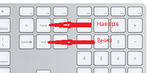 [311x152]
Нажимаете на END - и вы внизу.
Это цитата сообщения Nelya_Gerbekova Оригинальное сообщение
Как создать простую рамочку в дневнике и превратить ее в открытку
|
Пусть будут светлыми года,
Как родниковая вода,
Благополучен жизни путь,
Надежда согревает грудь,
Улыбка зреет на устах,
И радость светится в глазах!
|
Вот такую открыточку можно легко создать в расширенном редакторе дневника. Этому когда-то научилась у  BraveDefender Не пугайтесь! Все просто и предельно ясно! Один раз потренируйтесь в черновике и наслаждайтесь результатом.
Это цитата сообщения Nelya_Gerbekova Оригинальное сообщение
Для самых новеньких! Способы вставки картинок в сообщение дневника + видео урок.
Чтобы было понятнее, сначала я покажу способы загрузки на скриншотах, а внизу этого поста смотрите видео урок . Картинку в сообщение можно загрузить(вставить) несколькими способами: через иконку ИЗОБРАЖЕНИЕ напрямую из ПК (закачать), копировать URL картинки в поисковых системах, копировать прямую ссылку с фотохостинга , копировать картинку в сети, через опцию "Выберите файл" .
В расширенном редакторе (Ckeditor) жмите на иконку зеленого цвета

В выпавшем окне выбираете ЗАКАЧАТЬ, для картинки из компьютера, а для картинки из интернета в поле URL вставляете ссылку
Это цитата сообщения Putniza_Strannaja Оригинальное сообщение
Кат, который трудный самый
Неее, сегодня речь пойдет не о кошках и самых вкусных кормах на всем Земном шаре. Я буду несколько прозаична и поведаю о том, как сделать кат.
Хе-хе, в народе еще называют "закатать все посты" ))
И так, кат - это такая вещь, с помощью которой ваш пост в ленте дневника и ленте друзей обрежется и не будет выглядеть жуткой портянкой, ну а вы в свой адрес возможно не словите длинной череды ругательств от своих друзей и гостей дневника, которым скролить (крутить колесико мышки) длинные посты надоедает...
Оптимально, когда под кат убирают текст длиннее 10 строк и все картинки, оставляя одну, ежели она не тяжелая, и не весит под мегабайт...
Ну что, начнем?
1. У нас имеется уже готовый пост. Я его взяла у себя в черновике. И хочу отредактировать или "закатать под кат"...
Я захотела под кат спрятать все, кроме первого абзаца, поэтому курсор у меня как раз в конце абзаца и стоит. Далее мышкой я жму на кнопочку. На ней еще стрелочки изображены (у меня выделено)...
 [показать]
2. В открытом окошке пишу слово "Далее..." Тут можно все, что угодно писать: "Смотреть фотографии", если только они пот кат убраны, или написать "А там самое главное", а можно просто пошутковать и вписать "Читателям без ЧЮ не нажимать"...)
Да, и не забываем нажать "ОК"!!!
 [показать]
3. Все, кат наш готов и мы можем даже на него посмотреть!
Это цитата сообщения Irisha-SR Оригинальное сообщение
КАРАМЕЛИЗИРОВАННЫЕ АПЕЛЬСИНЫ. Домашние будут в восторге!
Это цитата сообщения ЛИТЕРАТУРНАЯ Оригинальное сообщение
Как избавиться от "мёртвых душ". ЛикБез для ЛиРушника.
Ах, как лестно, будучи новичком, получать приглашения "в друзья" от "именитых" ЛиРушников! Тех, число читателей у которых давно перевалило за тысячу и... внимание! - 750 друзей. Остановимся на этом моменте поподробнее. Дело в том (для тех, кто не знает), что на количество друзей существует лимит. И равен он семиста пятидесяти. То есть, принимая предложение "взаимной дружбы" от таких пользователей, вы не можете рассчитывать на взаимность. Вы станете постоянным читателем.
А теперь обращу ваше внимание вот на какой момент. Чаще всего (честно говоря, всегда) эти цифры (750) вы увидите только в приглашении. А пройдя в профиль приглашающего, обнаружите совсем другие, значительно меньшие. Почему?
Дело в том, что не все из пришедших на ЛиРу остаются здесь навсегда. Кто-то уходит совсем, кто-то заводит другой дневник, удаляя предыдуший. Так вот, разница между 750 и числом, указанным в профиле, - количество удалённых дневников. Друзья есть, а дневников нет. Этакие мёртвые души. Больше скажу. Это касается не только тех, у кого 750 друзей. Это касается ПОЧТИ ВСЕХ дневников.
Безусловно, проблематично постоянно делать ревизию с целью выявления удалённых дневников. Но! Очистить списки друзей и ПЧ от них можно автоматически. Для тех, кто хочет знать, как, следующая ИНСТРУКЦИЯ В КАРТИНКАХ >>>>>
Это цитата сообщения SvetlanaT Оригинальное сообщение
Как своими руками сделать рамку в "Рамочнике".
|




Это цитата сообщения Сладкая_женщина Оригинальное сообщение
Вот уж действительно не знала...
ЛиРушник! Твой дневник - это ТВОЯ собственность, охраняемая Законом!

Шум вокруг удаления дневников на ЛиРу заставил меня таки почитать Пользовательское Соглашение, на которое мы с вами обычно не обращаем внимания при регистрации.
Сделал я это еще и потому, что среди многих пользователей блогосервисов, и в первую очередь ЛиРу, распространено опасное заблуждение, которое в одном из трэдов кратко сформулировал
Любер: "Все дневники на сервисе лайвинтернет и лайвжоурнал принадлежат соотвественно порталу". И администрация якобы может делать с вашими дневниками все, что ей заблагорассудится. Я ему там же, в трэде, ответил, а теперь подумал, что мои рассуждения на эту тему могут быть интересны многим юзерам, которые до сих пор не могут найти ответа на вопрос "Тварь я дрожащая, или право имею!" ©. Так вот, господа, запомните - Если бы это было не так, то администрация могла бы издавать содержание некоторых дневников отдельными изданиями и получать за это деньги. Или транслировать ваши дневники на иных порталах. Или как-нибудь еще ими пользоваться. Но это, увы, невозможно, потому что дневник принадлежат только автору и никому, кроме него. И только вы можете принимать решения о том, как именно следует поступить с дневником. И никто, кроме вас.
Правила пользования сервисом ЛиРу делались по "болванке" правил сервиса diary.ru, о чем честно сообщается. А Правила на "Дайрах" начинаются словами:
1. Дневники — веб-сервис онлайновых дневников, личных и коллективных (сообществ), принадлежащих зарегистрированным пользователям сайта.