Это цитата сообщения Лариса_Гурьянова Оригинальное сообщение
Как в Windows 8 сделать скриншот
КОД ДЛЯ МЕЙЛА
приложение, которое Называется оно Ножницы
 [665x339]
Чтобы открыть приложение Ножницы, в поиске набираем Ножницы и открываем приложение.
[700x]Как видно из скрина ниже можно "скринить" произвольную форму, прямоугольник, окно и весь экран. Для того чтобы создать скриншот
нажмем на стрелочку рядом с кнопкой Создать нужный формат будущего скриншота. После нажатия вся область рабочего стола станет затемненной, а область которую выделите светлой.
[311x180]После окончания выделения области сразу откроется окно редактирования
[664x492]Тут можно провести быстрое редактирование, сохранить или отправить по электронной почте.
Вот так просто можно создать скриншот стандартными свойствами Windows 8.
Удачи Вам!
Источник
Серия сообщений "Создание скриншотов":
Часть 1 - Как сделать скриншот?
Часть 2 - Программы для получения скриншотов
...
Часть 13 - PicPick — это бесплатная программа для создания скриншотов.
Часть 14 - LICEcap: захват экрана OC с сохранением в GIF или делаем анированный скриншотми
Часть 15 - Как в Windows 8 сделать скриншот
Серия сообщений "Windows 7, 8":
Часть 1 - 5 приемов ускорить загрузку Windows
Часть 2 - Восстановление системы windows 7
...
Часть 22 - Какие отличия Windows 8 от Windows 7, XP и Vista?
Часть 23 - Как восстановить иконки рабочего стола в Windows 7
Часть 24 - Как в Windows 8 сделать скриншот
Это цитата сообщения pasigut Оригинальное сообщение
Guide Collection 1.3 Rus Portable by Valx
[показать]Image Resize Guide 2.0.2
Image Resize Guide - программа для изменения размеров и пропорций фотографий без искажения важных частей и для удаления объектов без видимых следов. Программа содержит следующие инструменты изменения размера изображения и удаления объектов: Размер, Вырезать фрагмент, Умное удаление, Умный размер, Латание. В программу включены анимированные примеры обработки фотографий: простое изменение размера фото; изменение размера фото и сохранение объектов; простое удаление; удаление в два шага, удаление с защитой, латание, т е в программу включены анимированные демонстрационные примеры, которые по шагам объяснят как все это правильно сделать.
Читать далее
Это цитата сообщения Nelya27 Оригинальное сообщение
Анимация на коллаже океанскими волнами.
Анимация на коллаже океанскими волнами.
Самый простой вид анимации воды на коллаже - это анимация родным фильтром фотошопа - Океанские волны.
[500x502]
Это цитата сообщения Umna_ja Оригинальное сообщение
Набор золотых надписей и декора

26png | max 7600x3600px | 300dpi
173.2 mb zip
Это цитата сообщения I_tenderly_Nataly Оригинальное сообщение
Проблема решена.Сохраняем стили,градиенты,кисти в ФШ CS5/
Ура,Ура!!!Нашла вот такое решение проблемы с сохранением стилей,кистей,градиентов.
Поехали.Читайте внимательно,потому как я уроки пишу оооочень редко.Лень и не умею.
Постараюсь мои хорошие подробно.Фотошоп не открываем!!!!!!!!!!
Скачали например стили Фш(style).Я качаю в загрузки где создала папку "Стили ФШ".
Там же их распаковываю и открываю файл в конце которого букифки "asl"
http://img-fotki.yandex.ru/get/9760/94039626.168/0_bdc62_f654224d_orig
Затем пошла локальный диск"С"-program Files(x 86)-Adobe-Adobe Photoshop CS5-Presets-styles.
http://img-fotki.yandex.ru/get/9802/94039626.168/0_bdc63_4936b452_orig
Тем же макаром и кисти.Только там букофки"abr"
http://img-fotki.yandex.ru/get/9172/94039626.168/0_bdc64_63530911_orig
Идём дальше по такому пути.Смотрите скрин.
http://img-fotki.yandex.ru/get/9313/94039626.168/0_bdc65_1d5a27e0_orig
Так же и градиенты.Букофки "grd"
http://img-fotki.yandex.ru/get/6703/94039626.168/0_bdc66_f1b599_orig
http://img-fotki.yandex.ru/get/9759/94039626.168/0_bdc67_c86fd5f6_orig
Муторно конечно,но зато усё на месте!
А вот как сохранять узоры сделанные самостоятельно...пока кумекаю....
Всем удачки!Классного настроеница дорогие!!!!!
Это цитата сообщения svetikya Оригинальное сообщение
Программа Фото на документы
 [262x47]
 [199x220]Чтобы получить фото на любые документы, не обязательно идти в фотосалон. Для этого существует специальная Программа Фото на документы Профи русская программа для фото на документы , в которой заложены все необходимые форматы для любых документов: паспорта, удостоверения, пенсионного удостоверения, студенческого билета заграничного паспорта, пропуска и прочее. А знание компьютера помогут получить фото на документ буквально за несколько минут. И качество будет высоким.
Программа очень проста и легко осваивается. Фотографии получаются отличного качества.
Фото на документы Профи может быть использована и в домашних условиях, и в различных фотосалонах.
Для этого нужно скачать фото на документы на компьютер с официального сайта. Вы сразу же поймете, что программа очень проста, доступна и функциональна. И можно начинать создавать фотографии, которые примут в любом учреждении.
А благодаря интегрированному редактору, вы сможете изменить яркость и контрастность снимка, ретушировать, менять фон и даже одежду. И все это прямо на фотографии.
Выбираете нужный формат, проводите разметку лица маркером, а в программе отредактируете фотографию и сохраняете или распечатываете готовые фото.
Скриншоты помогут разобраться, как сделать фото на документы наглядно.
Установив программу Фото на документы Профи, загружаем нужную фотографию. В настройках выбираем формат и сохраняем.
 [270x176]
Далее обрабатываем снимок. В любом случае его необходимо корректировать - улучшить цветовую гамму, устранить некоторые дефекты. А при желании, можно поменять одежду или фон. В программе встроен специальный редактор для этого.
 [270x183]
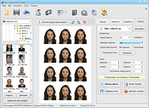
Далее настраиваем параметры печати.
Размещаем фото на листе, в меню "печать" указываем число. Подбираем тип бумаги.
 [270x196]
И наконец, распечатываем фото на документы.
Эта уникальная программа дает возможность распечатать изображения прямо дома, на собственном принтере. Просто нажимаете кнопку «Печать листа» или «Печать блоков».
Если вы не имеете такой возможности, можно сохранить готовый макет в формате JPEG и воспользоваться услугами фотосалона или типографии.
 [270x190]
В жизни каждого человека есть такие моменты когда срочно нужны фото для какого-либо документа. Чтобы не тратить лишние деньги и драгоценное время, обращайтесь к программе Фото на документы Профи. Она легко, быстро и качественно поможет сделать любые фото в домашних условиях.
Удачи!
Это цитата сообщения svetikya Оригинальное сообщение
Программа для создания слайд-шоу ФотоШОУ
 [262x47]
 [248x87]В каждой семье есть старые снимки и новые фотографии как реликвия всего рода. Их можно собрать все вместе для показа, подобрать музыку, составить надписи и создать оригинальный ролик о свадьбе, путешествии или рождении ребенка.
Это будет очень эффектно и запомнится на долгие годы.
А создать такое яркое слайд-шоу поможет специальная программа для слайд шоу ФотоШОУ, возможности которой велики. В редакторе имеются всевозможные функции: удобный интерфейс добавления фото, огромный выбор эффектов, выбор оформление для слайд-шоу и формата сохранения.
Эта программа очень удобная, ее легко освоить, потому что в новой версии включены запись на DVD слайд-шоу, целый набор уже готовых шаблонов слайдов, всевозможных титров и фото изображений. Все это поможет сделать фильм еще интереснее.
Эффекты переходов придадут слайд-шоу выразительность и уникальность. Это может быть перелистывание страниц, растворение, свертывание, звездочки и прочие оригинальные и традиционные эффекты.
 [392x248]
Программа представляет возможность добавления музыки, которая создаст особое настроение вашему слайд-шоу. Притом число музыкальных файлов не ограничено.
 [392x248]
Кроме того можно конвертировать слайд-шоу из ваших фотографий на видео. ФотоШоу имеет готовые настройки для этого - от самого простенького видео до full HD самого высокого качества.
 [392x248]
Мобильное шоу - это тоже реально. Вы сможете на мобильном иметь свои фотографии и показывать друзьям. Это будет не менее эффектно и красиво.
 [392x248]
Еще одна уникальнейшая функция этой программы - виртуальный экран. При помощи этой функции вы можете свое слайд-шоу показать на экране монитора, листке обыкновенной бумаги, на любом щите. Такая новинка очень оригинальна и удивительна.
 [392x248]
ФотоШОУ позволяет разместить ваше слайд-шоу на YouTube, ВКонтакте, MySpace, RuTube и других самых популярных сайтах.
 [392x248]
Если вы хотите создать для себя неповторимое видео слайд-шоу, скачать программу для создания видео можно здесь.
Подберите все необходимые фотографии для показа, добавьте музыкальный фон, не забудьте о надписях и специальных эффектах и наслаждайтесь просмотром ролика.
Всем удачи в фототворчестве!



Это цитата сообщения МирАлин Оригинальное сообщение
Уроки фотошоп. Горячие клавиши для Фотошопа
В этой статье, я хочу поделиться с вами, информацией какие горячие клавиши для Фотошопа, я постоянно использую в работе с программой Adobe Photoshop и которые, несомненно, пригодятся и вам, особенно если вы только начинаете знакомство с программой и для более эффективной работы.
Это цитата сообщения Астраханочка_51 Оригинальное сообщение
пишем на изображении
|
Это цитата сообщения -Яна- Оригинальное сообщение
Урок "Плавная анимация снега"
 [380x263]
Это цитата сообщения nikitaqa29 Оригинальное сообщение
Фантастические инфракрасные фотографии
Американский фотограф, публикующий в сети фото под ником Helios-spada, создает фантастические инфракрасные фотографии. Такая съемка осуществляется в диапазоне 750–1400 нм, который лежит за границами видимого излучения и позволяет увидеть мир таким, каким его человеческий глаз не воспринимает. На инфракрасных снимках пейзажи преображаются в необычные сцены, где даже знакомые панорамы смотрятся как сюрреалистичные виды страны грез.
Это цитата сообщения KnLiana Оригинальное сообщение
Cinemagraph tutorial. Синемаграф туториал. Как сделать синемаграфию?
Cinemagraph tutorial. Синемаграф туториал. Как сделать синемаграфию?
Это цитата сообщения Лариса_Гурьянова Оригинальное сообщение
Разукрашиваем рамку для видео
[показать] ПАМЯТКА НАЧИНАЮЩИМ ФОТОШОПЕРАМ
Сейчас я вам расскажу, как быстро окрасить рамку для видео
Было
 [300x228] Стало
  [300x228]
Открыли клипарт телевизора, очистили его от фона. Как это сделать, можно посмотреть ЗДЕСЬ
 [397x452]
 [700x]
 [700x]
 [398x445]
 [558x372]
Для того, чтобы цвет телевизора стал сочным и глубоким, применим фильтр Nik Software Viveza 2
СКАЧАТЬ ФИЛЬТР Nik Software Viveza 2.rar
Устанавливаем его как и все фильтры по такому пути:
C:\Program Files\Adobe\Adobe Photoshop CS5\Plug-Ins\Filters
 [453x179]
 [330x734]
 [576x445]
Вот, мы и получили яркий, сочный цвет нашего телевизора.
[600x]Надеюсь, что вам все было понятно. Удачи!
для вас Лариса Гурьянова
Это цитата сообщения Tanita_Cat Оригинальное сообщение
Маски для фотошоп
 [показать]