Это цитата сообщения Franzuzhenka Оригинальное сообщение
Комментики Пчелкам от Пчелок
 [550x367]
 [550x367]
 [550x367]
 [550x367]
 [550x367]
 [550x367]
 [550x367]
 [550x367]
Это цитата сообщения shapo4ka90 Оригинальное сообщение
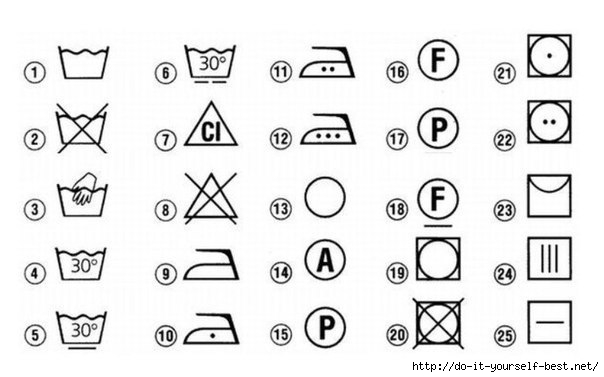
Значение значков на ярлыках одежды. Запомните, чтобы не испортить любимую вещь
Это цитата сообщения shapo4ka90 Оригинальное сообщение
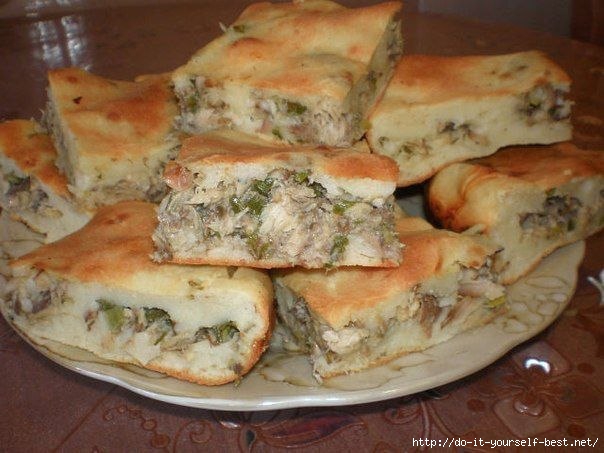
Рыбный пирог на скорую руку.
Это цитата сообщения МедвеженокМ Оригинальное сообщение
Шьем тапочки малышке
Малышкам очень полезно учиться стоять и передвигаться в обуви достаточно мягкой, напоминающей и носочки и туфельки одновременно. Например, можно сшить такие вот туфельки-пинетки.

Это цитата сообщения интресс Оригинальное сообщение
Все Для Вас)
|
Это цитата сообщения соня_лифинская Оригинальное сообщение
Stop!!! Только для женщин!
|

Это цитата сообщения YaromilaVolkova Оригинальное сообщение
Вязаные платья. Подборка.
|
|
|
|
Платье крючком со схемами
 [x130] [x130]
Описание модели взято из "Журнала мод" № 1 (534). Платье связано крючком №2 из 800 г х/б пряжи. Размер 44. Схема вязания платья крючком ...
|
Схема вязания платья крючком
[x130]
Описание модели взято из "Журнала мод" № 3 (528) 2009 г. Платье связано крючком № 2,5 из 335 г смесовой пряжи (лен/вискоза/метанит). Размер 40. Схема вязания и описание платья ...
|
|
Вязание крючком - платье
[x130]
Описание модели взято из "Журнала мод" № 2 (524) 2009 г. Платье связано крючком № 1,5 из 300 г хлопка с метанитом серого цвета (100 г *540 м). Размер 44. Вязаное крючком платье - схема ...
|
Это цитата сообщения РАДА_ДЕРЖАВНАЯ Оригинальное сообщение
Хозяйственное мыло
 [400x300]На прилавках многих отечественных магазинов до сих пор можно увидеть невзрачные, коричневого цвета куски хозяйственного мыла. Стоит этот продукт копейки, запах оставляет желать лучшего, при изобилии современных моющих средств, кажется, что данный товар совершенно не конкурентоспособный на рынке.
Наверное, только наши бабушки по старинке приобретают его, или молодое поколение тоже использует его в быту? Почему же производители выпускают этот товар, а магазины выбрасывают его на свои прилавки? Для чего нам хозяйственное мыло, в чем его положительные качества и недостатки? Что за цифры выбиты на «теле» мыла? Мы попытаемся ответить на эти вопросы в нашей статье.
Это цитата сообщения Olia2010 Оригинальное сообщение
Как добавить сообщение в свой дневник? Написано очень доступно, для новичков на Лиру.
Это сообщение предназначено для новичков на Лиру, поэтому будет очень подробным, с картинками. И так, вы завели себе дневничок на Лиру и захотели добавить в него сообщение, ещё это называют пост. А как это сделать? Очень просто. Давайте по порядку разберем.
1. Откройте свой дневник (ПРОФИЛЬ), нажмите "Добавить" или "Написать".
Это цитата сообщения Ирина_Зелёная Оригинальное сообщение
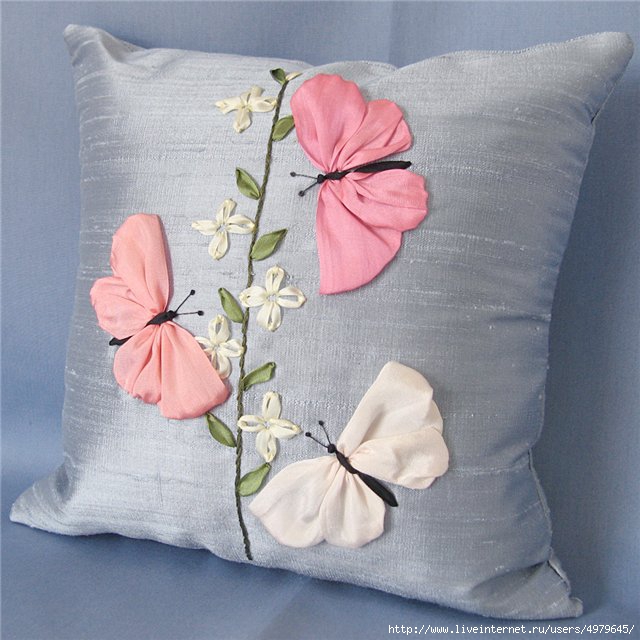
КАК ПРАВИЛЬНО ВЫШИТЬ БАБОЧКУ ЛЕНТАМИ + 3 МАСТЕР КЛАССА И ВИДЕО
Все бабочки вышиваются длинными прямыми стожками; мелкие детали, такие, как пятна, вышиты поверх основного слоя стежков. Они помогают закрепить длинные стежки и сделать вышивку более прочной.
[показать]Это цитата сообщения икви Оригинальное сообщение
Юбки
[x360] [x360] [x360] [показать]" border="0" />

Это цитата сообщения _Lyubasha_K_ Оригинальное сообщение
Picasa - работаем просто
|


Серия сообщений "уроки от Любаши К":
Часть 1 - И СНОВА ПРО ЧИСТКУ КОМПА...
Часть 2 - ПРОПАЛА ЯЗЫКОВАЯ ПАНЕЛЬ
...
Часть 39 - Уроки по Мозилле 10
Часть 40 - PhotoShow 4.25.2501 Rus Portable
Часть 41 - Picasa - работаем просто
Это цитата сообщения jzayka Оригинальное сообщение
"Microsoft Excel для Начинающих"
[показать]Видеокурс Андрея Сухова для версии 2010.
Состоит из 9 видеоуроков,который посвящен основам работы в программе Excel.
[показать]Видеоурок #1: Интерфейс программы Excel...об интерфейсе программы Excel...
...знакомство с рабочей областью программы, со столбцами, строками и ячейками...
[показать]Видеоурок #2: Вводим данные..как вводить данные в электронную таблицу...
..знакомимся с операцией автозаполнения...
...создание электронно таблицы, которая поможет вести семейный бюджет...
На основе этого примера будут рассматрены инструменты программы Microsoft Excel.
[показать]Видеоурок #3: Работаем с ячейками..как производить выравнивание содержимого ячеек электронной таблицы...
..как изменять ширину столбцов и высоту строк таблицы... ...знакомство с инструментами Microsoft Excel, которые позволяют объединять ячейки таблицы...
...как изменять направление текста в ячейках в случае такой необходимости.
[показать]Видеоурок #4: Форматируем текст...знакомимся с операциями форматирования текста...
..для разных элементов таблицы применим различные шрифты, различные размеры шрифтов и начертания текста...
...поменяем цвет текста и установим цветной фон для некоторых ячеек...
[показать]Видеоурок #5: Границы ячеек таблицы... о границах ячеек...
...зададим различные границы для разных столбцов и строк таблицы..
... получим полностью готовый к вводу данных бланк семейного бюджета...
[показать]Видеоурок #6: Вводим данные...заполним бланк семейного бюджета данными...
...как по-максимуму упростить процесс ввода данных...
...о форматах данных в ячейках и как их можно менять...
[показать]Видеоурок #7: Расчеты в Excel...о самом интересном - о формулах и расчетах...
...научимся производить простейшие вычисления с помощью электронных таблиц...
..познакомимся с мастером функций, который позволяет упростить процесс создания формул для проведения расчетов...
[показать]Видеоурок #8: Заканчиваем работу над документом...полностью закончим работу над бланком семейного бюджета...
...составим все необходимые формулы...
...проведем окончательное форматирование строк и столбцов...
[показать]Видеоурок #9: Диаграммы и графики...научимся создавать диаграммы и графики...
Серия сообщений "Видеоуроки Андрея Сухова":
Часть 1 - Как установить или переустановить Windows?видеоуроки
Часть 2 - Как закрыть зависшую программу...)))
...
Часть 10 - "Microsoft Word для Начинающих"
Часть 11 - Как сделать рамку в Word
Часть 12 - "Microsoft Excel для Начинающих"
Это цитата сообщения Joker-6 Оригинальное сообщение
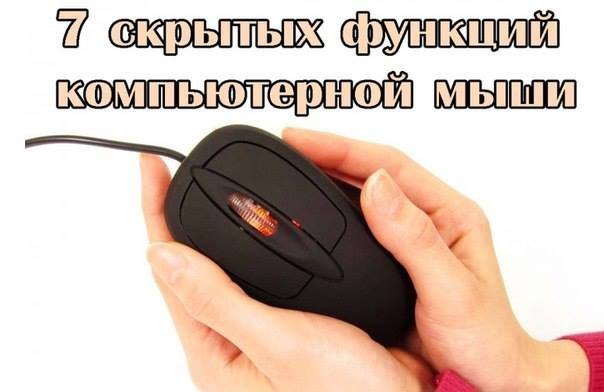
Семь скрытых функций компьютерной мыши
1. Выделение части текста
Мы все знаем, что для выделения текста необходимо зажать левую кнопку мыши и провести курсором по нужному участку текста. Однако, если нам надо выделить текст на длинной странице, то есть с прокруткой, это не всегда удобно. Поэтому используйте следующую комбинацию: щелкните мышкой в начале нужного места, затем перейдите в конец требуемого выделения и щелкните еще раз, но удерживая при этом зажатый Shift. Все пространство между двумя кликами выделится.
2. Переходы назад-вперед в браузере
В браузере для перехода на предыдущую или следующую страницу совсем не обязательно щелкать по соответствующим кнопкам на панели инструментов программы. Можно просто зажать Shift и покрутить колесико мыши вперед или назад.
3. Увеличение и уменьшение масштаба
Вы можете изменять масштаб отображения открытой страницы просто покрутив скролл с зажатой одновременно на клавиатуре кнопкой CTRL. Этот способ работает в большом количестве программ, в том числе во многих просмотрщиках изображений.
4. Двойной и тройной клик
Все знают, что для выделения слова нужно просто два раза быстро по нему щелкнуть мышкой. Но если вы выполните тройной щелчок, то сможете выделить сразу целый абзац текста. Попробуйте, это гораздо удобнее, чем тянуть курсором выделение до конца абзаца.
5. Перетаскивание правой кнопкой мыши
Для того, чтобы переместить файлы в Windows мы используем метод drag’n'drop, то есть берем элемент, перетаскиваем в нужное место и там бросаем. Но можно сделать то же самое правой кнопкой и тогда мы увидим контекстное меню, позволяющее не только переместить, но и скопировать файл, а также создать ярлык в нужном месте.
6. Выбор нескольких фрагментов в тексте
Если вы работаете с длинным текстом, в котором вам необходимо вырезать только интересующие вас фрагменты, то совсем не обязательно делать это поштучно. Можно зажать клавишу CTRL и выделять нужные слова, предложения, абзацы. Затем скопировать все это одним махом в нужное место.
7. Открытие ссылок в новой вкладке
Многие пользователи уже давно привыкли, что для открытия ссылки в новой вкладке можно нажать среднюю кнопку мыши. Однако, если колесико сломалось и не кликает, то полезно вспомнить, что обычный щелчок с зажатой кнопкой CTRL приводит к такому же результату.
Это цитата сообщения Шрек_Лесной Оригинальное сообщение
Оформление блога
[300x262]Официальная помощь мейлрушному блогеру
Мои пояснения по оформлению блога
Памятка начинающим блогерам
Это цитата сообщения shapo4ka90 Оригинальное сообщение
Мармелад из смородины

Это цитата сообщения shapo4ka90 Оригинальное сообщение
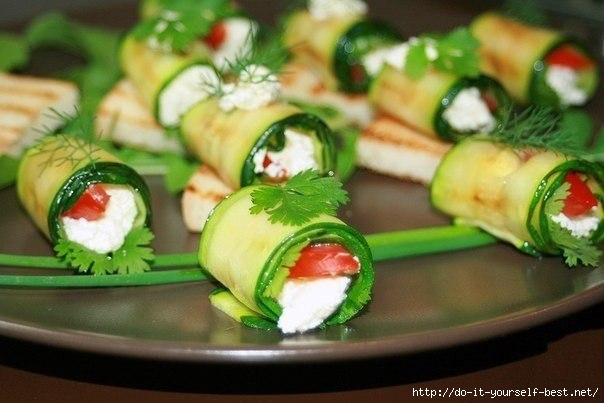
Рулеты из кабачков (цукини)
Это цитата сообщения Volody24_gl Оригинальное сообщение
Современный дизайн мансарды