Это цитата сообщения bloginja Оригинальное сообщение
Сохранение дневника с Лиру на компьютер
|


Серия сообщений "Памятка для Лиру":
Часть 1 - Бегущая строка из картинок или текста
Часть 2 - Плееры в дневник
Часть 3 - Рамки для текста
Часть 4 - Сохранение дневника с Лиру на компьютер
Часть 5 - Cоздать звуковое приветствие и вставить его в дневник
Часть 6 - HTML отображается, как текст
...
Часть 9 - Всё про картинки. Часть 3.
Часть 10 - Всё про картинки. Часть 4. Картинки в ряд и столбик.
Часть 11 - Программа для скачивания музыки с Лиру
Это цитата сообщения Ваша_ТАНЯ_идущая_по_Судьбе Оригинальное сообщение
делаем ТАБЛИЦЫ на ЛИру
|
ДОРОГИЕ МОИ! несколько своих записей я оформляла вот в таких таблицах , как ЗДЕСЬ : http://www.liveinternet.ru/users/4026647/post332951581/ http://www.liveinternet.ru/users/4026647/post332881459/ http://www.liveinternet.ru/users/4026647/post332877016/ такая передача информации очень наглядна и в тоже время лаконична,поэтому многим понравилась и меня просили объяснить,как я это делаю..
ТАК ВОТ,это совсем не сложно и быстро сделать в РЕДАКТОРЕ CKEditor ЛИру |


Как часто судьями себя мнят те, кто сам заслуживает быть судимым …
А судьи кто, и кто дал право
Судить кого-то, или не судить,
И вешать ярлыки налево и направо,
И чьи-то судьбы свысока вершить.
Ведь есть же заповеди бога
И всяк их должен свято чтить,
И властелин, и смерд убогий
Имеют право не судимы быть.
Слова, как в жизни можно сделать много
Достойно научившись их произносить,
Ведь посланы воистину они нам богом,
Чтоб чтить подобного себе, а не хулить.
Слова, как птица - улетят и не вернутся, слова, как камень - могут грудь разбить, слова, как жало - могут в сердце впиться, подумай … прежде, чем слова произносить ...
|


Это цитата сообщения Лариса_Гурьянова Оригинальное сообщение
Смотреть фильмы он-лайн

Серия сообщений "Полезные ссылки":
Часть 1 - Сайты для фотошопперов
Часть 2 - Просто полезный пост!!!
...
Часть 41 - Подборка сайтов с уроками фотоманипуляций
Часть 42 - Создать голосование
Часть 43 - Смотреть фильмы он-лайн
Часть 44 - Программа Рaint.net
Часть 45 - Компьютерная помощь новичкам
...
Часть 47 - Энциклопедия ЛиРу
Часть 48 - Ресурсы для скачивания музыки MP3 на компьютер
Часть 49 - Разные вариации с текстом
Это цитата сообщения Babajka Оригинальное сообщение
Как взять с Ютуба фрагмент ролика
Выполняю свое обещание поделится с вами, мои дорогие друзья и читатели, очень простым секретом, как взять с Ютуба фрагмент ролика. Такая необходимость может возникнуть в том случае, когда вам вовсе не хочется размещать в своем дневнике ролик целиком, а только лишь его часть - начало, середину или концовку. Можно взять из одного и того же ролика несколько фрагментов и разместить их порознь в своем дневнике. Для этого необходимо проделать несколько шагов. Причем первые шесть шагов - это те манипуляции, которые вы традиционно делаете, когда берете на Ютубе код ролика целиком. Для тех, кто этого не знает, я повторю их пошагово.
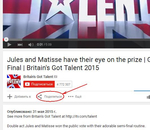
1. Открываете в Ютубе страничку с понравившимся видео и под названием ролика нажимаете "Поделится"
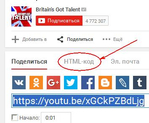
2. В открывшемся окне нажимаете HTML-код
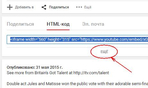
3. После щелчка появится код для вставки этого ролика в блог. Но в нем стоят размеры окна, в котором будет проигрываться видео (width="560" height="315) 560Х315. Эти размеры меня не устраивают и поэтому я введу свои размеры. Для этого щелкаю на "ЕЩЁ", которое под кодом.
Если кого-то устраивают эти размеры, то копируйте код в рамке и переходите на шаг 7.
4. После нажатия на "ЕЩЁ" появится окно "Предварительный просмотр", под которым имеются три рамочки. Нажав на "Другой размер" можно выбрать уже готовые размеры и они сразу же появятся в коде ролика.
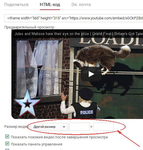
5. Но мне ни один из готовых размеров не подходит, потому что я для своего блога использую ширину 800 пикселей. Поэтому в среднюю рамочку я завожу размер 800 и нажимаю на клавиатуре "Enter" При этом правая рамочка заполнится автоматически.

6. В окне с кодом параметры ширины и высоты окна приняли нужные нам значения width="800" height="450". Делаем три щелчка в окне с кодом, чтобы выделить весь код без остатка и копируем его. На этом стандартная процедура закончена. Если вы желаете вставить ролик целиком в свой блог, то скопированный код вставляете в свой дневник и нажимаете "Предпросмотр" или "В черновик".
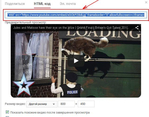
7. Если же хотите вставить фрагмент ролика то необходимо заблаговременно при его просмотре засечь время начала и время окончания фрагмента и перевести это время в секунды. Предположим начало моего фрагмента будет в 3 сек, а окончание - в 2 мин 49 сек. или если перевести в секунды - 169 сек.
Скопированный на Ютубе код имеет вот такой вид:
<iframe width="800" height="450"src="https://www.youtube.com/embed/xGCkPZBdLjg"frameborder="0" allowfullscreen></iframe>
В него надо добавить перед кавычками, как показано на рисунке ниже, выражение
?rel=0&start={&end=}
в котором вместо открывающих фигурных скобок поставить время начала (в нашем случае 3), а вместо закрывающих фигурных скобок - время окончания (в нашем случае 169)

Получится следующее выражение для кода фрагмента ролика:

Это цитата сообщения Лариса_Гурьянова Оригинальное сообщение
Нет предела совершенству...))) И опять чистильщик!
 Reg Organizer - многофункциональная программа для комплексного обслуживания Microsoft Windows XP, 7 - 10. С ее помощью вы ускоряете и оптимизируете работу операционной системы, высвобождая дополнительные ресурсы.
Программа оснащена функциями для чистки реестра и его оптимизации. Позволяет полностью удалять программы из системы, подчищая все "хвосты", которые остаются при обычном удалении. Существенно ускорить работу системы поможет продвинутый менеджер автозагрузки.
Посоветовала мне ее
 Kamelius, она же и поделилась программой.
СКАЧАТЬ Reg Organizer
Давайте установим программу и посмотрим, что она может.


Теперь идет перезагрузка компьютера. Потом я снова открываю программу.

Это цитата сообщения LUSIUS Оригинальное сообщение
Бог не по силам испытаний не дает!
Не дай вам Бог, друзья, упасть и не подняться, И стать когда-нибудь чужим среди своих, Чтобы сквозь ненависть в глаза им улыбаться, И лестных слов не от Души произносить. Читать далее >>> |
Просто так посиди у костра
И подумай немного о вечном.
Удивительна жизнь и проста:
За разлукою следует встреча,
За низиною будет гора,
За потерею будет удача.
Просто так посиди у костра
И не думай, что будет иначе.
Просто так посиди у ручья.
Он течет никогда не кончаясь,
Он как жизнь – и твоя, и ничья –
Важен тем, что с другими сливаясь
Порождает движение рек
И с него начинается море.
Посиди у ручья, человек,
Помечтай – и все сбудется вскоре.
Просто так у друзей посиди
И о жизни подумай немного.
Видишь – столько путей впереди,
Среди них и твоя есть дорога.
Это значит не кончился век
И, чтоб жизнь в нем была интересней,
Посиди у костра, человек,
Напиши свою новую песню.
Это цитата сообщения Schamada Оригинальное сообщение
Текстовые рамочки-фоны по заказу.(Ю.Шифрин)
|

|

Это цитата сообщения Владимир_Шильников Оригинальное сообщение
Как удалить и переустановить Adobe Flash Player.
Многие предприниматели задерживают разработку сайта своей компании, упуская при этом массу возможностей для увеличения прибыли. Каждый из них называет свои причины: часто - это отсутствие времени и денег, отсутствие уверенности в успехе проекта и в способности привлечь новых и удержать старых клиентов. Но в действительности в любом виде бизнеса собственный сайт, активное продвижение сайта эффективно и постоянно привлекает клиентов (разумеется, при грамотном продвижении).
Как удалить Adobe Flash Player для того чтобы его переустановить. Это надо когда плеер начинает глючить и капризничать.
Правильная переустановка с полным удалением и установкой «с нуля» помогает решить большинство проблем. И, конечно же, можно будет посмотреть весь процесс на видео в конце статьи.
 [показать]
Это цитата сообщения Владимир_Шильников Оригинальное сообщение
Как ускорить работу браузера.
Для того, чтобы было комфортно “путешествовать” по просторам Интернета нужно обязательно узнать, как ускорить работу браузера.
Браузер, это Mozilla, Google Chrome, Yandex, Opera, Iexplore и еще многие другие, которые позволяют нам творить это путешествие по просторам нашей Вселенной.
Факторов, влияющих на скорость работы нашего браузера довольно много, но мы рассмотрим основные, которыми мы сами можем легко и просто управлять, тем самым делая их работу как быстрее, так и удобнее.
Самым важным по определению в работе браузеров (как любого приложения) является конфигурация Вашего компьютера и если у Вас слабый процессор и мало оперативной памяти, старая операционная система (об этом можно узнать здесь), то рассчитывать на быструю их работу не стоит.
При этом Вы сможете даже при такой ситуации улучшить работу Ваших браузеров.
Рассмотрим при этом следующие возможности:
[показать]
|

|


Это цитата сообщения Лариса_Гурьянова Оригинальное сообщение
AnVir Task Manager 7.5.2 - обалденная чистилка компьютера!

Уникальное свойство AnVir Task Manager заключается в том, что он предоставляет подробную информацию о работе системы и, а также большое количество инструментов для управления Windows. Для того, чтобы заменить все функции AnVir Task Manager, придется установить около 10 разных программ.
Основные характеристики AnVir Task Manager:
— Управление автозагрузкой, запущенными процессами, сервисами и драйверами.
— Обнаружение и удаление вирусов и шпионских программ.
— Тонкая настройка XP, Vista и Windows 7, включая скрытые настройки.
— Ускорение загрузки Windows и работы компьютера.
Версия Windows: XP, Vista, 7
Скачать AnVir Task Manager 7.5.2
Установка программы:


Обратите внимание на доступную память на диске - 40,4 ГБ.


Все. Программа установилась на компьютере.


Сначала выбираем Быстрый поиск
Сканируем. Ставим галочки. Удаляем.

Теперь выбираем Расширенный поиск
Опять Сканируем. Ставим галочки. Удаляем.

А теперь посмотрите на память компьютера...У меня освободилось больше 3 ГБ!


Это цитата сообщения Шадрина_Галина Оригинальное сообщение
Он-лайн графические редакторы
 Сервис Pixlr, как и онлайн , представляет собой интерактивный фоторедактор, позволяющий редактировать фото или любое другое изображение прямо в интернете, без скачивания и установки каких-либо программ на своем компьютере. Находясь непосредственно на нашем сайте, вы можете загрузить и обработать фотографию: изменить размер и обрезать фото, склеить фотографии, добавить надпись, скорректировать яркость и контрастность и многое другое.   |
Серия сообщений "Шпаргалки":
Часть 1 - Как сделать бегущую строку и бегущее изображение в дневнике
Часть 2 - Несколько оригинальных формул и ссылок для дневника
...
Часть 13 - РАБОТА С ТЕКСТОМ. html коды для текста
Часть 14 - Он-лайн графические редакторы
Часть 15 - Он-лайн графические редакторы
|