Это цитата сообщения FlashStudio Оригинальное сообщение
Автор использовал для этого урока фото модели Keeley Hazell. [показать]
Шаг 1- создаем Background.
Создайте документ размером 750 на 550px и сохраните его psd файл. Заполните фон таким цветом #E6D4A7. [показать]
Шаг 2- создание Strip Pattern
Создайте новый документ размером 3 на 3px. Выберите инструмент Pencil tool р [показать]размером в 1px и цвет переднего плана Черный (foregroun color). Нарисуйте 3 точки ,как показано. Удалите слой Background . Далее нажмите комбинацию клавиш Ctrl + A. Перейдите в панель задач Edit > Define Pattern, в открывшемся окне нажмите OK.Теперь можно закрыть документ без сохранения. В нашем psd документе создайте новый слой (дадим ему 2), выберите инструмет [показать]Далее переходим в панель задач Edit >Fill, в открывшемся окне находим наш Pattern и жмем OK. [показать]
Шаг 3- радуга
Создайте новый слой (3) поверх остальных. Выберите инструмет [показать]Transparent Rainbow. Перетащите градиент от верхней левой части документа по диагонали к нижней правой. [показать]
Шаг 4-создание цвета рамки.
Выберите слой с гардиентом(3) и прейдите в панель задач Filter > Blur > Gaussian Blur. Установите radius - 250.Теперь создайте маску этого слоя ,кливнув по иконке Add layers mask в палитре слоев. Используя мягкую кисть [показать]размером 350px и выбрав цвет переднего плана- черный, начинайте красить маску от центра,как показано на рисунке. [показать]
Шаг 5- выбор канала
Откройте изображение модели и перетащите его в наш psd документ с помощью [показать]Слой с моделью(4) сейчас поверх остальных. Скройте все слои,кроме слоя с моделью и перейдите в закладку Channels (каналы). Выберите самый светлый канал. У автора это red(красный).
Шаг 6- создание альфа-канала
Ctrl + левый клик по красному каналу слоя, что позволить загрузить выделение светлых областей.
Теперь создайте альфа-канал,кликнув по иконке Create New Channel в палитре каналов и залейте его белым цветом. Используя мягкую кисть размером 100px и установив цвет переднего плана на белый, начинайте закрашивать серый фон позади модели. [показать]
Шаг 7- гардиент по модели
Ctrl + левый клик на Альфа-канале, чтобы загрузить выделение. Перейдите во вкладку области задач Select > Inverse или нажмите комбинацию клавиш Shift+Ctrl+I. Вернитесь во вкладку Слои (Layers) и создайте новый слой (5). Заполните веделение любым цветом .
Прим.Violla: после этого действия в своей работе, я вообще удалила слой 4.
Далее двойным кликом по слою 5 вызовим функцию Blending Options. Выбираем строчку Gradient Overlay с предустановками Yellow, Violet, Orange, Blue. Выставляем значения angle -45 и scale 150.
Шаг 8- повышение цвета
Продублируйте слой 5 и на продублированном (6) слое перейдите во вкладку Filter > Blur > Gaussian Blur установите значение radius 3px. Вызовите опять функцию Blending Options, выберите в ней Gradient Overlay и установите режим наложения гардиента на Hard Light (жесткий свет). [показать]
Шаг 9- рисование линий
Создайте новый слой (7). Выбрав инструмет
Это цитата сообщения FlashStudio Оригинальное сообщение
Начнём с создания нового документа с размерами 500×500рх. Заливаем фон линейным градиентом, используя цвета #2d120b и #532803.
После этого я хочу добавить какой-то узор на фон, чтобы сделать текстовый эффект более очевидным. Возьмите инструмент Rectangle Tool и нарисуйте белую линию, как Вы это видите на моей картинке ниже.
Используем сочетание Ctrl+T, чтобы повернуть эту линию. Зажимаем клавишу Shift, чтобы развернуть линию ровно на 45 градусов.
После этого скопируйте этот слой несколько раз и переместите вправо и влево, чтобы создать подобие сетки, как на моем скриншоте.
После этого поиграйте с настройками отображения слоя, его непрозрачностью и заливкой. Я попробовал режим отображения Overlay с непрозрачностью 25%.
Скопируйте этот слой сочетанием клавиш Ctrl+J и отразите его по горизонтали с помощью меню Edit > Transform > Flip Horizontal.
Теперь, начнём создавать эффект псевдо-окружения. Берем инструмент Custom Shape Tool и находим подходящую фигуру из набора:
Если у Вас нет этой фигуры, Вы можете загрузить её отсюда. Используйте цвет #998900.
После этого проведите растеризацию фигуры с помощью меню Layer > Rasterize > Shape и установите непрозрачность заливки на 40%. После этого применяем настройки стиля Inner Shadow, Outer Glow, Inner Glow, Bevel and Emboss, и Stroke к этому слою:
Это цитата сообщения FlashStudio Оригинальное сообщение
Симпатичный тигролик
[629x454]
1. Открываем изображения (Файл-Открыть) из которых мы будем делать фотомонтаж, в нашем примере это фото кролика и фото тигра. В этом уроке мы "оденем" кролика в тигриную шкуру.
[379x285]
[395x285]
2. Активируем инструмент "Перемещение" кликаем по изображению с тигром и удерживая кнопку мыши тянем изображение в документ с кроликом, когда курсор примет вид белой стрелки с пунктирным квадратиком и знаком + внизу - отпускаем кнопку мыши. Изображение тигра окажется на новом слое в документе с кроликом.
3. Уменьшаем прозрачность слоя с тигром примерно до 40%, чтобы можно было видеть нашего кролика. Теперь при помощи произвольной трансформации (Редактирование-Произвольная трансформация или Ctrl+T) стараемся совместить глаз и лоб тигра, со лбом и глазом кролика.
[379x274]
4. Применм к слою с тигром маску, для этого нажмем на кнопку "Добавить слой-маску", которая находится в нижней части палитры Слои. Теперь активируем инструмент "Кисть", выбираем мягкую кисть нужного размера (размер кисти выбирается в зависимости от размера изображения с которым Вы работаете). Активным должен стоять черный цвет. Теперь начинаем закрашивать кистью те части изображения тигра, которые выходят за пределы кролика. Там где Вы проводите кистью изображение тигра исчезает (скрывается под маску). Не забудьте провести кистью там где у кролика находится глаз (при необходимости уменьшаем кисть). На рисунке красным показано то, что нужно закрасить.
[317x229]
5. Возвращаем слою с тигром непрзрачность 100%. Сразу становится видно усы тигра, спрячем их тоже под маску проведя по ним кистью. Уменьшим непрозрачность кисти на панели задач инструмента до 20% и проведем по тем местам где нужно зделать мягкий переход от кроличей шерсти к тигровой, на рисунке эти места показаны красным цветом. На последнем рисунке показано как кролик примерно должен выглядеть на данном этапе. Помните, что если Вы случайно скрыли под маской не то, что хотели, достаточно сделать основным белый цвет и провести кистью по тем местам которые нужно восстановить.
[456x50]
[317x229]
[317x229]
6. Как видим Кролик не весь закрыт тигровой шкурой, поэтому переходим в документ с тигром и при помощи инструмента "Лассо" выделяем нужный кусок на шкуре тигра. Правым кликом по выделению вызываем меню и выбираем пункт "Скопировать на новый слой". Затем выбираем инструмент "Перемещение" и перетаскиваем шкуру тигра в документ с кроликом. Шкура появится в документе с кроликом в новом слое, с которым мы теперь будем работать.
 7. При помощи трансформации (Ctrl+T) располагаем шкуру так как на рисунке. Применм к слою маску, для этого нажмем на кнопку "Добавить слой-маску", которая находится в нижней части палитры Слои. Устанавливаем основным черный цвет, активируем инструмент "Кисть", возвращаем непрозрачность на панели задач инструмента до 100% и скрываем лишнее под маску, проводя по тем местам которые нужно спрятать кистью. Снижаем непрозрачность кисти до20% и проводим кистью там где нужен мягкий переход. В результате должно получиться так.
[317x229]
[317x229]
8. Остались открыты передние лапки, чтобы закрыть их копируем слой со шкурой тигра, перетащив его на кнопку "Создать новый слой" в нижней части палитры Слои. Правым кликом по маске слоя вызываем меню и выбираем пункт "Удалить слой-маску". При помощи трансформации (Ctrl+T) располагаем шкуру так как на рисунке.
7. При помощи трансформации (Ctrl+T) располагаем шкуру так как на рисунке. Применм к слою маску, для этого нажмем на кнопку "Добавить слой-маску", которая находится в нижней части палитры Слои. Устанавливаем основным черный цвет, активируем инструмент "Кисть", возвращаем непрозрачность на панели задач инструмента до 100% и скрываем лишнее под маску, проводя по тем местам которые нужно спрятать кистью. Снижаем непрозрачность кисти до20% и проводим кистью там где нужен мягкий переход. В результате должно получиться так.
[317x229]
[317x229]
8. Остались открыты передние лапки, чтобы закрыть их копируем слой со шкурой тигра, перетащив его на кнопку "Создать новый слой" в нижней части палитры Слои. Правым кликом по маске слоя вызываем меню и выбираем пункт "Удалить слой-маску". При помощи трансформации (Ctrl+T) располагаем шкуру так как на рисунке. Это цитата сообщения MADAM-48 Оригинальное сообщение
Как использовать готовый фон.
Урок фотошопа для начинающих по использованию готового фона.
Настоящие профи делают умопомрачительные композиции для своих фото. Любителям трудно сделать что либо подобное, но с помощью фотошопа могут с успехом использовать в своих работах хотя бы фон.
Посмотрим на работу цифрового художника Роба Шилдса под названием "Держите меня в темноте".
Это цитата сообщения MADAM-48 Оригинальное сообщение
Интересные возможности обработки фото получаются с применением дополнительного слоя, который заливается подходящим цветом или узором (все зависит от Вашей фантазии).
Затем выбирается инструмент "Ластик", форма которого может быть в виде кляксы или какой-то фигуры размером не меньше 100 пикселов.
Стираем часть дополнительного слоя. Чтобы было видно где стирать, можно временно уменьшить непрозрачность дополнительного слоя. Рисунок исходного изображения будет виден и удаление станет более точным.
Последовательность действий:
Открываем исходное изображение с размерами, готовыми для печати.
Создаем дополнительный слой и заливаем его краской.
Выбираем инструмент ластик и его форму.
Форма ластика под номером 41 выбрана из набора кистей Assorted Brushes.
Уменьшаем непрозрачность дополнительного слоя до 70% и начинаем стирать лишние участки.
Затем восстанавливаем непрозрачность до 100% и видим готовый результат.
Таким же методом сделана вот такая поздравительная открытка:
Часть фона поздравительной открытки была стерта ластиком в виде кляксы в том месте, где на нижнем слое было изображение ребенка. Вот и вся хитрость. Выделять сложный контур не потребовалось.
В этом варианте использовалась кисть под номером 14 из исходного набора кистей.
Попробуйте применить этот прием. Он не сложный. Вариантов выбора формы ластика очень много, главное чтобы размер составлял не меньше 100 пикселов.
Урок взят с сайта http://www.adobemaster.ru
Перепечатка статьи допускается с обязательной ссылкой на сайт http://www.adobemaster.ru
Это цитата сообщения ЭМИЛЛИ Оригинальное сообщение
Капли воды стилями
Доброго времени суток.
Предлагаю урок по созданию капель воды при помощи стилей.
Для начала нужно взять изображение зеленого листа. У меня такового не оказалось, поэтому я взял то, что было под рукой:
[показать]
Читать далее
Это цитата сообщения Ledy_OlgA Оригинальное сообщение
Урок 70. Эффект c загнутыми уголками
Сейчас я расскажу как можно оформить картинку еще одним эффектом.
для этого нужен фильтр (плагин) - AV Bros Page Curl Pro 2.1
в конце урока выложен архив с ним.
Как пользоваться этим фильтром - очень хорошо написано в уроке у Танюшки
 t_calypso
вот тут - http://www.liveinternet.ru/users/t_calypso/post114960323/
эффект примерно вот такой - возможны варианты)))
[показать]Это цитата сообщения EgoEl Оригинальное сообщение
Из лета в зиму - урок фотошоп
Вот то, что получится у нас по завершению нашей работы:
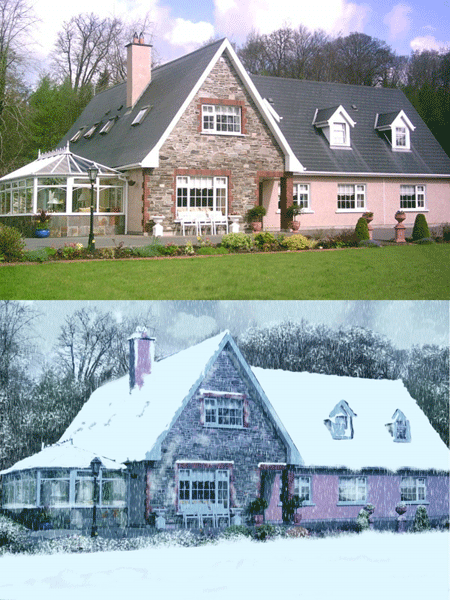
начнем
Это цитата сообщения Sheree Оригинальное сообщение
В этом уроке Вы узнаете как сделать мечтательный
и мистический эффект на фотографии.
По ходу урока мы будем использовать кисти, которые вы можете скачать ЗДЕСЬ.
В этом уроке мы будем использовать вот такие фотографии:
Фотография 1:
Фотография 2:
Открываем Фотографию 1, нажимаем Ctrl+M, чтобы открыть окно Кривые, и поднимаем кривую вверх для осветления фото:
Теперь мы откроем Фотографию 2, используйте любой инструмент, чтобы отделить девушку от фона (я использовала магнитное лассо). Как только выделение будет готово, добавьте легкую растушевку краям (Правой кнопкой мыши внутри выделения и выбираете Feather).
Переместите девушку на Фотографию 1 (Инструментом "Перемещение"). Если девушка получилась слишком крупной по отношению к Фотографии 1 - уменьшите ее с помощью Ctrl + T:
Нажмите Ctrl+B, чтобы открыть Цветной Баланс слоя с Фотографией 2, установите параметры подобно этому:
После этого, мы применим Цветной Баланс к Фотографии 1 с параметрами, как на картинке выше
Вот что должно получиться:
Создайте новый слой, поместите его под фотографию 2,
В качестве основного установите цвет #74C9DD, а в качестве фона #000000)
Примените Фильтр-> Рендеринг-> Облака (Filter -> Render -> Cloud) и поставьте Прозрачность слоя с облаками примерно 35-40%. Если результат не понравится переместите слой с облаками над всеми слоями и прозрачность оставьте так же в пределах 30-35%
Возьмите инструмент Кисти и выберите такую
Это цитата сообщения ЭМИЛЛИ Оригинальное сообщение
Гламурное фото.
1. Открываем изображение.
2. Копируем слой.
3. Копии меняем режим на Soft Light (Мягкий свет).
Это цитата сообщения DJILIYA Оригинальное сообщение
Вот три кадра, с которыми мы будем работать:
 .....
..... .....
.....

1. Открываем кадры в Image Ready.
Чтобы открыть готовые картинки как кадры одной аватары в Имедж Риди? нужно сделать следующее:
создайте на своем компьютере новую папку и поместите в нее наши три
кадра. После этого запустите Имедж Риди.
В меню "Fail" найдите "Import"
-->> "Folder as frame", (Файл - Импорт - Папка как кадры) жмите:
[375x449]
Открылась ваша аватара. Уже сейчас, нажав на кнопку "play" вы можете увидеть что кадры будут сменять друг друга.
2. Добиваемся плавного перехода.
Сейчас кадры быстро мелькают между собой. Нам же нужно, чтобы они плавно переходили от одного к другому.
Сначала дублируем первый кадр. Для этого выделяем его (тыкнув) и жмем вот эту кнопку:
[462x162]
Эту копию мы должны поставить в конец, сделать последний кадром, позже
объясню зачем. Зажимаем его левой кнопкой мыши и тащим в конец.
Наши кадры должны выглядеть так:
[467x165]
Теперь переходим пеносредственно к плавному переходу. Что такое плавный
переход? Это создание нескольких (вы задаете количество) кадров между
двумя заданными, таким образом переход от первого изначального кадра ко
второму изначальному кадру становится медленным и плавным. (Чем большее
количество кадров между этими двумя вы создадите, тем плавнее будет
переход)
Выделяете сейчас ваш второй кадр и жмете кнопку "Tween" (это и есть наш плавный переход):
[463x191]
Выскакивает вот такое окно:
[324x291]
Единственное, на что мы смотрим в этом окне - "Frames to Add" (Сколько
промежуточных кадров добавить). Еще раз напоминаю, что чем большее
количество кадров между этими двумя вы создадите, тем плавнее будет
переход. Но слишком много тоже создавать не стоит - много будет весить
аватара, да и не красиво выйдет. Мера везде важна
Я ввела цифру "4", значит между вторым и первым кадрами моей аватары будет еще 4 промежуточных кадра.
[466x156]
После того, как создались промежуточные кадры, я ищу свой изначальный
третий кадр и выделив его опять жму на "Tween" и задаю тоже количество
промежуточных кадров. Тоже самое я проделываю еще два раза, с
последними двумя кадрами.
Теперь нажмите "Play", все, переход готов!
3. Сохраняем результат.
[230x444]
В появившемся окне обязательно выбираем расширение "Gif".
ПРИМЕЧАНИЕ: если у вас нет варианта Gif, зайдите сюда и вызовете вот эту меню:
[187x483]
Появится вот такое окно:
[205x423]
Выберите в "формате" gif и после этого попробуйте сохранить снова. Все должно получиться
Это цитата сообщения DiZa-74 Оригинальное сообщение
В этом уроке мы будем делать макияж средствами программы Adobe Photoshop.
[показать]
1. Откроем фотографию в фотошоп, которую будем обрабатывать.
[показать]
2. Создадим новый слой, клик на палитре слоев внизу по иконке нового листа и меняем режим наложения слоя Blending mode на Color.
[показать]
3. Возьмем мягкую кисть, я взял размером в 17px и выберем цвет будущих теней, я взял в палитре CMYK C:100, M: 50, Y:0, K:0.
[показать]
[показать]
4. Нарисуем на верхнем веке тени, если тени получились шире чем надо и попали на область глаза, то удалим лишнее при помощи ластика. Если цвета слишком яркие Вы можете понизить интенсивность уменьшив значения Fill и Opacity.
[показать]
5. Теперь изменим немного цвет, добавим больше фиолетового, для этого идем в выбор цвета переднего плана и выставим M: 90. Создадим новый слой и изменим режим наложения Blending mode на Soft light. Теперь возьмем кисточку по больше диаметром, например 100px, чтобы получить более мягкий градиент и пройдемся ею над областью верхнего века. Все лишнее потом удалим с помощью ластика, возьмите также кисть побольше, чтобы небыло видно резких переходов.
[показать]
6. Теперь подведем глаза снизу. Для этого возьмем пипетку чтобы взять образец цвета и кликнем по реснице или темной линией под глазом. Создадим еще один новый слой, режим наложения Blending mode выставим в Multiply и нарисуем линию под нижним веком, я взял кисть диаметром 17px, линия получилась толстоватой, поэтому берем ластик с меньшим диаметром, например 12px и удалаяем лишнее.
[показать]
7. Макияж готов.
[показать]
[/more]
Это цитата сообщения Ledy_OlgA Оригинальное сообщение
Урок 64. Появляющийся рисунок
Сейчас я расскажу как сделать вот такой эффект
[показать]Это цитата сообщения gaki1818 Оригинальное сообщение
Эффект объемного изображения на фото
В этом уроке вы научитесь создавать в Photoshop эффект объемной картинки, который оживит Вашу фотографию.
[299x293]Шаг 1. Откройте картину, с которой вы хотите работать.
[201x188]Шаг 2. Создадим рамку, для этого создайте новый слой и с помощью Marquee tool (Прямоугольник), создадим квадрат, перекрывающий картину. После этого инвертируем выделение Select - Inverse (Выделение - Инверсия выделения) или Shft+Ctrl+I. После этого зальем полученную область цветом, который выбрали для рамки, в данном случае белым. Затем, переместим слой с картинкой, чтобы он находился перед слоем с полученной рамкой.

Шаг 3. Выберете слой с картинкой. Снова выделим нашу рамку, для этого идем в Select - Reselect (Выделение - Выделить снова), и создадим маску слоя Layer - Layer mask - Hide Selection (Слой - Слой-маска - Скрыть выделенные области). Таким образом, мы спрячем часть рисунка, которая перекрывается рамкой.

Шаг 4. Выбираем маску слоя и мягкой небольшой кистью белого цвета начнем рисовать сверху тех областей рисунка, которые мы хотим сделать объемными (на примере это края листика). Если вы хотите что-то исправить, то достаточно поменять цвет кисти на черный и стереть ненужную область. Это не очень легко, поэтому не торопитесь, и вы получите желаемый результат.

Шаг 5. Создание тени. Создадим новый слой и расположим его между слоем с картинкой и слоем с рамкой. Проверьте, что черный или серый является вашим основным цветом.
Возьмите кисть и начинайте рисовать по той области, которую хотите сделать объемной. Когда вы закончите, используйте Filter - Blur - Gaussian blur (Фильтр - Размытие - Размытие по Гауссу). Выберите подходящий радиус размытия, в соответствии с размером той тени, которую вы хотите получить. Я использовала радиус в 5 пикселей.

Шаг 6. Для того, чтобы тень выглядела естественнее, переместите ее. В данном примере тень была немного перемещена влево и вниз.

Заключение.
Теперь Вы можете выделять как отдельные объекты так и целые области, создавая более глубокие и интересные картины.
Так же хотелось бы заметить, что Вы можете применять все свои знания, для получения более реалистичной картинки.
Пусть Ваши умения и фантазия подскажут Вам верное решение. Удачи!
Автор: Jkinner
Перевод: Степанова Юлиана