Это цитата сообщения Sobirayu_vinograd Оригинальное сообщение
Частотное разложение. Серия видеоуроков в Photoshop.
https://www.youtube.com/playlist?list=PLvxkYzjjoRW0mkYGdsAG6abD3p3dg9sF7
1.

Это цитата сообщения Sobirayu_vinograd Оригинальное сообщение
Тонировки, цвет. Серия видеоуроков в Photoshop.
Автор уроков JenyTalkRu.
https://www.youtube.com/playlist?list=PLvxkYzjjoRW3_JpQks9_7UJNHUKQvKLdQ
1.
Это цитата сообщения галина5819 Оригинальное сообщение
Для домашних бутербродов.
Существует ли что-нибудь удобнее и практичнее бутербродов, которые сопровождают нас всюду — на работе, в командировке, в турпоходе? Конкуренция не большая, но она есть! Это — пита, в которую можно «упаковать» даже то, что невозможно положить на бутерброд.
 [показать]
- 1 стакан молока (стакан — 250 мл)
- 1/2 стакана воды
- 1/2 стакана кефира
- 20 г сырых дрожжей (2 чайные ложки сухих)
- 5-6 стаканов муки
- 5 столовых ложек растительного масла
- 1 столовая ложка сахара
- 1 чайная ложка соли
Это цитата сообщения галина5819 Оригинальное сообщение
Оладьи "Сытая семья"
Завтрак сытый и обед! Ничего важнее нет! И в меню для всех как раз есть оладушки у нас! Сырные, мясные! Яично- золотые! Очень вкусные они! Приготовим для семьи!
 [показать]
Это цитата сообщения Arnusha Оригинальное сообщение
Люби себя круглые сутки
|


Это цитата сообщения Mademoiselle_Viv Оригинальное сообщение
Маски от Narah 0151 - 0200
Фотографии в альбоме «Маски от Narah и других авторов» Mademoiselle Viv на Яндекс.Фотках
 [показать]
  [показать]
  [показать]
  [показать]
  [показать]
  [показать]
  [показать]
  [показать]
  [показать]
  [показать]
  [показать]
  [показать]
  [показать]
  [показать]
  [показать]
  [показать]
  [показать]
  [показать]
  [показать]
  [показать]
  [показать]
  [показать]
  [показать]
  [показать]
  [показать]
  [показать]
  [показать]
  [показать]
  [показать]
  [показать]
 Это цитата сообщения Mademoiselle_Viv Оригинальное сообщение
Фоны с помощью фильтра Simple
 [699x511]
Фильтр Simple

 [299x141]
Это цитата сообщения Желнов Оригинальное сообщение
Домашние Рецепты как у Бабушки!
 [617x480]
Очень простые и обалденно вкусные тефтели
Ингредиенты:
300 гр. фарша
5 средних сырых картофелин
1 большая сырая морковка
1 яйцо
1 небольшая луковицасоль,
перец по вкусу
Приготовление:
Картофель и морковь потереть на крупную терку, прибавить фарш, яйцо, соль, перец и лук, сделать тефтели, обкатать в муке и обжарить. Уложить в кастрюльку, залить подливкой (кто которую делает) и тушить 15мин. Тефтели выходят очень вкусные, а внутри еще и цветные.
Рецепт моей подливы:
Сметана + вода + чуточку горчицы + пол ложки томатного соуса + базилик + соль + перец + грибы = ОБЪЕДЕНИЕ!
http://ok.ru/profile/535975663135/statuses/63792051694367
Это цитата сообщения Кикайон Оригинальное сообщение
Как очистить (удалить) кэш браузера гугл хром (Google Chrome)
|


Это цитата сообщения Анточка Оригинальное сообщение
Сегодня мы с Вами будем учиться делать вот такой коллаж в фотошопе :

Результат урока :

В полном размере работы открываются кликом по картинке.
Данный урок является адаптацией урока для корелл, оригинал которого смотрите ЗДЕСЬ
Все совпадения считать чисто случайными.
Подготовка к работе.
Материал для работы ЗДЕСЬ
Фильтры.
Graphics Plus
Палитра цветов.
Основной - # 90a9d2
Фоновый - # bc7c72
У меня так :

Итак, начнем!
1. Создадим конусовидный градиент из нашей палитры цветов :

2. Файл – отрыть документ «Анта» - работаем на нем.
Заливаем его нашим градиентом от центра рабочего холста вниз или вверх :

3. Фильтр – размытие – по Гаусу – 70 пикселей.
4. Открыть файл Drevers_sensualite_overlay. Скопируем его и перенесем на наш рабочий холст – он должен в точности соответствовать слою по размеру. Слои объединить. И переименовать слой в «Слой 1».
5. Файл – открыть документ Drevers_sensualite_element_01 – перенесем на рабочий холст и растянем по слою. Фильтр – усиление резкости – усиление резкости.
6. Применим тень :

7. Слой дублировать. Режим наложения – жесткий свет.
8. Новый слой. Заливаем его белым цветом. Откроем маску @ nn_250314_bg_078_tdstudio.
Перенесем ее на основную работу и растянем по слою. Переходим в каналы. Кликнем по синему слою. Зажмем клавишу CTRL и кликнем по иконке синего слоя. Выделение – инверсия. Переходим в слои. Слой с маской удалить. Редактирование – очистить. Выделение отменить.
9. Фильтр – усиление резкости – усиление резкости.
10. Файл – открыть документ Drevers_sensualite_element_02 . Выделение – все. Редактирование – скопировать. Идем на основную работу – редактирование – вставить.
11. Фильтр – другое – сдвиг :

12. Файл – открыть документ Drevers_sensualite_element_03. Выделение – все. Редактирование – скопировать. Идем на основную работу. Редактирование – вставить.
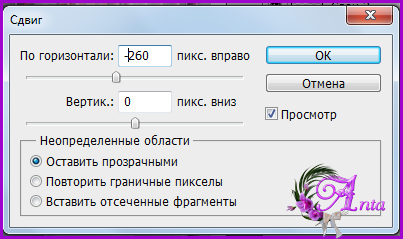
13. Фильтр – другое – сдвиг :
14. Становимся на слой 3 :

Выделение – загрузить выделенную область – выделенный элемент №1.
Редактирование – скопировать. Редактирование – вставить.
Слои – упорядочить – переложить вперед.
Становимся на самый верхний слой, объединить с предыдущим.
15. Новый слой . Выделение – загрузить выделенную область – выделенный элемент №1.
Заливаем выделение белым цветом.
16. Выделение – модификация – сжать на 1 пиксель.
17. Слой дублировать. Изображение – трансформирование – поворот на 90 градусов против часовой стрелки. Изменим размер на 90%. Повторить изменение размера 2 раза ( всего 3).
18. Фильтр – другое – сдвиг :

Это цитата сообщения НЕЖНОЕ_СЧАСТЬЕ Оригинальное сообщение
Территория текст
В этом Фотошоп уроке вы узнаете, как написать текст вокруг любого объекта. Данная техника поможет вам при создании брошюр или рекламных объявлений.
Хотя Фотошоп в основном создан для обработки фотографий, он может послужить вам и как программа для дизайнерских задач, например, при работе с текстом.
Так, в Фотошопе есть возможность создать некий контейнер нужной формы и заполнить его текстом.
Вот картинка с бейсбольным мячом. Давайте напишем текст с правой стороны огибающий этот мяч.
Приступим к строительству контейнера для текста. Создавать мы его будем из контуров.
Возьмите инструмент  в режиме контуров
И нарисуем прямоугольный контур так же как на рисунке:
Это цитата сообщения Lusha777 Оригинальное сообщение
Классическая сборка плавной анимации
Друзья мои, подготовила очень важный урок-правильная сборка плавной анимации. Запомните его , пожалуйста.Здесь наглядно из двух геометрических фигур видно, как пошла анимация с промежуточными пятью кадрами.Повторюсь - когда по ходу в дальнейшем я буду говорить СОБИРАЕМ АНИМАЦИЮ, я буду иметь в виду именно такую сборку!/Из 2- групп!/ Как Вы сами понимаете, промежуточных кадров может быть и больше, но ПОРЯДОК сборки я имела в виду такой- из двух групп-классическая сборка плавной анимации.Само собой, анимация может состоять и из одной группы Но для обучения давайте это назовём- классическая сборка плавной анимации, т.к. именно она позволят добиться плавности.
 [800x581]
 [600x37]
Это цитата сообщения marinapetrova1950 Оригинальное сообщение
Фотошоп для начинающих – Учимся работать с экшенами
Что такое экшен? Это сценарий автоматической обработки фотографий, который запускается одним нажатием кнопки и за считанные секунды выполняет заданную последовательность действий в фотошопе.
На практике это означает, что программа делает всё сама, а у вас освобождается огромное количество времени, и рутина превращается в праздник.
С помощью экшенов вы сможете профессионально обрабатывать по сотне фотографий в минуту!