• Авторизация


Абстакция и иллюзия в работах художницы WENDY NG 11-10-2016 06:39

Это цитата сообщения mimozochka Оригинальное сообщение

Абстакция и иллюзия в работах художницы WENDY NG

Абстакция и иллюзия в работах художницы WENDY NG
Венди Энджи (творческий псевдоним Wendy Ng) родилась в Гонконге, живопись изучала в США, Бельгии и Англии, получила диплом по специальности «Графический дизайнер и иллюстратор в рекламе и издательском деле».

Её картины просто дышат невероятной женственностью и загадкой… Тонкий замысловатый геометрический узор, лепестки цветов и листья деревьев, шары и сложные геометрические фигуры. Эти атрибуты делают работы художника глубже, наполняют их каким-то параллельным, «другим» смыслом.

[600x]
[592x700]
Читать далее
комментарии: 0 понравилось! вверх^ к полной версии
Коллаж... 10-10-2016 16:27


[показать]
комментарии: 0 понравилось! вверх^ к полной версии

Моя фантазия... 10-10-2016 01:20


[показать]
комментарии: 6 понравилось! вверх^ к полной версии
Моя работа. 10-10-2016 00:09

Это цитата сообщения MARISCHKA_SSS Оригинальное сообщение

Моя работа.

[показать] Для завершения образа,да,и чтобы "оживить" работу сделала вот такой эффект.

Может кому тоже пригодится!

Все очень просто!

Удаляем замочек, закрывающий наш слой, и дублируем его.

[360x102]

На втором (верхнем) слое делаем блики на фарах. Для этого воспользуемся фильтром Рендеринг-Блик.

[354x387]

Фильтр применяем два раза.

Создаем анимацию.

Открываем - Окно -Анимация. Внизу открывается панель создания анимации. Щелкаем по треугольничку в правом верхнем углу панели, вызывая меню. В нем выбираем пункт - Создать кадры из слоев.

Появились два кадра анимации.
Для первого кадра делаем видимым только нижний слой, для второго кадра делаем видимыми оба слоя.

[404x304]

[482x328]

Выбираем первый кадр и добавляем промежуточные кадры

: [307x109]  [425x262]

Читать далее...
комментарии: 0 понравилось! вверх^ к полной версии
Жуткая красотища! 10-10-2016 00:03

Это цитата сообщения NIKALATA Оригинальное сообщение

Жуткая красотища!


[показать]


1439135487_121002443_Bez_imeni1__3_ (150x77, 13Kb) 

[показать]


комментарии: 0 понравилось! вверх^ к полной версии
Детский комплект... 09-10-2016 16:45


Вязаный комплект «Кошечка-кокетка». Шапочка и шарфик. Описание

Чтобы не потерять жмите «поделиться»…
Вязаный комплект "Кошечка-кокетка".  Автор мама Белочки (Костикова Ольга).
От вязания шапочки и шарфика вы получите настоящее наслаждение. Ольга так его и назвала "цветотерапевтический".

Для комплекта нам понадобятся:

Пряжа Джинс -  (вяжем в две нитки) 4 моточка основного цвета
Спицы № 3 и № 4,5
Крючок № 4
Комплект связан для деток 2-5 лет (окружность 48-51 см).
Вяжется шапочка очень просто.
Описание шапочки.

На спицы № 3 набираем 28-30 петель и вяжем платочной вязкой.

Вяжем прямоугольник длиной меньше чем окружность головы  на 2-3 см.

Сшиваем прямоугольник сзади и сверху плоским швом.

По краю прямоугольника на спицы № 4,5 набираем 75-76 петель и вяжем лицевой гладью 6-8 рядов.

Закрываем петли свободно, чтобы красиво формировался отворот.

Добавляем украшение. Можно добавить веревочки-жгутики.

Шапочка готова.

Шарфик (ширина 13 см, длина 110 см):
Описание шарфика.

Шарфик вяжем на спицах № 4,5 или № 5.
Вяжем платочной вязкой

Вяжем на всю длину сразу, т. е. вдоль шарфика.

Набираем 180-200 петель и вяжем, чередуя 6 рядов основным цветом и 4 ряда дополнительным цветом.

На концах шарфика делаем жгутики: 1 жгутик - 2 нити по 40 см длинной, сложенные пополам.

Огромное спасибо Ольге за разрешение познакомить рукодельниц с описанием вязаного комплекта и с фотографиями ее работ на моем сайте.

[показать]
комментарии: 0 понравилось! вверх^ к полной версии
Простые рамки... 09-10-2016 13:16


1
Здесь текст
[показать]


2
Здесь текст
[показать]


3
Здесь текст
[показать]

Читать далее...
комментарии: 0 понравилось! вверх^ к полной версии
Рисуем открытку-конвертик 09-10-2016 13:01

Это цитата сообщения TamSanna Оригинальное сообщение

Рисуем открытку-конвертик

Написала урок ,как делать такие конвертики.Урок получился очень большой,но не сложный. Я постаралась написать очень подробно. Писала так,как знаю и умею сама. Нигде такого урока не читала.Если кто знает,как сделать по другому и подскажет,то буду только рада.Конвертики можно сделать и с анимацией и без. Это дело вкуса!!
[показать]
Открываем новый документ**Файл-Новый** (((1))) с такими настройками(((2)))

[показать]

[показать]

3)Выполним подготовительные работы.
В меню **Просмотр** ставим галочки напротив **Вспомогательные инструменты**. И **Линейка**
Этими инструментами у нас будет направляющая и линейка Они нам нужны, чтобы хорошо видеть середину нашей картинки или конверта.
Линейка сразу появится по краям рабочей поверхности ФШ, о направляющей скажу ниже

[показать]

4)Берём инструмент **Перемещение**(((1)))
Вверху на панели параметров инструмента ,должны стоять «галочки « на **Показать управляющие элементы** (((2))) и **Автовыбор** (((3)))Вокруг слоя образовалась рамка с узелками, в углах и посередине.(((4)))
Теперь надо добавить направляющие……….,а направляющую я беру так……….Слева ,щёлкаю ЛКМ на полосе линейки (((5))) и не отпуская мышь, тяну вправо до середины картинки (узелок (((4)))). Потом сверху, точно так же. Получится , как на картинке ниже

[показать]

5)Стоя на **Слое 2**(((1))) ….Инструментом **Прямоугольное выделение** (((2))) выделяем 0,5 картинки ((3))). Не снимая выделения , выбираем цвет нашего конверта (((4))) и инструментом **Заливка** (((5))) ,заливаем это выделение основным цветом, щёлкая ЛКМ внутри выделения. Теперь снимаем выделение. Клавиши **Ctri+D**
[показать]

6) Создаём дубликат слоя **Слой-Создать дубликат слоя** и назовём его **Слой 3**
Стоим на слое **Слой 3** (((1))),он активный(выделен синим) и включён глаз(т.е слой виден). На слое **Слое 2** глаз можно выключить.(Это значит,что слой не видим)
Инструментом **Прямолинейное лассо** (((2))) делаем выделение в форме треугольника.(Шёлкаем в верхнем левом углу (((3))),затем середина низа (((4))),верхний правый (((5))) и верхний левый замыкает выделение.)
Щёлкаем ПКМ внутри выделения и выбираем **Скопировать на новый слой** (((6)))
Появился новый слой **Слой 4**

[показать]

7)Работаем на слое**Слой 4**(он активный и включён на нём глаз) идём..**Редактирование-Трансформирование-Отразить по вертикали** .Берём инструмент**Перемещение** и клавишами **вверх-вниз** перемешаем треугольник вверх, хорошо стыкуем его с нижним четырёхугольником.

Макет конверта мы создали. Дальше…..
Создаём новый слой **Shift+Ctri+N** , называем **Слой 5** и работаем на нём.
Берём инструмент **Кисть** размера- 3 пикс(можно и больше),цвет подбираем темнее или светлее нашего конверта, и……….. Щёлкаем ЛКМ в верхний левый угол (((1))) четырёхугольника, затем кликаем на середине низа (((2))), и в верхнем правом углу (((3))) .
Щёлкаем 2 раза ЛКМ по **Слой 5** на палитре слоёв и в появившемся меню **Стиль слоя** выбираем **Стили** И применяем какой либо стиль.
Читать далее...
комментарии: 0 понравилось! вверх^ к полной версии
Вспышка. 09-10-2016 13:01

Это цитата сообщения GalaFeya Оригинальное сообщение

Вспышка.


Вот такие картинки можно сделать, используя эффект вспышки.
[514x692] (120x120, 18Kb) (120x120, 26Kb)
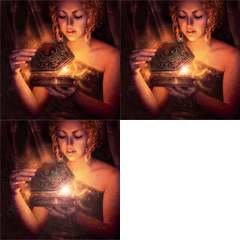
На этом уроке мы научимся делать вспышку на примере последней картинки.
Читать далее...
комментарии: 0 понравилось! вверх^ к полной версии
Моргание с помощью "Пластики" в фотошопе. 09-10-2016 12:58

Это цитата сообщения Mademoiselle_Viv Оригинальное сообщение


Моргание с помощью "Пластики" в фотошопе.

Наконец-то у меня нашлось время для этого урока.

За помощь в создании его я благодарю Танюшу RADYGA55
Результат урока
[640x506]

1. Откройте картинку в Фотошопе.
Для обучения выберите картину, где глаза широко открыты и Вам будет хорошо видно все Ваши манипуляции. Например, такую:
[640x506]

2. Сначала переведите "Фон" в "Слой"
[609x292]

3. Дублируйте слой. Работаем на дубликате.

4. Активируйте инструмент "Лассо"
[277x75]
Обведите область глаз(а), если Вы обводите оба глаза настройки "Лассо" такие
[271x42]
[331x130]

5. Переходим в Фильтры - Пластика

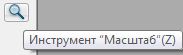
6. С помощью инструмента "Масштаб" можно увеличить изображение
1 (183x55, 2Kb)
[550x176]

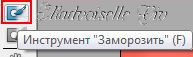
7. Активируйте инструмент "Заморозить"
1 (193x57, 4Kb)
и закрасьте области, которые не должны будут двигаться во время анимации.
Настройки, примерно, такие
[306x145]

Если Вы ошиблись и закрасили лишнее, можно применить инструмент обратного действия "Разморозить" или нажать на "не показывать" в правой панели и "заморозка" удалится полностью
[368x86]

Результат должен быть, примерно, такой
[550x162]

8. Активируйте инструмент "Деформация" (или "палец")
[215x62]

9. Отрегулируйте размер кисти, он должен быть большим, чтобы закрывал весь глаз. У меня он равен 80.
[282x268]
Установите центр кисти на край века и легонько, но уверенно, потяните вниз
[236x203]

10. Это же действие произведите со вторым глазом
[550x163]

Если Вам не понравилось или Вы ошиблись с выбором размера кисти, можно отменить действие, нажимая на "Реконструировать".

11. Нажимаем ОК.
Выделение - отменить.

12. Отрываем Окно - Анимация.
1 кадр
[407x301]
2 кадр
[401x300]
Не забудьте выставить время отображения кадра: на 1 - 2 сек, на 2 - 0,15сек. или как Вам больше понравится.

Включите "Воспроизведение"
[350x277]

Нравится? Сохранить для Web и устройств.
tuto-m_Viv (133x150,
Читать далее...
комментарии: 0 понравилось! вверх^ к полной версии
Быстрый и качественный фотомонтаж с помощью параметров наложения стиля слоя 09-10-2016 12:55

Это цитата сообщения Lidia52 Оригинальное сообщение

[показать]

Итак, мы имеем два изображения - самолёт на фоне голубого неба и фото неба с облаками. Задумка урока такая: вырезаем самолёт и вставляем его на изображение облаков, далее с помощью параметров наложения делаем так, чтобы самолёт летел сквозь облака, а не сверху их.

[показать]

[показать]


Так как самолёт сфотографирован практически на однородном фоне, то выделить его не составит труда - я использовал волшебную палочку, выделил фон, а потом инвертировал выделение (Shift+Ctrl+I), чтобы был выделен непосредственно самолёт. Копируем самолёт - Ctrl+C.


[показать]


Переходим на изображение облаков и вставляем самолёт - Ctrl+V.


[показать]


Так как самолёт выглядит немного крупновато, применим свободную трансформацию (Ctrl+T) для его уменьшения и поворота по часовой стрелке. При уменьшении самолёта незабудьте удерживать клавишу Shift для соблюдения пропорций.


[показать]


Теперь два раза щёлкаем левой кнопкой мыши по слою с самолётом. Появляется окно "Стиль слоя". Нас интересует шкала "Подлежащий слой". Удерживая клавишу Alt щёлкаем левой кнопкой мыши по правому (белому) ползунку, он раздваивается. Двигаем половинки влево и наблюдаем как наш самолёт постепенно исчезает в облаках. Как только требуемый эффект достигнут отпускаем ползунок.


[показать]

Читать далее...
комментарии: 0 понравилось! вверх^ к полной версии
Создаем коллаж. 09-10-2016 10:17

Это цитата сообщения Mischel7 Оригинальное сообщение

Создаем коллаж.

Создаем коллаж "What do you think about me?".
Урок для фотошопа.
[показать]
Очень простой урок. Сложить все как мозаику +добавить анимацию.
Ну что начнем творить?

Урок был адаптирован для фотошопа, оригинал урока здесь.
1.Открываем новый белый документ с параметрами 600 на 600.
2. Открываем материал фон 1
[показать]
Скопировать и вставить на новый слой.
3. Открываем материал декор 1
[показать]
Скопировать и вставить на новый слой.
4. Открываем материал круг
[показать]
Скопировать и вставить на новый слой.
5. Открываем материал фон 2
[показать]
Скопировать и вставить на новый слой.
6. Открываем материал фон 3
[показать]
Скопировать и вставить на новый слой.
7. Открываем материал декор 2
[показать]
Скопировать и вставить на новый слой. Переместить влево.
8. Открываем материал декор 3
[показать]
Скопировать и вставить на новый слой. Переместить влево.
9. Открываем материал текст
[показать]
Скопировать и вставить на новый слой.
10. Открываем материал девушка
[показать]
Скопировать и вставить на новый слой. Изменить размеры под работу. Добавить тень.
11. Слои объединить.
12. Подпишите работу, сохранить. При желании можно применить анимацию.
13. Применим анимацию. Откроем блинг
[показать]
14. Откроем окно анимация и создаем 17 новых слоев. Всего будет 18 слоев. Открываем первый слой анимации копируем и вставляем на новый слой. В окне анимации активен первый кадр. В слоях открыты глазки на фоновом слое и первый слой анимации.
15. Открываем второй слой анимации, копируем и вставляем на новый слой. В окне анимации активен второй кадр. В слоях открыты глазки на фоновом слое и втором слое анимации. Остальные отключаем.
16. Продолжаем работать со слоями анимации как в предыдущих пунктах.
17. В окне анимации выставляем время анимации 0,1 сек.
18. Включить просмотр анимации, если все в порядке сохраняем в gif.
Вот и все! Желаю удачи, надеюсь работа доставила вам удовольствие.


из блога © Mischel
комментарии: 0 понравилось! вверх^ к полной версии
Коллаж «Голубой бриз» 09-10-2016 10:15

Это цитата сообщения Mademoiselle_Viv Оригинальное сообщение

Коллаж «Голубой бриз»

Сегодня мы вместе будем делать картинку "Голубой бриз"
[600x450]

1. Откройте новый документ размером 600х450 и заполните его линейным градиентом #537db3>#b4d7f5.
[699x571]

2. Откройте картинку "волны" и перенесите ее на основное изображение
[600x450]

3. Откройте маску и перенесите ее на основное изображение.
[600x450]

4. Откройте новый слой (нажав на конвертик внизу слоев) и заполните его цветом переднего плана (#537db3). Отключите "глазки" на видимых слоях, оставив только на слое с маской (рабочий слой).
5. Перейдите в каналы слоев и, сделав дубликат слоя Blue, нажмите Ctrl+окошко слоя (мы уже делали это в предыдущих уроках). Перейдите в слои, сделайте рабочим цветной слой над маской (слой с маской нам больше не нужен) и ВНИМАНИЕ!- отмените инверсию, нажав Ctrl+Shift+i или Выделение>инверсия. И только после этого Del. Отмените выделение.
[505x379]
6. Переходим в фильтры Filter>Distort>Glass (Искажение>Стекло) со значениями как на скриншоте
[252x311]
Повторите это дейстивие еще раз для лучшего эффекта
Сделайте тень этому слою
[599x442]
[414x313]
7. Откройте маску 2. НЕ ПЕРЕНОСЯ на основное изображение, сделайте новый слой и заполните его линейным градиентом с теми же цветами, как в п. 1 и повторите действия с маской, как в п.5.
[351x449]
8. Удалите слой маски и перенесите оставшееся изображение на основное изображение.
9. Загрузите текстуру "кожа", как паттерн
[269x270]
10. Примените эффекты к этому слою, как на скриншотах
[587x410]
[606x436]
[604x445]
11. Откройте "бриллиантик" (40x36, 2Kb) и, перетаскивая на основную картинку, расположите их красиво на картинке.
[401x303]
12. Открываем картинку "девушка" и располагаем ее на картинке, как-будто девушка находится в лодочке.
[328x450]
Oбъедините все слои.
13. Осталось украсить нашу картинку корабликом, цепью
[378x582]
[562x69]
и сделать (при желании) анимацию, с помощью кисти "звездочка" (100x100, 22Kb)
или, перенеся gif - картинку (41x38, 2Kb) на изображение.
Вы можете использовать свои цвета и картинки или использовать материалы урока.
ЖЕЛАЮ УДАЧИ В ТВОРЧЕСТВЕ!
комментарии: 0 понравилось! вверх^ к полной версии
Украшаем текст и картинку с помощью готовой анимации. 09-10-2016 10:14

Это цитата сообщения Mademoiselle_Viv Оригинальное сообщение

Украшаем текст и картинку с помощью готовой анимации.

Фотошоп для начинающих
[показать]
[показать]
комментарии: 0 понравилось! вверх^ к полной версии
Делаем рамку фильтром ИСКАЖЕНИЕ 09-10-2016 10:11

Это цитата сообщения Моисеева_Надежда Оригинальное сообщение

Делаем рамку фильтром ИСКАЖЕНИЕ


ПАМЯТКА НАЧИНАЮЩИМ ФОТОШОППЕРАМ.

КАК СДЕЛАТЬ ТАКУЮ КАРТИНКУ

[показать]

Может я вас удивлю, но делается это минуты за две:

1. Фаил – Новый (размеры выставить – ширину и высоту одинаковые!)
[показать]
2. Теперь выбираю квадратную кисть и рисую по контуру прямоугольник!
[показать]
3. Теперь нажимаем на стиль (/blogs.mail.ru/mail/zhanna230780/14EA3D186588083B.html?reply=1”>подробнее о стилях тут)
[показать]
4. Теперь нажимаем: Фильтры – Искажение – Скручивание. Параметры на ваш вкус!
5. ГОТОВО

[показать]

Теперь я немного поиздеваюсь над фильтрами и получу вот это:

[показать]
Это фильтр: Искажение – Полярные координаты

Взято из блога LandiSH
more]
для вас Лариса Гурьянова


комментарии: 0 понравилось! вверх^ к полной версии
Плагин для фотошопа Flaming Pear - Создание водной поверхности 09-10-2016 10:10

Это цитата сообщения lagrimosa Оригинальное сообщение

>Плагин для фотошопа Flaming Pear - Создание водной поверхности

Плагин для фотошопа Flaming Pear - Создание водной поверхности .

Елена Резвых,

[375x450]


Урок 


Плагин для фотошопа Flaming Pear - Создание водной поверхности . 


[375x450]


Для начала мы его скачаем и установим :

1734256_74543327_1734256_chelovecheksloslovomJmi (124x125, 26Kb)
комментарии: 0 понравилось! вверх^ к полной версии
97 Видеоуроков по Adobe Photoshop от Игоря Ульмана 09-10-2016 09:59

Это цитата сообщения Жагуара Оригинальное сообщение

 97 Видеоуроков по Adobe Photoshop от Игоря Ульмана

  1. Простейшая рамка для фотографии
  2. Простейший приём осветления
  3. Коллаж из фотографий сюжетной макросъёмки
  4. Добавление возраста цветной фотографии
  5. Заснеженный текст
  6. Корректирующие слои. Пример 1.
  7. Коррекция снимка режимами наложения слоев
  8. Вечерний портрет. Коллаж.
  9. Инструменты аморфного деформирования. Liquify.
  10. Коллаж с использованием маски слоя
  11. Расширение динамического диапазона с помощью HDR
  12. Ручная коррекция тона фотографии
  13. Внутренняя рамка (оформление снимка)
  14. Жжёная бумага и текст по кривой
  15. Монтаж снимка с помощью маски слоя
  16. Преимущество работы с большой глубиной цвета
  17. Смешивание слоёв и
Читать далее...
комментарии: 0 понравилось! вверх^ к полной версии
Видео урок Photoshop «Оживляем глазки» 09-10-2016 09:52

Это цитата сообщения FlorMary Оригинальное сообщение

Видео урок Photoshop «Оживляем глазки»


Мой результат:

[показать]
комментарии: 0 понравилось! вверх^ к полной версии
Функция *Окрашивание* 09-10-2016 09:49

Это цитата сообщения Mademoiselle_Viv Оригинальное сообщение


Функция *Окрашивание*

ПОДСКАЗКИ ДЛЯ НАЧИНАЮЩИХ
Иногда в коллажах, нам приходится окрашивать какие-то элементы в цвет коллажа, мы открываем функцию Настройка/ Оттенок/Насыщенность / ОКРАШИВАНИЕ
[427x249]
и возникает вопрос, а какие цифры ставить? Подбирать вручную долго и не всегда получается то, что хочется. Это можно сделать очень быстро и точно! Итак,
ОКРАСИТЬ...

Выберите цвет или оттенок в какой Вы хотите использовать.
Чтобы Вам было понятнее, я выбрала цвет #c000c0. Обратите внимание на оттенок и насыщенность ( в моем примере это H=212, S=255)
[496x548]
это и есть цифры, которые мы должны внести в соответствующие поля!
Надеюсь, эта подсказка будет Вам полезна!
Удачи!


Серия сообщений "Подсказки для начинающих":

Часть 1 - Вырезаем изображение с помощью инструмента Выделение
Часть 2 - Клипарт из картинки
Часть 3 - Функция *Окрашивание*
Часть 4 - Уточнение области обрезки изображений
Часть 5 - КАК СДЕЛАТЬ TUBE
...
Часть 19 - Текст с изгибом вниз (или внутри круга)
Часть 20 - PSP настройки параметров.
Часть 21 - Как установить инструмент Деформация


[показать]
комментарии: 0 понравилось! вверх^ к полной версии
ФШ, убираем фон в анимации 09-10-2016 09:45

Это цитата сообщения Н_НИНА Оригинальное сообщение


комментарии: 0 понравилось! вверх^ к полной версии