Это цитата сообщения галина5819 Оригинальное сообщение


- 250-300 гр. куриного филе (так же можно использовать индюшку или свинину)
- 3-4 средние картофелины
- 2 средние моркови (или 1 крупная)
- 1 средняя репчатая луковица
- 2 зубчика чеснока
- соевый соус по вкусу
- соль, молотый перец по вкусу
- растительное масло
- 1-1,5 л. воды
 [235x35]
В кастрюлю с толстым дном (или казанок) влить немного растительного масла и обжарить в нем мясо, нарезанное некрупными полосками, до легкой золотистости.
Лук разрезать пополам и нарезать вдоль соломкой.
Морковь так же нарезать тонкой соломкой.
Лук и морковь добавить к мясу и помешивая обжарить пару минут.
После чего влить воду и довести до кипения.
Тем временем, картофель очистить и так же нарезать соломкой.
Выложить в миску и залить холодной водой, что бы немного вымылся крахмал.
Когда вода закипит выложить в кастрюлю картофель (без воды, в которой он стоял), и варить на небольшом огне до его готовности.
За пару минут до готовности в суп добавить мелко натертый чеснок, соевый соус по вкусу, посолить (если необходимо) и поперчить.
Вот и все. Разливаем суп по тарелкам, по желанию посыпаем свежей зеленью по вкусу и наслаждаемся!
[235x35]
В кастрюлю с толстым дном (или казанок) влить немного растительного масла и обжарить в нем мясо, нарезанное некрупными полосками, до легкой золотистости.
Лук разрезать пополам и нарезать вдоль соломкой.
Морковь так же нарезать тонкой соломкой.
Лук и морковь добавить к мясу и помешивая обжарить пару минут.
После чего влить воду и довести до кипения.
Тем временем, картофель очистить и так же нарезать соломкой.
Выложить в миску и залить холодной водой, что бы немного вымылся крахмал.
Когда вода закипит выложить в кастрюлю картофель (без воды, в которой он стоял), и варить на небольшом огне до его готовности.
За пару минут до готовности в суп добавить мелко натертый чеснок, соевый соус по вкусу, посолить (если необходимо) и поперчить.
Вот и все. Разливаем суп по тарелкам, по желанию посыпаем свежей зеленью по вкусу и наслаждаемся!
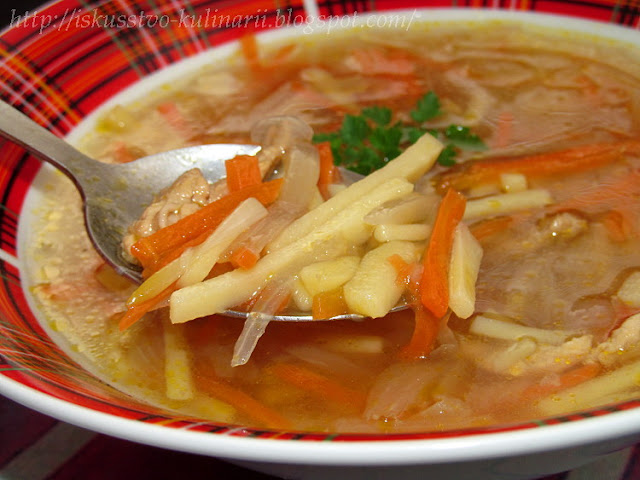 Приятного вам аппетита!!!
Это цитата сообщения aledrem Оригинальное сообщение
 [700x525]
 [700x529]
 [700x525]
 [700x529]
 [700x525]
 [700x529]
 [700x525]
 [700x525]
 [700x525]
 [700x529]
 [700x525]
 [700x529]
 [700x525]
 [700x525]
 [525x700]
 [700x529]
 [700x525]
 [700x525]
 [700x525]
 [700x529]
 [700x529]
 [700x525]
 [700x529]
 [700x529]
 [700x525]
 [700x525]
 [700x529]
 [700x525]
 [700x525]
 [700x525]
 [700x529]
 [525x700]
Это цитата сообщения ЭМИЛЛИ Оригинальное сообщение
Создай креативную иллюстрацию в Фотошоп.
Чтобы создать качественную и профессиональную работу, дизайнеру не всегда необходимо использовать сложные приемы и техники. Правильное использование простых техник порой позволит добиться потрясающих результатов.
В этом уроке вы узнаете, как создать композицию с природными элементами. Шаг за шагом я объясню, как отредактировать фон, настроить его глубину, добавить дополнительные элементы на передний план. С помощью несложных приемов Фотошопа, вы сможете создать качественную и креативную работу.
Финальное изображение
Это цитата сообщения ЭМИЛЛИ Оригинальное сообщение
Добавляем фотографии огненный и ледяной эффекты в Фотошоп
Используемые материалы:
Кисти:
Брызги 1
Это цитата сообщения Оленька_Коваленко Оригинальное сообщение
|


|
Это цитата сообщения Алевтина_Серова Оригинальное сообщение
Полная энциклопедия лекарственных растений от А до Я.
Выберите букву, с которой начинается название растения:
-А- | -Б- | -В- |
-Г- | -Д- |-Ж- | -З- |-И- |-К- | -Л- |
-М- |-Н- |-О- |
-П- |-Р- | -С- | -Т- | -У- | -Ф- | -Х- | -Ц- | -Ч- |
-Ш- | -Щ- | -Э- |
[600x1]



Серия сообщений "энциклопедии, справочники":
Часть 1 - Энциклопедия полезных советов в помощь домашнему мастеру.
Часть 2 - Грибная энциклопедия.
...
Часть 46 - Онлайн Калькуляторы: Красота и здоровье. Быт. Лучшее. Ссылки.
Часть 47 - Словари и энциклопедии на Академике. Ссылка.
Часть 48 - Полная энциклопедия лекарственных растений от А до Я.
Это цитата сообщения _Lyubasha_K_ Оригинальное сообщение
Если вместо русских букв в фотошопе квадратики
|


Это цитата сообщения Lyusya-Spring Оригинальное сообщение
Как в ФШ вырезать человека
Серия сообщений "*** выделение объекта":
Часть 1 - Как можно стереть фон при помощи инструмента ФОНОВЫЙ ЛАСТИК.
Часть 2 - Вырезаем объект в Photoshop CS5
...
Часть 23 - Урок №4.- будем отделять ромашку от фона многоугольным лассо. - урок Виктории
Часть 24 - Сохранение выделений в программе Фотошоп
Часть 25 - Как в ФШ вырезать человека
Часть 26 - УРОК ФШ ОТ NATALI. "ЛЕНИВОЕ ВЫРЕЗАНИЕ".
Часть 27 - Как самим сделать клипарт
...
Часть 32 - Ретушь фотографий - Урок 4. Вырезаем волосы и другие сложные объекты
Часть 33 - Как сделать качественный клипарт
Часть 34 - Перо и палец в ф/ш при вырезании пнг-шубка
Серия сообщений "*** рамочки уроков ФШ":
Часть 1 - фото. моя работа в ФШ
Часть 2 - Как сделать быструю рамочку для фотографии в фотошопе. - УРОК
...
Часть 17 - УРОК "КАК СДЕЛАТЬ КРАСИВУЮ РАМКУ В ФОТОШОП".
Часть 18 - работа по УРОКУ "КАК СДЕЛАТЬ КРАСИВУЮ РАМКУ В ФОТОШОП".
Часть 19 - Как в ФШ вырезать человека
Часть 20 - рамочки в фотошопе.
Часть 21 - Рамка с применением плагина DreamSuite Series One.
Часть 22 - Урок от Страна Фотошопа
Часть 23 - Сложное выделение волос в фотошопе
Часть 24 - делаем рамочку из стандартного фильтра в ФШ
Это цитата сообщения janka-71 Оригинальное сообщение
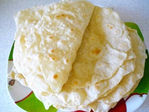
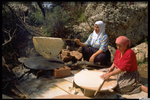
ЛАВАШ ДОМАШНИЙ,КОТОРЫЙ Я ПРОСТО ОБОЖАЮ...
|


Это цитата сообщения Domenika_Live Оригинальное сообщение
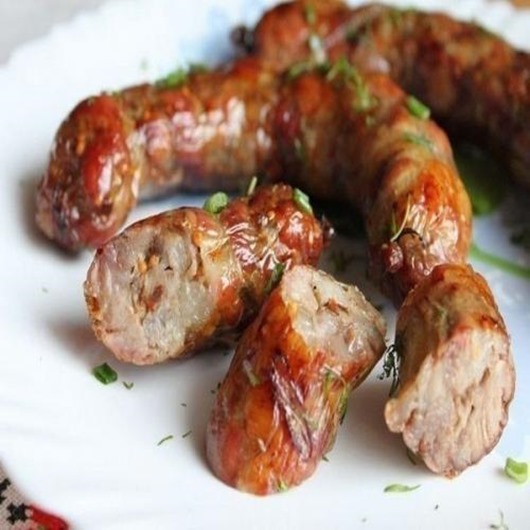
Самая вкусная из всех колбас
Это цитата сообщения Владимир_Шильников Оригинальное сообщение
ЧТО ДЕЛАТЬ, ЕСЛИ НЕ ВКЛЮЧАЕТСЯ КОМПЬЮТЕР.
Многие из нас, наверное, сталкивались с такой ситуацией: в самый неподходящий момент не включается компьютер. Нажав кнопку включения компьютера, ждём привычного «Добро пожаловать», но вместо этого нас встречает тишина и чёрный экран. Попробуем не впадать в панику, а оценить суть проблемы и разобраться, что с ней делать.
[600x362]
Устранять неполадки компьютера можно в домашних условиях без обращения в сервис.
[показать]Это цитата сообщения Лариса_Гурьянова Оригинальное сообщение
Делаем коллаж MOSAÏCALE GRAPHIC в ФШ

ПАМЯТКА НАЧИНАЮЩИМ ФОТОШОПЕРАМ
Делаем коллаж MOSAÏCALE GRAPHIC в ФШ
Будем делать с вами вот такой коллаж в ФШ, хотя УРОК для Корела.

Для выполнения урока нам понадобится портативная программа Phoxo
Скачивайте программу, открываете архивную папку и прямо в этой папке стучим два раза левой мышкой по этому файлу


Теперь идем в программу ФШ и открываем в ней файл с фоном


Сохраним маску на свой компьютер - жмем на нее правой мышкой - Сохраним картинку как...
