Это цитата сообщения kask633 Оригинальное сообщение
Защитная молитва от злых людей и колдунов Господу Богу | Молитвы и заговоры
http://100molitv.ru/pravoslavnye-molitvy/zashhitnaya-molitva-ot-zlyx-lyudej.html
Чтобы надежно защитить себя от злых людей и колдунов, обратитесь с молитвой к Господу Богу.

Это цитата сообщения Valentina_iv Оригинальное сообщение
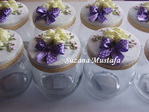
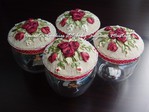
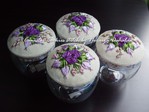
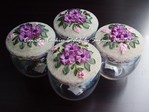
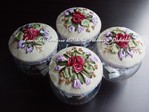
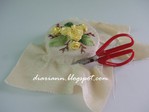
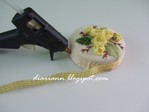
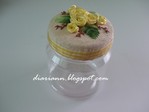
Шикарные баночки(буду очень рада если кому - то пригодится идея)
Источник: http://allmyhobby.ru/publ/dekkorirovanie_banochek_foto_master_klass/20-1-0-1960






Это цитата сообщения TATYSIY Оригинальное сообщение
С ЧЕГО НАЧИНАТЬ ВЯЗАТЬ БРЮГГСКОЕ КРУЖЕВО - СОВЕТЫ И МК НОВИЧКАМ
 [420x604]
Три составляющие рисунков брюггских кружев - тесьма, мотивы и фоновая сетка. Дополняя друг друга в том или ином сочетании, они образуют сложные и причудливые узоры.

Это цитата сообщения Хантира Оригинальное сообщение
жар птицы-ирландское кружево
1.
 [493x700]
Это цитата сообщения adpilot Оригинальное сообщение
Как усилить сигнал Wi-Fi роутера...
[512x512]
Как правило, современные гаджеты имеют встроенный Wi-Fi модуль. К таким гаджетам относятся ноутбуки, смартфоны, планшеты, игровые консоли. Да что там, сейчас даже телевизоры и мультиварки оснащены Wi-Fi. Все эти устройства находятся в разных частях квартиры, но для них важно одно – уверенный прием сигнала. Ниже мы разберемся, каким образом можно усилить передачу Wi-Fi.
Ниже мы рассмотрим несколько способов, которые позволят достигнуть более выгодного сигнала Wi-Fi.
Способ 1. Правильное расположение роутера.
Расположение роутера – ключ к хорошему охвату квартиры. Если в комнатах устройства ловят уверенный сигнал, но на кухне его уже теряют, возможно, модем установлен так, что его сигнал уже не может достать до каких-либо помещений. Разместите роутер в центре квартиры, чтобы в зону охвата попадали все помещения.
Способ 2. Выделенный канал Wi-Fi.
Если вы живете в многоквартирном доме, то, скорее всего, у ваших соседей также имеется Wi-Fi. Множество беспроводных сетей могут повлиять на качество сигнала, т.к. они могут путаться в этой неразберихе. Именно в такой ситуации нам поможет выбор радио-канала с помощью программы, например, inSSIDer.
Запускать программу следует на компьютере или ноутбуке с активным W-Fi адаптером. После запуска inSSIDer отобразятся все зафиксированные Wi-Fi сети и занимаемые ими каналы.
Найдите незанятые номера каналов и отправляйте в настройки роутера. Для этого в адресной строке браузера необходимо ввести IP 192.168.0.1 или 192.168.1.1.
Войдя в настройки роутера, перейдите к разделу «Беспроводная сеть» («Wireless») и выберите параметр «Канал» («Channel»).
Укажите номер свободного канала, который вы выбрали в inSSIDer и сохраните изменения.
Способ 3. Смена мощности передатчика роутера.
Некоторые модели роутеров позволяют все через те же настройки отрегулировать мощность передатчика.
Для этого опять-таки войдите в настройки роутера, перейдите к разделу «Расширенные настройки» («Advanced settings»), а затем откройте параметр «Мощность передачи» («Wireless Transmit Power»).
Выберите максимальное значение и сохраните изменения.
Способ 4. изменение стандарта Wi-Fi.
Стандарт беспроводной сети 802.11n считается одним из самых стабильных и быстрых. Выполняя переход роутера на стандарт 802.11n, необходимо соблюдать одно важное условие: все устройства должны поддерживать данный стандарт, иначе они его просто не увидят и не смогут подключиться.
Для этого откройте настройки роутера и перейдите в раздел «Беспроводная сеть» («Wireless»). В настройке «Беспроводной режим» («Wireless Mode») укажите нужную частоту.
Способ 5. Улучшение приема на компьютере.
Проблема может заключаться в том, что на компьютере выставлен режим экономии энергии.
Чтобы это проверить, откройте «Панель
Это цитата сообщения dikulya67 Оригинальное сообщение
Чулочно-носочные куколки. Журнал
Дорогие мои, хочу предложить вам журнал с мастер-классами по шитью куколок из чулок. Смотрите, какие они забавные)
 [374x519]
  [392x519]
Читать далее
Это цитата сообщения Алевтина_Серова Оригинальное сообщение
Красивый цветок крючком.
Источник.
Серия сообщений "вязаные цветы":
Часть 1 - Вязаный цветок. Анемона.
Часть 2 - Вязаный цветок. Бархатец.
...
Часть 11 - Цветок лён. Вязаные резиночки для девочки. Подробный мастер класс.
Часть 12 - Цветок "Лунная ночь". Мастер класс.
Часть 13 - Красивый цветок крючком.
Часть 14 - Квадрат с красивым цветком, крючком.
Часть 15 - Вязаный цветок ромашка. Мастер класс.
Часть 16 - Резинки цветочки для "Дюймовочки" крючком. Мастер класс.
Часть 17 - Вязаный цветок. Кувшинка. Мастер класс.




Это цитата сообщения Режевлянка Оригинальное сообщение
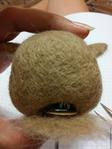
Шплинтовое крепление для валяной игрушечки
 [525x700]
Это цитата сообщения Курганская_Надежда Оригинальное сообщение
Ссылки по теории бисера


Это цитата сообщения Belenaya Оригинальное сообщение
Красивый жакет из кружочков. Крючок.
|

Это цитата сообщения Belenaya Оригинальное сообщение
Чудо плетение бисера фриволите и анкарс Мастер класс


Бисер встречается в одежде, украшениях, интерьере, и вообще во всяких мелочах окружающих нас. Нужно только их внимательно рассмотреть.
Существует такой вид плетения как «фриволите».
Фриволите легко осваивают как взрослые, так и дети. Эта техника плетения основана всего на одном узле и на двух элементах (кольцо, дуга). Изделия получаются красивые и прочные. Это могут быть шарфы, жилеты, скатерти, шторы, платье, жабо, воротнички и манжеты, и многое другое. Особый шарм им придают бисер или люрекс.
Основным инструментом для плетения кружева является челнок. Используя один или два челнока в зависимости от вида работы. Они могут быть разных размеров. Одновременно в работе используются один, два или несколько челноков.
Подобные вещи встречаются в детской одежде, женской одежде, элементах декоративного декора интерьера помещений. Они создают неповторимость и индивидуальность в стиле одежды и тепло и уют домашнего интерьера.
Так же есть техника «Анкарс», которая образовалась с «Фриволите»:
Непосредственно техника плетения «Анкарс» используется при изготовлении украшений ручной работы к одежде.
Анкарс – изделие расшито бисером, бусинами т. д. Конечный результат изделия принимает форму «каркаса».
Псевдо анкарс - это изменения в технологии изготовления (использование других материалов) изделия в стиле АНКАРС. Изделие мягкое - фриволите.
[показать] 
Это цитата сообщения Женская-Планета Оригинальное сообщение
6 важных правил ухода за кожей лица
 Независимо от новомодных веяний и революционных разработок косметологов, существует несколько классических правил, следуя которым, вы можете на долгие годы обеспечить себе красивый и здоровый вид. И дело тут вовсе не в стоимости косметики, а в умении ею пользоваться. Итак, вот 6 правил по уходу за кожей лица от сертифицированных западных дерматологов... Подробнее здесь
Это цитата сообщения tomakov Оригинальное сообщение
Мастер-класс по куколке Малышка.
Автор Светлана Лемеш
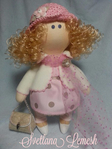
Рост куколки получается -22 см.