Это цитата сообщения IrchaV Оригинальное сообщение
Клипарт Снег, снежинки, лед и сосульки
Фотографии в альбоме «Клипарт Снег, снежинки, лед и сосульки» Ирчи на Яндекс.Фотках


Автор: Kimmi5
Создана: 26.12.2013 03:52
Скопировали: 0 раз
Установили: 2 раз
Примерить схему | Cохранить себе
1.
 [700x256]
 2.

3.

4.

Это цитата сообщения Novichok56 Оригинальное сообщение
УРОК =УЧИМСЯ ДЕЛАТЬ ФОН ДЛЯ СХЕМЫ=
|

 [показать]
Это цитата сообщения Novichok56 Оригинальное сообщение
ОБРАЗЦЫ ШРИФТОВ С КОДОМ
Автор: Kimmi5
Создана: 23.12.2013 06:51
Скопировали: 2 раз
Установили: 4 раз
Примерить схему | Cохранить себе
1.

2.
 [700x256]
Автор: Kimmi5
Создана: 22.12.2013 04:10
Скопировали: 1 раз
Установили: 8 раз
Примерить схему | Cохранить себе
1.
 [700x255]
 2.

Автор: Kimmi5
Создана: 22.12.2013 02:19
Скопировали: 0 раз
Установили: 1 раз
Примерить схему | Cохранить себе
1.

2.
 [700x255]
Автор: Kimmi5
Создана: 21.12.2013 01:42
Скопировали: 4 раз
Установили: 8 раз
Примерить схему | Cохранить себе
1.

2.
 [650x444]
все кликабельно


Подробный урок
1.
 [700x331]
 2.
 [700x338]
 3.
 [700x332]
 4.
 [700x335]
 5.
 [700x332]
 6.
 [700x305]
 7.
 [700x387]
 8.
 [700x334]
Это цитата сообщения Mila_Lady_in_red Оригинальное сообщение
Используем маску в фотошопе
Этот урок написан по просьбе Оленьки. Надеюсь написала понятно, если нет, то знаешь где меня найти.
1.
 [700x448]
 2.
 [700x448]
 3.
 [700x448]
 4.
 [700x448]
 5.
 [500x492]
 6.
 [700x448]
 7.
 [500x492]
 8.
 [700x448]
Серия сообщений "Уроки фотошопа":Сдесь собраны уроки по фотошопу и гимпу, которые я нашла в нэтеЧасть 1 - Много полезного по фотошопу,
Часть 2 - Рисуем узоры в фотошоп
...
Часть 32 - Вращение 3D объекта
Часть 33 - Урок Елены Красюковой "Вращение 3D объекта" (часть 1)
Часть 34 - Используем маску в фотошопе
Часть 35 - Вальс цветов-урок фотошопа
Часть 36 - Текстовый эффект в виде новогодней ёлки
Это цитата сообщения Ejkova Оригинальное сообщение
Прозрачные фоны от Ejkova
 [872x150]
 [872x200]
 [показать]
Это цитата сообщения бурный_поток Оригинальное сообщение
Как делать схемы для дневника в фотошопе
Попробую рассказать и объяснить, как я делаю свои схемки для дневника. У меня фотошоп CS3.
1.Открываем в фотошопе понравившуюся картинку
2. Открываем новый документ со следующими параметрами - 1440на 750 пикселей
3. С помошью инструмента - перемещение - перетаскиваем нашу картинку на новый документ
Должно получиться так
4. Немного корректируем параметры- Редактирование-трансформирование-масштабирование
Параметры масштаба мы изменяем или в строке верхней или с помощью мышки (кликаем и растягиваем)
5. После того как мы определились с параметрами, кликаем мышкой на инструмент перемещение (самый верхний в панели инструментов) и подтверждаем результат
6. У нас имеется два слоя. Делаем активным первый слой (просто жмем на него мышкой и он должен выделиться)
7. Далее в палитре цветов выбираем цвет наиболее близкий к основному цвету картинки
8. После того как выбрали цвет, мы его копируем
и вставляем цифры цвета в окошко настроек дневника на ли.ру
9. Далее переходим к нашему документу))
ДОбавляем векторную маску
9. Далее в панели инструментов выбираем инструмент заливка
жмем на него и выбираем инструмент - градиент
10. Далее наводим курсор мышки на край нашей основной картинки и ведем мышку к центру
ПРи этом градиент должен быть выбран такой
Видно как граница между большим выбранным нами цветом фона и картинкой исчезает. Вы можете эксперементировать по своему усмотрению.
У нас получилось примерно так
11. Сохраняем наш документ
12. Наш документ может весить больше чем необходимо, поэтому выставляем его вес
Выставляем нужный нам размер файла
13. После оптимизации веса - сохраняем
14. Загружаем нашу картинку в настройках дизайна дневника и выбираем параметры загрузки - по вертикали
Это для того, чтобы картинка не повторялась.
15. Далее делаем прозрачный фон для записей. Этот урок можно посмотреть тут
Это цитата сообщения бурный_поток Оригинальное сообщение
Как делать полупрозрачные с обводкой фоны для дневников
Я делаю в фотошопе CS3 и мой метод основан немного методом тыка, но все-таки попробую объяснить подробно [показать].
Если есть терпение, то тогда приступим))
Это цитата сообщения Ledy_OlgA Оригинальное сообщение
Урок 76. Применение маски
Вот такие красивые картинки можно сделать с помощью масок
[550x665] [показать]Это цитата сообщения Лариса_Гурьянова Оригинальное сообщение
Как чистить систему от мусора
[показать] ПАМЯТКА НАЧИНАЮЩИМ БЛОГЕРАМ
Нашла превосходную программу для чистки компьютера. И хотя у меня стоит CCleaner и я регулярно ей пользуюсь, была потрясена результатом.
Спешу поделиться с вами интереснейшей информацией..))
[302x600]Здравствуйте! Надеюсь Вы знаете, что надо периодически чистить систему от мусора! А как и чем делаете это Вы? Используете CCleaner? Правильно! Но не взирая даже на свои дополнения, она не очистит Вам компьютер полностью! Да, я тоже был удивлён таким заявлениям авторов FreeSpacer!Дело в том, что бесплатная и русскаяFreeSpacer работает по другому алгоритму и ищет мусор в других местах Вашей системы! В тех закоулках, куда не ступала нога CCleaner! Эти две замечательные программы надо использовать совместно, в паре! Они идеально дополняют друг друга!
FreeSpacer также безопасна как и её коллега! Она не удаляет лишние файлы из системы! И при этом даже проще в использовании! Запускайте её раз в неделю и наблюдайте за освобождением сотен Мб мусора! Слышите, как вздохнул Ваш компьютер?
[показать]Мне её предложили попробовать на одном сайте, где я анонсировал CCleaner! Я не воспринял этот совет всерьёз (ещё бы, ведь я пользовался одной из лучшей, проверенной годами программой) и лишь через неделю, случайно наткнувшись ещё раз на комментарий, со скептической улыбкой, решил всё-таки проверить возможности FreeSpacer! Сначала почистил привычным средством, а следом запустил подопытную программу…
[590x394]Да, такое же выражение лица было и у меня, когда после пяти минут поиска этот чистильщик выдал свой вердикт-более 200 Мб мусора!!!
Этого не может быть? А Вы проверьте!
Скачать FreeSpacer: 1Мб
[282x107]

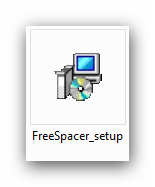
Находим такой файлик и запускаем его…
 [565x450] [565x450] [565x450] [565x450] [565x450] [565x450]
Установили чистильщик системы! Теперь при первом запуске программы появится такое окно…
Это цитата сообщения цветочек_с_колючками Оригинальное сообщение
ДИЗАЙН Фоны бордюрные "двойная цепочка"
ДИЗАЙН
Фоны бордюрные "двойная цепочка"


Это цитата сообщения be-ll Оригинальное сообщение
Схема"Праздничное настроение".
Схема"Праздничное настроение".
[показать] [показать]
Это цитата сообщения Валентина_Гребенюк Оригинальное сообщение
Дизайн"Новогодний"
Автор: tinka1956
Создана: 18.12.2013 19:28
Скопировали: 42 раз
Установили: 36 раз
Примерить схему | Cохранить себе
 [396x365]