Попробовала вырезать из футажей гифки. Дело, так сказать, новое, незнакомое...Вот что получилось.

 [650x591]
Читать далее
Читать далее
Источник : http://oksimplemylife.blogspot.ru/2013/09/kak-udalit-google-update.html
Это цитата сообщения milochka56 Оригинальное сообщение
Извлечение музыки из видео онлайн
Видеофайлы могут занимать достаточно много места на диске. Для тех случаев, когда нужно извлечь музыку из видео я написал эту статью. Я использую это когда хочу прослушать лекцию или вебинар в mp3-плеере, а сам урок есть только в видеоформате.
Вы, возможо, просто захотите вытащить песню из клипа или аудиотрек из фильма для своих целей. Ниже я распишу и покажу на видео самые понятные способы для любых случаев.
Как извлечь музыку из видео онлайн
Самые простые способы даже не требуют установки дополнительных программ – всё можно сделать онлайн, т.е. с помощью специально предназначенных для этого сайтов.
Первый ресурс, который я хочу представить http://online-audio-converter.com/ru/
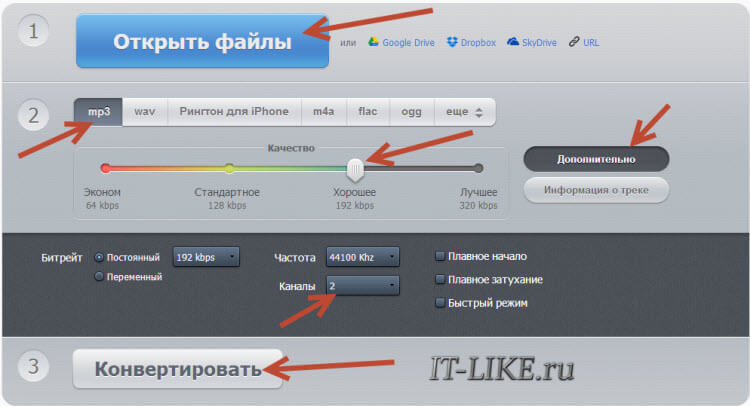
Всё работает очень просто:
- Открывем видео-файл с помощью кнопки «Открыть файлы» и ждём его полной загрузки
- Выбираем формат аудио-файла, по умолчанию «mp3»
- Выбираем качество, например «хорошее»
- Нажимаем «Конвертировать» и сохраняем получившийся файл!
На первом этапе можно не загружать файл, а, например, указать на него ссылку в интернете, если он там. Для этого нужно справа от кнопки кликнуть на «URL». Или же, если ваше видео размещено в облачных хранилищах, таких как Google Drive, SkyDrive или Dropbox, то нажимаем на одноимённые кнопки. В последнем случае сайт попросит авторизоваться в Ваших аккаунтах, что не очень-то и безопасно. Лучше использовать прямые ссылки на файлы.
Формат лучше оставлять по умолчанию – «mp3». У кого особые предпочтения, например извлечение аудио без потери качества – тот сам знает какой формат выбрать (wav или flac, при этом исходное видео должно содержать трэк в несжатом виде, что бывает ОЧЕНЬ редко).
Для речевых файлов качество ставьте — «Хорошее 192 kbps», а для музыки – «Лучшее 320 kbps». Чем выше качество – тем больше будет файл. В принципе, если в записи только речь, то достаточно выбрать «Стандартное 128 kbps», при этом ещё лучше открыть параметры «Дополнительно» и выбрать «Каналы — 1». В этом случае получится моно из стерео.
Я только не понял, для чего нужна галочка «Быстрый режим». Скорость конвертации была одинаково быстрой и с ней, и без неё. Если хотите плавное нарастание или затухание звука – поставьте эти галки.
После процесса конвертации выплывет новая кнопка – «Скачать», с помощью которой можно сохранить извлечённую музыку на диск.
Ещё один онлайн-ресурс
Альтернативный ресурс — http://ru.benderconverter.com/ делает тоже самое и кое-что ещё.
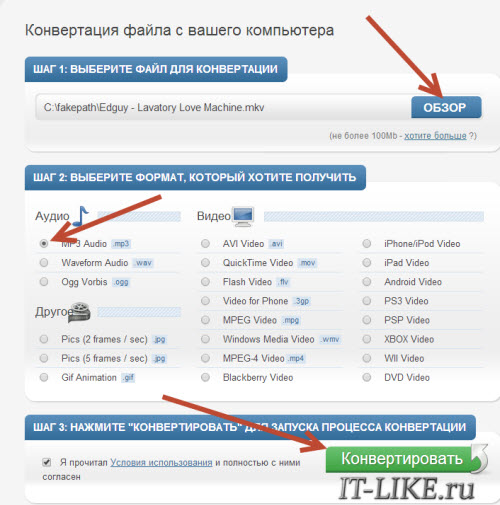
Здесь всё так же: сначала указываем файл на Вашем диске (ссылки не предусмотрены, но можете попробовать вставить её в окне поиска файла), выбираем «Аудио – MP3 Audio» и жмакаем «Конвертировать». При этом начнёт загружаться файл и, по окончанию процесса, можно скачать свой звук:
По сравнению с первым описанным сервисом, этот ещё умеет конвертировать видео и звук в другие форматы, такие
Это цитата сообщения milochka56 Оригинальное сообщение
Извлечение музыки из видео с помощью программ
С помощью установки программ можно извлекать аудио из видео любых размеров, не опасаясь за интернет трафик, и, к тому же, в разы быстрее. Преимущества и недостатки этого способа прямо противоположны онлайн-методу  [показать]
Представляю Вашему вниманию Freemake Video Converter – бесплатная программа на русском языке для конвертации видео. Вам повезло, работает она очень просто, не сложнее интернет-сервисов.
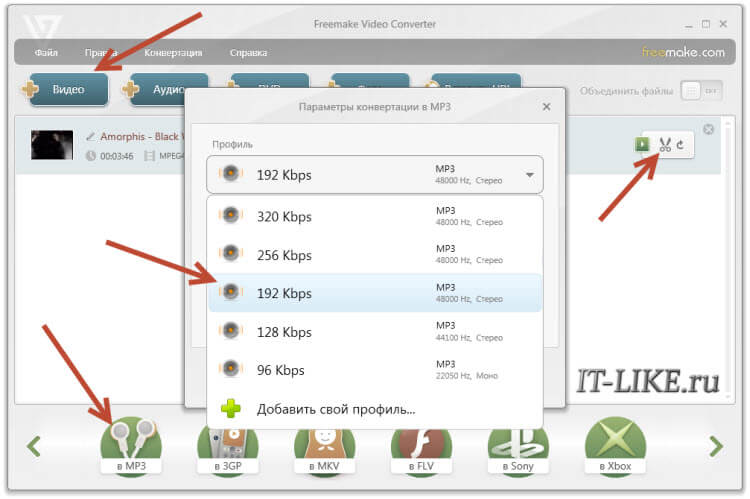
Для начала нужно выбрать файл на диске по кнопке «Видео». Программа его распознает и сообщит о параметрах клипа. Далее внизу выбираем «MP3» и в диалоговом окне выбираем путь сохранения аудио и его качество. Какой битрейт выбирать, я уже описал выше. Всё, давим кнопку «Конвертировать» и ждём завершения процесса.
Небольшая ремарка: чтобы открыть формат «DVD» нужно открывать файлы по кнопке «DVD». А для вставки ссылок, соответственно – «Вставить URL» (ссылка должна быть в буфере обмена). Можно вставлять ссылки прямо на ролики в ютубе и многих других видеохостингах! Раньше я уже описывал эту программу для скачивания музыки и видео из ВКонтакте. Там описано как в неё можно добавлять клипы одним кликом из браузера.
Чтобы вытащить фрагмент музыки из видео нужно воспользоваться встроенным инструментом обрезания (кнопка с ножницами):
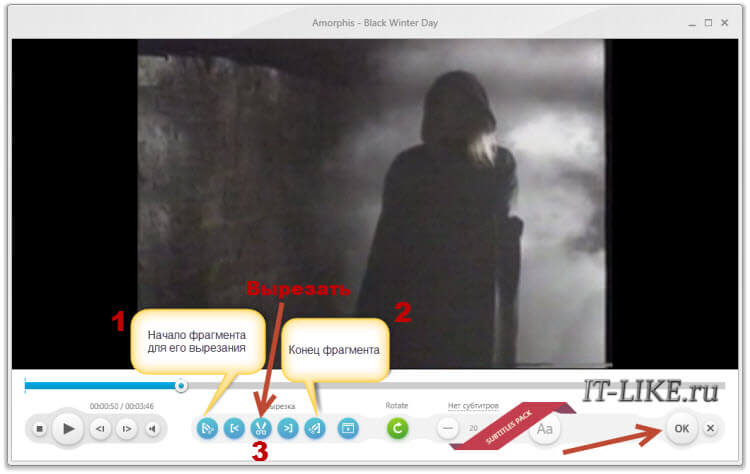
Здесь нужно вырезать всё ненужное и оставить только нужное. Например, если важный фрагмент находится посередине, то надо обрезать видео сначала и с конца. Алгоритм такой:
- Находим начало вырезаемого фрагмента и нажимаем кнопку начала, помеченную как «1».
- Затем находим конец и нажимаем кнопку «2». У вас должен выделиться синим тот промежуток, который мы сейчас удалим (реально ничего не удаляется, на диске файл остаётся неизменным!)
- Теперь жмякаем по ножницам, номер «3»
- Если нужно удалить ещё фрагменты, то повторяем процедуру, пока не останется только нужное
- Выходим из инструмента по кнопке «ОК»
Заметьте, что если добавить в программу несколько видео, то итоговое аудио можно объединить в один файл. Для этого справа вверху достаточно поставить переключатель «Объединить файлы» в положение «ON».
Программы для извлечения исходной аудио дорожки
Описанные способы всем хороши, но они не подходят чтобы вытащить из видео исходную звуковую дорожку, т.е. без конвертации и потери качества. Хотя, если выбирать битрейт 320 kbps, то «потеря качества» — это лишь формальность. Услышать ухом это невозможно. Здесь я вижу недостаток больше во времени преобразования, что заметно при видео длительностью от 10 минут.
Есть программы для извлечения исходного звука, и делают они это быстрее, т.к. процессору не нужно преобразовывать аудио в другой формат. Но для каждого формата придётся использовать отдельную программу.
Из формата фильмов и клипов высокого качества – MKV
Чтобы извлечь аудио из видео формата MKV скачайте и установите утилиту MKVToolNix. Запустите mkvmerge GUI
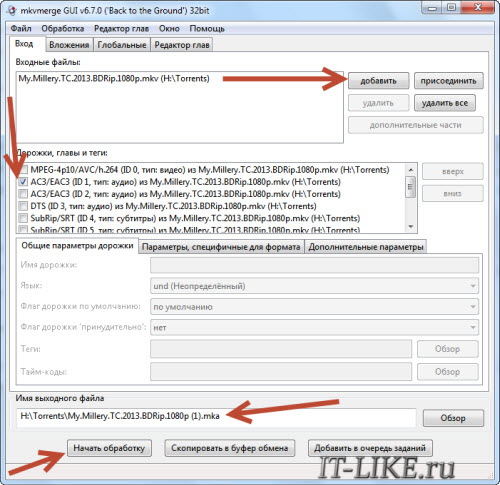
Сначала добавляем свой фильм или
И снова лебеди. К предыдущей была заготовка, но туда не пригодилась, жалко выбрасывать было, птичку жалко, пришлось и ей место подыскать

Вот так лучше будет, надеюсь

Факультет самых храбрых
Для доблестных, честных, бесстрашных и задорных людей!.. Факультет был создан одним из основателей Хогвартса - Годриком Гриффиндором, и назван в его честь. Кстати говоря, Волшебная Шляпа принадлежит как раз ему. Символ Гриффиндора - золотой лев на красном фоне, ведь каждый истинный гриффиндорец в душе - именно смелый и сильный лев. Самые известные студенты этого факультета: Гарри Поттер, Рон Уизли (впрочем, как и вся его семья), Гермиона Грейнджер, Сириус Блэк, Ремус Люпин, Джеймс и Лили Поттеры. Некоторые поговаривают, что сам Альбус Дамблдор учился на этом факультете.Люди готовые на всё,доблестные,для которых судьба любимых их людей,не пустой звон. Конечно, для вас Гриффиндор предназначен,В стенах его храбрые сердцем живут,Он рыцарством, мужеством, силой означен,И все гриффиндорцы отвагой слывут. [показать]
Это цитата сообщения milochka56 Оригинальное сообщение
Создание рамки к 9 МАЯ в Фотошопе
Приближается великий праздник и пора думать о подарках ветеранам. Конечно, лучшим подарком для них будет наша забота, любовь и память, но и рамка для фото к 9 мая пригодится. Поэтому в сегодняшнем уроке мы будем изучать как подобрать на нашем сайте исходные материалы, чтобы получилась на день победы хорошая рамка для фотошопа. Такая вот рамка к 9 мая и будет памятью о наших ветеранах.
Приступаем к изучению урока.
Шаг 1.
Открываем в фотошопе готовую рамочку открытую книгу, которую скачиваем отсюда.
Шаг 2.
Теперь украсим нашу книгу различной атрибутикой, посвященной 9 мая. Примерно то же самое мы делали в уроке Делаем шаблон на 9 мая в фотошопе. Для начала скачиваем отсюда надписи на 9 мая. Выбираем одну из них и инструментом Перемещение двигаем на нашу книгу. После этого картинку с надписью закрываем.
При необходимости идем на вкладку Редактирование – Трансформирование -Масштабирование
И уменьшаем надпись. Предварительно инструментом Волшебная палочка убираем белый цвет. Как это сделать более подробно рассказано в следующих шагах, точнее в шаге 4.
Шаг 3.
Открываем еще одну надпись. Так как георгиевская ленточка у нас уже есть, то возьмем только благодарственную надпись. Для этого инструментом Лассо обводим надпись.
И инструментом Перемещение двигаем эту вырезанную надпись на нашу книгу.
Шаг 4.
Убираем белый цвет. Для этот берем инструмент Волшебная палочка и при нажатой клавише Shift щелкаем по белым местам, не забывая внутренние кружочки в буквах.
Затем удаляем выделенные участки, нажимая клавишу Delete, а затем снимаем выделение клавишами Ctrl+D. Получаем чистые буквы без белого фона.
Инструментом Перемещение передвигаем надпись на место, при необходимости также можно применить Масштабирование, как в шаге 2.
Шаг 5.
Таким же образом перемещаем на книгу заготовки цветов и ленточек, которые скачиваем отсюда. Данные исходники в формате PNG, поэтому убирать белый фон не потребуется, возможно придется только масштабировать картинки. Расставляем картинки таким образом, чтобы прикрыть левую страницу книги.
|
Это цитата сообщения Novichok56 Оригинальное сообщение
ОБРАЗЦЫ ШРИФТОВ С КОДОМ
| [показать] Скачать их вы сможете с моего Яндекс-диска по ссылке:https://mail.yandex.ua/neo2/?ncrnd=3491#disk/disk/ШРИФТЫ/ Поменяйте цвет и высоту шрифта и ваши сообщения станут ярче и привлекательней. Вместо слов "очень красивый шрифт" вставьте свой текст.  |
Это цитата сообщения Шадрина_Галина Оригинальное сообщение
Очень красивая анимация, на прозрачном фоне, для украшения постов
 [550x125] [550x125] [413x212] [413x212] [281x357] [281x357] [550x125] [550x125] |
Серия сообщений "Анимашки":
Часть 1 - СОБАЧКИ в 3D
Часть 2 - Анимашки на тему ЛОШАДИ - символ 2014 года
...
Часть 12 - Анимированные флаги всех стран мира.
Часть 13 - Анимашки на тему ПАРОЧКИ !
Часть 14 - Очень красивая анимация, на прозрачном фоне, для украшения постов
Это цитата сообщения Фима-Собак Оригинальное сообщение
Как теперь взять и выложить картинки из альбомов "МОИ ФОТКИ" на яндексе?
ИСТОЧНИК
Сегодня вечером, войдя в сеть, я обнаружила, что на яндексе появилось новшество.
Эта информация для тех, кто пока не понял как пользоваться теперь альбомами яндекса. Загрузка картинок происходит как и раньше с компов:
[показать]
[показать]
Читать далее
И вот наша картинка, полученная из альбомов на яндексе:

Будь на прощанье добрым с ней.
Ты от минувшего свободен,
Но не от памяти своей.
Прошу тебя,
Будь благороден.
Оставь и хитрость, и вранье.
Когда любовь навек уходит,
Достойно проводи ее.
Достоин будь былого счастья,
Признаний прошлых и обид.
Мы за былое в настоящем
Должны оплачивать кредит.
Так будь своей любви достоин.
Пришла или ушла она.
Для счастья
Все мы равно стоим.
У горя —
Разная цена.