Это цитата сообщения EgoEl Оригинальное сообщение
Обои своими руками за пару минут
1) Открой Paint
2) Нажми Ctrl+e
3) Сделай размер 2 на 2 пикселя
4) Сделай максимальное приближение x8
5) Выбири карандаш и черным цветом закрась любые 3 клетки, а последнюю серым
(можешь потом заменить своими любимыми цветами )
6) сохрани в Мои рисунки, открой свойства экрана, выбери этот рисунок
7) выбери этот рисунок, режим растянуть, жми ОК )
Это цитата сообщения Лариса_Гурьянова Оригинальное сообщение
Работа Программы для анимации - DP Animation Maker
 [показать]
ПАМЯТКА НАЧИНАЮЩИМ ФОТОШОППЕРАМ
Предлагаю вашему вниманию очередную программу для анимации. С ее помощью элементарно сделать множество эффектов анимации: молнии, снег, дождь, туман, лучи света, падающие листья, блестки, призраки, бабочки, трава, цветы и многое другое. Анимации можно совмещать на одной картинке.
Вот эти картинки я сделала буквально за пару минут.
[показать] [показать] [показать] Программа на русском языке, не требует ключей. Скачать программу можно ЗДЕСЬ.
"Читать далее..."
Серия сообщений "Программы":
Часть 1 - Программы для получения скриншотов
Часть 2 - Ulead GIF Animator 5.0.5 Portable Rus - лучшая программа для создания анимации
...
Часть 26 - Учимся делать видео-ролики и слайд-шоу
Часть 27 - Как работать в программе анимации Aurora 3D Animation Maker
Часть 28 - Работа Программы для анимации - DP Animation Maker
Часть 29 - Урок - Программа Cliplets - делаем "живые" фото
Часть 30 - Работа разных программ
Серия сообщений " "DP Animation Maker":":
Часть 1 - Программа для анимации - DP Animation Maker
Часть 2 - Сохранение в программе анимации - DP Animation Maker
...
Часть 10 - Накладываем анимацию на анимацию в программе DP Animation Maker - Урок от Ростовчанки
Часть 11 - Для любителей программы DP Animation Maker
Часть 12 - Работа Программы для анимации - DP Animation Maker
Это цитата сообщения Алевтина_Серова Оригинальное сообщение
Составление фоторобота онлайн.
Онлайн сервис, при помощи которого Вы сможете самостоятельно, без посторонней помощи составить фоторобот человека, который будет выглядеть абсолютно профессионально.
FlashFace - сервис по составлению фоторобота на немецком языке. Однако знание языка здесь и не требуется, потому что весь интерфейс состоит из картинок.
[600x349]
В левой части окна программы находятся части лица, при нажатии на которые открываются их вариации. К примеру, для формы головы присутствует 25 вариаций, для губ – 51, для носа – 38 и т. д. Прическа, форма головы, брови, глаза, очки, нос, рот, усы, подбородок, борода – вот те части фоторобота, которые доступны для настройки в данном редакторе.
Просто нажимайте на изображение части лица, и оно появится в окошке справа, где будет составляться фоторобот. Вы всегда можете подправить расположение части лица, нажав на него левой кнопкой мыши и переместив в нужную позицию.

Серия сообщений "чайнику от чайника":
Часть 1 - Компьютерные курсы для начинающих.
Часть 2 - HTML Шпаргалка.
...
Часть 30 - Как легко и быстро удалить фон с фотографии онлайн.
Часть 31 - Отличная онлайн рисовалка для вас и ваших детей.
Часть 32 - Составление фоторобота онлайн.
Это цитата сообщения Volody24_gl Оригинальное сообщение
Программа для создания фотоколлажей
Коллажем из фотографий называют произвольное объединение в одной фотографии не взаимосвязанных фоток. Сегодня создать эффектный коллаж не составит труда. В этом каждому поможет программа для создания фотоколлажей. Например, «ФотоКОЛЛАЖ». Эта программка позволяет создавать прикольные коллажи из цифровых фоток. Популярность цифровых фотиков стремительно возрастает, по сути, они сегодня есть почти в каждом доме. Именно этим и обуславливается подобный спрос на всевозможные программные приложения, позволяющие обрабатывать цифровые фотки. Прога проста и удобна в использовании. Она всего в несколько несложных действий поможет создать оригинальнейшую композицию. А сделать подобный коллаж весьма просто: надо всего-то добавить снимки и расположить на листике их. Затем эти снимки украшаются всевозможными рамками и клипартами. Тут настолько велико разнообразие эффектов, что в сочетании с вашими фантазиями они позволят создать вам истинный шедевр. Программу можно скачать здесь
[показать]Программка имеет русскоязычный и весьма удобный интерфейс. В этой проге имеется внушительная коллекция тематических шаблонов (более двухсот), позволяющих выполнить в считаные минуты потрясающий коллаж. Вашему выбору представлены сотни оригинальнейших шаблончиков: детские, свадебные, абстрактные, винтажные, новогодние и другие. Все представленные шаблоны можно редактировать, а можно и свой дизайн коллажа создать. Программа для создания фотоколлажей поможет добавить надписи на ваш коллаж, всевозможные спецэффекты и украшения. А вот уже готовый коллаж с легкостью сохраняется в любых графических форматах или же сразу распечатывается. Но это еще не все. «ФотоКОЛЛАЖ» поможет сделать оригинальное приглашение на свадьбу, создать красочную поздравительную открытку на любой праздник, яркие постеры на стену, неповторимые аватары, или изумительные обои на рабочий стол. Это лишь самая малость того, что может данная прога. А огромнейший выбор инструментов позволит подобрать неповторимый дизайн для каждой отдельной композиции. Если же на каком-либо этапе вы сделали что-либо не так, прога специально оснащена многоуровневой системой отката, позволяющей вернуться на несколько шагов назад. Программа для создания фотоколлажей рассчитана на использование ее опытными мастерами и начинающими пользователями. Ведь интерфейс проги максимально прост и понятен, а встроенная система разных подсказок поможет познать все тонкости работы с прогой в краткие сроки.
 [550x427]
 [550x427]
 [550x371]
По материалам сайта: http://www.fotocollage.ru
 Volody24 gl
Это цитата сообщения Алевтина_Серова Оригинальное сообщение
Каждый день новый фотоэффект! Фото генератор Вашего фото.
Очень простой фотогенератор.
Выберите фотоэффект.
Загрузите фотографию.
Ваш фото-прикол готов!
Создать свой фотоэффект.
[350x262]
[350x262]

Серия сообщений "фотогенераторы ":
Часть 1 - Создаём свои Валентинки к Дню Святого Валентина.
Часть 2 - Генератор любовных писем.
...
Часть 4 - Генераторы текстов ON LINE. Красивые заголовки для Вашего дневника.
Часть 5 - Создание ежемесячных календарей из Ваших фотографий.
Часть 6 - Каждый день новый фотоэффект! Фото генератор Вашего фото.
Это цитата сообщения Rost Оригинальное сообщение
Как загрузить одиночное фото в фотоальбом на ЛиРу?
[показать]Давно хотел написать про это, но как-то всё откладывал.
Кому интересно
 [показать]
Ещё на эту тему:
Это цитата сообщения EgoEl Оригинальное сообщение
Урок - Background eraser (Фоновый ластик)
Быстрое удаление фона с помощью ластика
[250x250]Большинство людей тратят уйму времени на отделение фона от фотографии, в то время, как это можно сделать очень быстро и без особых усилий. При помощи инструмента Фоновый Ластик Вы добьётесь больших результатов за более короткий промежуток времени. В этом уроке мы сотрём небо и заменим его обычным градиентом, не испортив при этом само дерево.
Шаг 1. Выберите фотографию
Откройте фотографию, которую вы хотите обработать. В этом уроке я собираюсь использовать сцену с двумя деревьями и небо в качестве фона, но вы можете использовать те же методы, применяемые здесь, для абсолютно разных фотографий.
Шаг 2. Как работает инструмент
Хоть инструмент и называется Фоновый Ластик,
на самом деле он имеет куда более полезные возможности, и работает он скорее как Цветовой Ластик.
Итак, для начала давайте выберем инструмент. Вы можете использовать комбинацию Shift+E или нажать его иконку на левой панели.
После того, как мы выбрали инструмент, верхняя панель слегка изменится, а в кругу ластика появится крестик. Этот крестик – основной элемент в инструменте, так как внутри круга будет стёрто все, что имеет такой же цвет, как в крестике. Щелкните правой кнопкой мыши в любом месте изображения, чтобы открыть параметры кисти для этого инструмента.
Жесткость ластика поставьте на 100%, чтобы избежать артефактов и не стёртых деталей фона. Установите подходящий размер кисти, а расстояние около 50%.
В верхней панели установите Пробу: однократно,
таким образом, мы только один раз выбираем цвет и удаляем большую часть фона согласно пробе. Поставьте Ограничения: смежные пиксели и Допуск: 50%.
Шаг 3. Приступим к стиранию
Нажмите левую кнопку мыши в каком-нибудь месте неба, удерживайте её и перетащите мышь вокруг дерева, чтобы стереть фон.
Как видите, фон стирается, но не полностью, между ветками небо так и осталось
нетронутым. В верхней панели измените Ограничения на все пиксели. Теперь посмотрим на результат.
Теперь фон между листьями и ветками тоже стирается.
Шаг 4. Ещё несколько вариантов
В моем случае, когда я рисовал с допуском в 50% (по умолчанию), конечный результат был довольно хорош, но не волнуйтесь, если у Вас получится что-то в этом роде:
Такое происходит, если цвет объекта очень похож на цвет фона, который Вы хотите стереть. В этом случае следует снизить Допуск. Если же фон резко отличается (как в моем случае), то можно наоборот увеличить уровень допуска. При правильном подборе допуска получится хороший результат, как у меня:
Это цитата сообщения EgoEl Оригинальное сообщение
Заблокированы Одноклассники, ваш аккаунт взломан
 [300x300]
Вчера ко мне обратилась соседка, пенсионерка и бывшая директор школы, где учился мой муж, с проблемой, что у нее заблокированы одноклассники, т.к. ее профиль был взломан. Ниже на странице было поле для ввода телефона для разблокировки. Она ввела телефон и ее попросили отправить код по смс и сняли более 300 рублей, возможно списалось бы и больше, но у нее больше на балансе не было.
Пришла к ней, адрес в адресной строке сайта, т.е. не фишинговый. Попробовала восстановить ей пароль, опять странный диалог при общении с сайтом, стало ясно - это опять вирус социальных сетей, о которых я писала ранее, аж 3 года назад, но уже видоизмененный. Злоумышленники не дремлют.
Открыла host файл, он полностью изменен. Править замаешься.
Воспользовалась утилитой от dr.web cureit http://www.freedrweb.com/cureit, Запустила на проверку, 5 минут и проблема решена. Жаль, что женщину нагрели на немалые деньги.
Никогда, ни один сайт социальных сетей не просит отправить никакое смс, а вот Вам смс должно придти с кодом подтверждения или паролем, при восстановлении аккаунта.
Это цитата сообщения EgoEl Оригинальное сообщение
Плагин Redfield Fractalius v1.03 для Photoshop
Компания Redfield Plugins выпустила новый плагин Fractalius для Photoshop. Плагин позволяет преобразовать картинки в необычные изображения на основе фрактального алгоритма. С помощью Fractalius, также можно получить необычные эффекты освещения и карандашные наброски.
Размер файла: 1.16 MB
 [400x400]
http://www.unibytes.com/wnAYcupTlKELqw-Us4P3UgBB
http://dfiles.ru/files/fqwxeip37
Если вы не знаете как установить плагин в фотошоп, посмотрите этот видеоурок

Это цитата сообщения Лариса_Гурьянова Оригинальное сообщение
Обзор возможностей DP Animation Maker v.2.2.3 - урок от Ростовчанки
 [500x390]
Здравствуйте мои дорогие. Я - абсолютный фанат программы DP Animation Maker v.2.2.3.
Для неё нет ничего невозможного в анимации.
Особенная благодарность людям, которые усовершенствовали этот шедевр, и отдельное СПАСИБО тем, кто нашёл и познакомил с программой.
Получить информацию о проге можно здесь
http://www.liveinternet.ru/users/3354683/post282721641/
Ссылка на скачивание архива(установщик+русификатор+инструкция)
http://rusfolder.com/36604406
или
http://rghost.ru/46333062
(источник тот же - можно задать вопросы и сказать спасибо)
Итак, начинаем экскурсию по проге. Открываем изображение (перетаскиваю мышью_или (рис 1) файл открыть и т д

 [500x400]
добавляем анимацию (рис 2)
 [500x400]
выбираем настройки (рис 3)
 [500x384]
окрашиваю (рис 4)
 [500x400]
добавляю ещё одни блёстки (рис 5)

меняю настройки и окрашиваю вторым способом (рис 6 и 7)
бегунком в палитре выбираю цвет
 [500x400]
 [500x400]
Мне не нужна анимация по всему фону и я убираю лишнее кистью копия фона (рис 8 и 9)
 [500x400]
 [500x384]
можно ограничить зону действия анимации рамкой (рис 10)
 [500x384]
Очень интересный эффект по той же схеме можно получить с лучами света, добавив с разными настройками и сняв копией фона лишнее (рис 11)
 [500x384]
ВНИМАНИЕ - меняя размер кисти копии фона и расстояние от объекта, а так же плотность и прозрачность кисти, можно добиться разного результата (полупрозрачности) Подобные манипуляции проводим со всеми объектами анимации
Рассмотрим предлагаемый эффекты. Мне очень нравится шар - добавлять эффект можно с анимацией (рис 12), играемся настройками (рис 13)
Это цитата сообщения MORE20 Оригинальное сообщение
Новый радикал! Такой удобный!
Закачивайте фотографии с компьютера или с интернета, быстро! Получайте код, для блогов! Удобно, КЛАСС!
Это цитата сообщения LediLana Оригинальное сообщение
Программа WebBars - очень проста в использовании
 [386x371]Бывало ли так, что вы слышали отличную песню ВКонтакте и хотели сохранить её на свой компьютер?
А, Вы хотели бы слушать любимую музыку и не быть при этом онлайн на своей странице?
Или интернет тормозит, а свои любимые аудиозаписи Вам нравится слушать без помех?
Или Вы давно охотились за интересной композицией, нашли её на страницах ВКонтакте и теперь не знаете, как её оттуда достать?
А может быть, Вас зацепил ролик на YouTube, но не хочется каждый раз заходить на сайт, чтобы пересмотреть его ещё раз?
Есть решение!
Это цитата сообщения Алевтина_Серова Оригинальное сообщение
Полезные ссылки. Онлайн Фото Редактор.
Онлайн Фото Редактор.
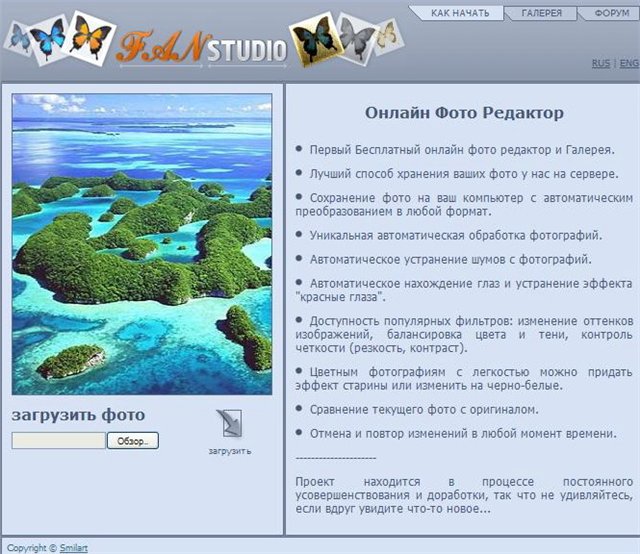
Smilart Fan Studio - это проект, который открывает перед пользователями возможность обрабатывать цифровые фото в режиме онлайн. Сочетание простого интерфейса и богатого выбора функций дают возможность пользоваться данной программой и любителям, и специалистам.
[640x554]
Несколько общих советов по редактированию.
Серия сообщений "ссылки на разные темы":
Часть 1 - Где эта улица, где этот дом? Любой адрес впиши и смотри!
Часть 2 - Виртуальные Туры Вокруг Света.
...
Часть 23 - Московский зоопарк. Очень красивые фотографии.
Часть 24 - Телепрограмма на сегодня.
Часть 25 - Полезные ссылки. Онлайн Фото Редактор.
Часть 26 - Мудрые ответы на вечные вопросы.
Часть 27 - Лучшее из прошлого.
Это цитата сообщения Гендале Оригинальное сообщение
Простой хитросплетенный жакет
Когда-то увидела подобный жакет, выполненный в белом цвете на одном из сайтов, сейчас и не вспомню на каком, и влюбилась. Долго ломала голову над моделью, а сегодня нашла на сайте клуба "Сезон" свою давнишнюю "хотелку", а автор этого замечательного жакета Lealea. Огромное ей спасибо!
Далее цитирую автора.
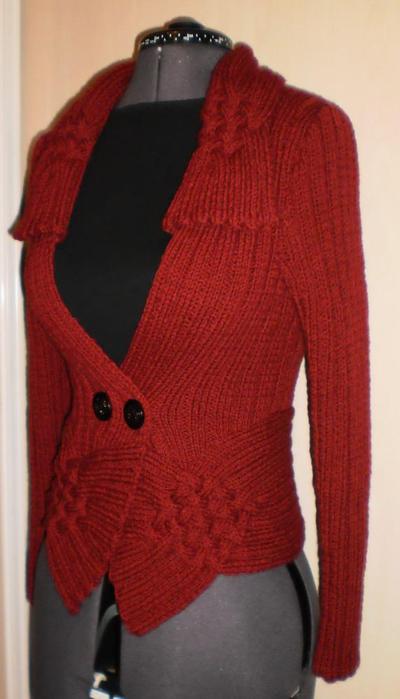
И еще один "простой хитросплетенный" из 100% шерсти. В мотке 100г-200м , ушло 450г. Спицы №4. . Шерсть еще осталась , буду вязать сумочку.
 [494x700]
 [400x700]
Немного подробностей : Сплела много разных образцов переплетения по различным схемам , во многих схемах при перекрещении петли из изнаночной вывязываются в лицевую или наоборот , но тогда получается не так ровно . Вязала по этой схеме , здесь только в последнем переплетении в конце 21 ряда 3 лиц петли снимаются перед работой на дополнительную спицу , с левой спицы вяжутся 3 лиц , 2 изн , потом вяжутся лицевыми 3 петли с дополнительной спицы. Все изнаночные ряды вяжутся по рисунку.
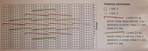 [700x241]Основной узор резинка - 3 лицевые , 2 изнаночные. С обеих сторон деталей добавляла по одной кромочной петле. С одной стороны ряд петель уходит в шов , соединяла детали цепным стежком на распошивалке. С другой стороны ряд кромочных петель подворачивается и получается аккуратный край. Последние кромочные петли всегда провязывала , а первые просто снимала не провязывая .
В оригинальном жакете из каталога воротник и баска из двух частей . Я вязала цельные детали . Воротник очень хорошо ложится , образуя стойку. Разрез на баске сзади , мне кажется совсем не нужен. Баска вяжется точно по контуру талии .
Чтобы концы воротника и баски были одинаковыми , я закрывала петли не по две , как привыкла , а по одной по рисунку . Здесь подробно описано как закрывать петли , мне это очень помогло. Век живи-век учись http://peteliki.ru/2012/12/zakryitie-posle...tli-po-risunku/ И обязательно в изнаночном ряду , таким образом край с закрытыми петлями становится таким же как тот , в котором набирали петли.
Детали отпарила парогенератором , раскладывала на клеенке.
 [700x449]
Петли вязала на уровне талии. Пуговицы пришила с подпуговицами.
Сначала думала , что концы - веерочки на баске нужно будет оттянуть и отпарить , но нет , они сами красиво ложатся .
Связала обещанную сумочку к бордовому жакету. С сумкой я возилась больше , чем с жакетом. Каждый шаг пришлось продумывать , как сделать лучше , чтобы было и красиво и удобно.
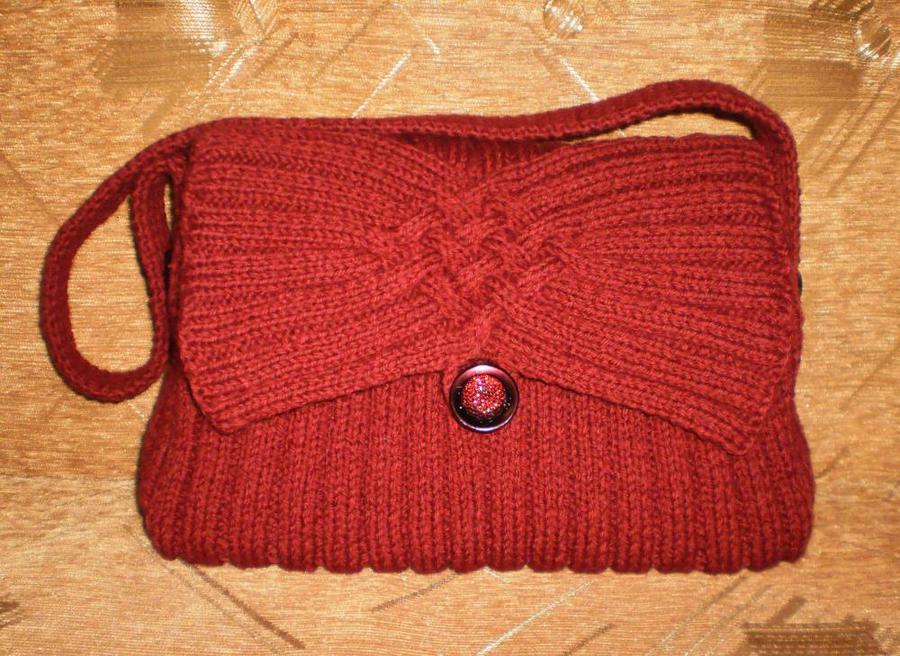 [700x510]
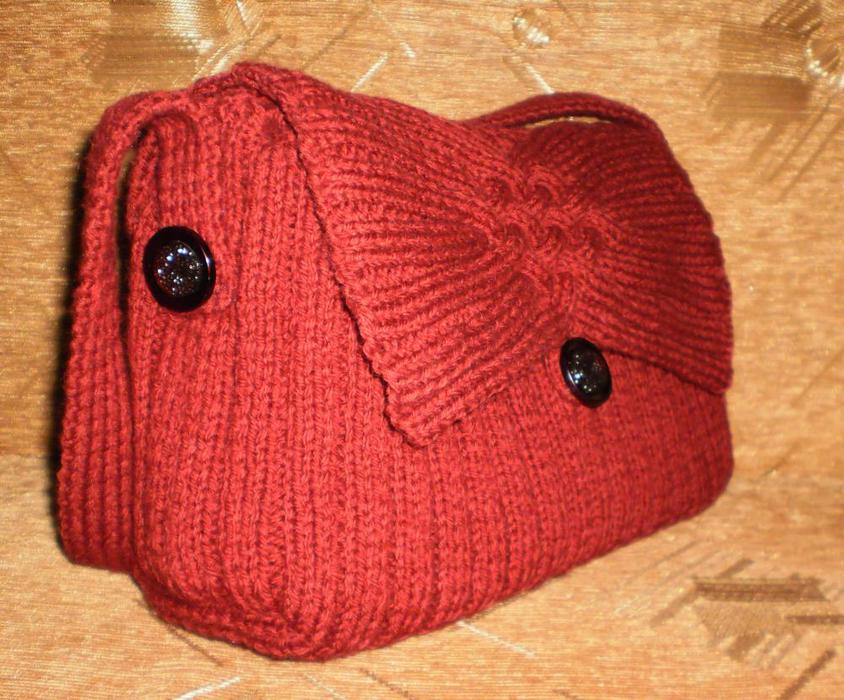 [700x580]Размер сумки: 10 см х 20 см х 30 см.
Необходимые материалы:
-шерсть 100% 200гр ( в мотке 100гр – 200м )
-спицы № 4 и № 3
-подкладка 0,5 м
-воротничковый дублерин
-кусочек линолеума
-пуговицы
- 1 застежка-молния длиной 30 см;
-1 застежка- молния длиной 18 см для внутреннего кармана на подкладке
 1) Связать основную деталь сумки из шерсти. На спицы № 4 набрать 102 петли. Вязать резинкой 3лицевые , 2 изнаночные .
Начинаем вязать с двух изнаночных петель , когда деталь сошьется одна петля уйдет в шов . Дальше вяжем 3 лиц , 2 изн , 3 лиц , ……………, заканчиваем
Это цитата сообщения heleneKoren Оригинальное сообщение
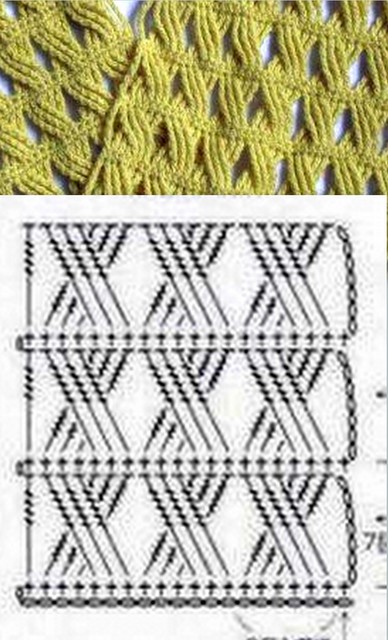
Большая подборка ажурных узоров крючком
Большая подборка ажурных узоров крючком
В связи с расширением сайта, пришлось создать специализированный ресурс "Копилка узоров". Тысячи схем с очень удобным просмотром на единой странице для каждой из категорий! Для ещё большего удобства содержание дублирует и "Энциклопедия". Поскольку информация разная, вот старый вариант просмотра узоров.


Это цитата сообщения anicha Оригинальное сообщение
Белый шум (онлайн)
http://www.whitenoiseplayer.com/
"Вы хотите уснуть? Успокоить плачущего ребёнка? Замаскировать внешние звуки? Хотите просто отдохнуть? Вам нужно белого шума",
- Такими словами нас встречает автор данного сайта.
В плеер загружено 10 разных шумов,
а также внизу:

можно переключиться на другой плеер со звуками океана, реки, ручья, грозы, костра, птиц, сверчков и лягушек. 30 минут каждый.
Вы можете смешать звуки, как вам нравится, чтобы создать особую атмосферу!
Похожие посты: Белый шум. В чём польза?