Это цитата сообщения Планета_Здоровье Оригинальное сообщение
Молитва священномученику Антипу

Предлагаем вам очень действенную, испытанную многократно помощь при зубных болезнях - молитву священномученику Антипе, епископу Пергамскому. Помогает в экстренных случаях при зубной боли и при посещении стоматолога - легче и быстрее проходит лечение.
Молитва
Это цитата сообщения EgoEl Оригинальное сообщение
Виды цифровых изображений (теория для чайников)
 [показать]
Это цитата сообщения EgoEl Оригинальное сообщение
Как создать gif анимацию онлайн
Gif анимация в рамках Интернет позволяет пользователям сети красиво оформлять свои блоги, сайты или странички в социальных сетях. Единственная проблема, с которой сталкиваются заинтересованные в анимации пользователи: Как создать gif анимацию своими руками? Многие не в состоянии потратить много времени, чтобы разобраться в премудростях фотошопа и других графических редакторах.
Чтобы создать гиф анимацию для нужд Интернета теперь достаточно воспользоваться простым онлайн сервисом, который способен удовлетворить потребности довольно большого количества пользователей.
 [300x200]
Возможность создать gif анимацию онлайн в сервисе без специальных навыков способна поднять заработок и присутствие в Интернете на новый анимированный уровень. Создать gif анимацию в онлайн сервисе очень просто:
1. Нажимаем кнопку «Добавить кадр» и выбираем на компьютере нужное изображение, которое займет свое место в анимации.
2. Повторяем процесс добавления кадров до тех пор, пока не будут подгружены все выбранные картинки.
3. После загрузки всех необходимых изображений выбираем размер создаваемой gif анимации в правой колонке меню.
4. После выбора размера анимации нажимаем кнопку «Готово» и получаем страницу с образцом созданной анимации и ссылкой для скачивания.
Изображения в ленте анимации можно перетаскивать на любое место или удалять, если картинка не подошла.
Как создать gif анимацию онлайн http://gifovina.ru/
Единственное отступление: сайт у меня не работает в браузере Opera.
Это цитата сообщения Алевтина_Серова Оригинальное сообщение
Основы работы на компьютере – Windows 7 (для новичков)|Видео уроки: Часть 4.
[441x43]
[показать] Видео уроки «Основы работы на ПК – Windows 7 часть 4» – это уникальная возможность для начинающего пользователя освоить персональный компьютер. В четвертой части видео курса вы освоите различные манипуляции с объектами. Вы научитесь копировать, перемещать, удалять, переименовывать объекты, работать с группой объектов, чистить корзину, создавать ярлыки, переносить фото с фотоаппарата на компьютер, копировать объекты на флешку, а также освоите поиск объектов и документов.
Смотрите онлайн видео уроки
«Основы работы на ПК – Windows 7 часть 4» в любое удобное для вас время. Обучайтесь вместе с нами!

Серия сообщений "чайнику от чайника":
Часть 1 - Компьютерные курсы для начинающих.
Часть 2 - HTML Шпаргалка.
...
Часть 22 - Основы работы на компьютере – Windows 7 (для новичков)|Видео уроки: Часть 2.
Часть 23 - Основы работы на компьютере – Windows 7 (для новичков)|Видео уроки: Часть 3.
Часть 24 - Основы работы на компьютере – Windows 7 (для новичков)|Видео уроки: Часть 4.
Часть 25 - Основы работы на компьютере – Windows 7 (для новичков)|Видео уроки: Часть 5.
Часть 26 - Синий экран смерти и что нужно делать при его появлении.
Часть 27 - Ждущий режим или спящий режим, что лучше?
Часть 28 - Полезный инструмент «Ножницы» на Windows 7. Информация для новичков!!
Часть 29 - Причины по которым не стоит вставлять в комментарии картинки.
Это цитата сообщения svetikya Оригинальное сообщение
Сервис синхронизации FileCloud
 [262x47]
 [300x185]Современный человек уже не сможет обходиться без компьютера и захватывающего виртуального мира, достоинства которого очевидны и неоспоримы.
Здесь есть все - полезная информация, интересные статьи и семинары, виртуальные путешествия в любой уголок мира.
Здесь можно найти работу, купить любой товар и общаться с родными людьми на другом континенте.
Каждый день все больше людей регистрируются в социальной сети, чтобы общаться и делиться инфомацией с друзьями.
И как удобно было бы, загружая фотографии или файлы, синхронизировать их одним кликом с профилями других социальных сетей.
И это реально. Потому что сервис синхронизации социальных сетей поможет легко и быстро копировать, переносить данные из одной социальной сети в другую, загружать их с вашего компьютера.
Сегодня можно зарегистрироваться на сайте FileCloud.me .
Нужно только оставить свой адрес электронной почты. Интерфейс понравится и новичкам, и опытным пользователям.
Многие пользователи хотели бы синхронизировать личную информацию сразу в нескольких социальных сетях - Одноклассники, ВКонтакте , Facebook и др.
Странички https://www.facebook.com/Filecloudme , http://www.odnoklassniki.ru/group/52824856527097 и http://vk.com/filecloud помогут обеспечить общение сервиса с пользователями Facebook, ВКонтакте и Одноклассники. Например, написать сообщение или пожелание, что они хотят от сервиса, если вдруг возникнут какие-либо проблемы и вопросы или что-то не получается или не работает.
Сервис синхронизации FileCloud даст такую возможность - массовое скачивание и массовая загрузка материалов.
Очень удобно то, что работать с сервисом на вашем компьютере можно как с папкой.
Массовой загрузки пока нет, она в планах. А вот работа с сервисом как с папкой уже есть.
Сайт FileCloud очень молод, он только развивается, поэтому все ваши отзывы и рекомендации будут очень важны, а мнение и оценка каждого пользователя будет приниматься во внимание.
С помощью этого сайта можно будет легко загружать, копировать, синхронизировать фотографии и другую информацию между соцсетями ВКонтакте, Facebook , Одноклассники и прочее. И вообще - в планах подключение на другие ресурсы.
Новый сервис откроет перед нами массу возможностей.
Быстрая передача файлов, их хранение и организация, доступ к ним в любое время, в любой точке мира - это так удобно.
Для пользователей социальных сетей создание такого сервиса - это действительно очень нужное и важное мероприятие.
 [500x500]
Это цитата сообщения Алевтина_Серова Оригинальное сообщение
Основы работы на компьютере – Windows 7 (для новичков)|Видео уроки: Часть 5.
Просмотрев пятую часть обучения, вы научитесь настраивать фон Рабочего стола, устанавливать заставку, а также освоите процесс архивирования объектов.
Вы узнаете, как установить программу WinRar, научитесь создавать архивы, а также извлекать данные из архивов.
Смотрите онлайн видео уроки «Основы работы на ПК – Windows 7 ч.5» в любое удобное для вас время.
Серия сообщений "чайнику от чайника":
Часть 1 - Компьютерные курсы для начинающих.
Часть 2 - HTML Шпаргалка.
...
Часть 23 - Основы работы на компьютере – Windows 7 (для новичков)|Видео уроки: Часть 3.
Часть 24 - Основы работы на компьютере – Windows 7 (для новичков)|Видео уроки: Часть 4.
Часть 25 - Основы работы на компьютере – Windows 7 (для новичков)|Видео уроки: Часть 5.
Часть 26 - Синий экран смерти и что нужно делать при его появлении.
Часть 27 - Ждущий режим или спящий режим, что лучше?
Часть 28 - Полезный инструмент «Ножницы» на Windows 7. Информация для новичков!!
Часть 29 - Причины по которым не стоит вставлять в комментарии картинки.
Это цитата сообщения Volody24_gl Оригинальное сообщение
Программа фотографии на документы
В наше непростое время, когда каждому человеку иногда приходится переоформлять документы или оформлять новые (водительское удостоверения, паспорт, пропуск и т.д.), систематично возникает один вопрос, где же сфотографироваться. Ведь фото является неотъемлемым атрибутом любого документа. Просто здорово, когда фотосалон располагается неподалеку от дома, а фотки вам сделают крайне быстро. Зачастую же на поиски фотосалона уходит много сил и времени. Зачем же такие трудности? Сегодня существует множество специальных прог, подготавливающих фотоизображения к печати для разных документов. Самая распространенная программа фотографии на документы – это Программа Фото на документы Профи, сайт которой photo-document.ru. Она позволяет очень быстро подготовить фото на различные документы: загранпаспорт, обычный паспорт, всевозможные пропуска и удостоверения, визы.
 [550x393]
Прога весьма проста в освоении, имея при этом массу возможностей таких нужных для профессионального использования. Преимущества данного «шедевра», как говорится на лицо. Каждый пользователь ПК, обладая минимальными знаниями, справится с работой. Надо лишь определиться с форматом документа (выбор производится из специально созданного и встроенного каталога), разметить лицо удобными маркерами, отредактировать фотку и распечатать результат. Готовые к печати фото можно просто сохранить и распечатать позже. Программа фотографии на документы распечатает фотки на бумагу разных форматов (размеры странички настраиваемые). Также можно самостоятельно выбрать и количество фоток на одной страничке. Программа фотографии на документы позволяет менять фон фотографии и окрашивать его в любые цвета. А еще вы можете подобрать себе нужный гардероб. Тут представлено больше трехсот видов костюмов. Хватит впустую тратить свое время на фотосалоны. Обзаведитесь такой прогой. Подробности читайте здесь: http://photo-document.ru/.
 Volody24 gl
Это цитата сообщения Rus61 Оригинальное сообщение
SaveFrom.net помощник
http://ru.savefrom.net/user.php
Помогает бесплатно скачивать с VK.com, YouTube.com, Odnolkassniki.ru и более 40 других сайтов в 1 клик.
Это цитата сообщения olchik22 Оригинальное сообщение
Как автоматизировать рассылку
В бизнесе очень часто компании обмениваются документами, поздравлениями, различными коммерческими предложениями, накладными и т.д. Пересылка документации – очень важное звено в бизнесе, образно говоря артерии и вены, по которым текут информационные потоки. Работники офиса всегда думают о том, как оптимизировать работу с рассылкой конвертов, сделать ее более быстрой и совершенной.
По отзывам многих пользователей программа для печати конвертов на русском под названием Почтовые Конверты сильно облегчает задачи, связанные с рассылкой. Эта программа отличается от других подобных софтов тем, что у нее есть возможности печати конвертов различных вариантов дизайна согласно ГОСТу. Конверты печатаются стандартных размеров С6, С5, С4, В4, а также можно импортировать данные из Excel.
Перед тем, как начать работу, необходимо как и с любой другой программой скачать программу для печати конвертов скачать программу для печати конвертов и установить ее на компьютер. Открываем программу и перед нами появляется удобный интерфейс.
Итак, печатаем первый конверт. Вверху в Адресной книге жмем Добавить и набираем данные отправителя и получателя. Заполняем ФИО и адрес. Далее идем во вкладку Конверты и выбираем бланк конверта, который нужен в зависимости от стандарта конверта, а также выбираем дизайн конверта. После возвращаемся в раздел Адресная книга и выбираем Печать конверта, предварительно вставив конверт в принтер. Жмем печать и любуемся, какой аккуратный и симпатичный заполненный конверт у нас получился.
В программе есть очень классная функция импорта данных из Excel, причем программа автоматически распознает почтовые адреса, необходимо лишь установить соответствие столбцов таблицы Excel для полей данных в Почтовых Конвертах. Для импорта данных в Почтовых Конвертах жмем Файл, дальше Импорт Данных из Excel и готово!
Это цитата сообщения Алевтина_Серова Оригинальное сообщение
Синий экран смерти и что нужно делать при его появлении.
Синий экран смерти появляется, когда в «Windows» возникает очень серьёзная ошибка, при которой система не может работать дальше. Причиной возникновения таких ошибок может стать неправильная работа драйверов, программ и много что ещё. Для того чтобы выяснить истинную причину появления синего экрана смерти нужно обратить внимание на код ошибки во время его появления. Вот на изображении ниже показано, где находится название ошибки и где находится код ошибки. По названию вы можете определить с какой неисправностью связана ошибка, а код ошибки указывает, например на конкретные файлы драйверов, из-за которых появилась такая ошибка.
Серия сообщений "чайнику от чайника":
Часть 1 - Компьютерные курсы для начинающих.
Часть 2 - HTML Шпаргалка.
...
Часть 24 - Основы работы на компьютере – Windows 7 (для новичков)|Видео уроки: Часть 4.
Часть 25 - Основы работы на компьютере – Windows 7 (для новичков)|Видео уроки: Часть 5.
Часть 26 - Синий экран смерти и что нужно делать при его появлении.
Часть 27 - Ждущий режим или спящий режим, что лучше?
Часть 28 - Полезный инструмент «Ножницы» на Windows 7. Информация для новичков!!
Часть 29 - Причины по которым не стоит вставлять в комментарии картинки.
Это цитата сообщения Pannamusic Оригинальное сообщение
Красивые кнопочки-переходы+код!Подарок от Pannamusic.Часть 2.


Это цитата сообщения Алевтина_Серова Оригинальное сообщение
Ждущий режим или спящий режим, что лучше?
Ждущий режим или спящий режим, что же выбрать, что можно посоветовать новичку, давайте разбираться. Если вы не разбираетесь и не знаете, какой из режимов вам выбрать, то эта статья специально для вас.
Многие новички даже не знают, для чего нужна эта дополнительная кнопка рядом с выключением и перезагрузкой, которая называется «Ждущий режим» и тем более, что если нажать клавишу Shift и на «Ждущий режим», тогда кнопка поменяется на «Спящий режим».
В принципе при наведение мышкой на «Ждущий режим» появиться описание, вот посмотрите, как это выглядит.
Серия сообщений "чайнику от чайника":
Часть 1 - Компьютерные курсы для начинающих.
Часть 2 - HTML Шпаргалка.
...
Часть 25 - Основы работы на компьютере – Windows 7 (для новичков)|Видео уроки: Часть 5.
Часть 26 - Синий экран смерти и что нужно делать при его появлении.
Часть 27 - Ждущий режим или спящий режим, что лучше?
Часть 28 - Полезный инструмент «Ножницы» на Windows 7. Информация для новичков!!
Часть 29 - Причины по которым не стоит вставлять в комментарии картинки.
Это цитата сообщения страдостея Оригинальное сообщение
Бесплатный видео-урок о том, каким должен быть Ваш сайт, чтобы оказаться в ТОПе
Все еще гадаете, каким должен быть Ваш сайт, чтобы он всегда занимал первые строчки поисковиков?
Посмотрите это видео от начала до конца и Вы узнаете на кого Вам необходимо равняться. Какие изменения следует сделать на Вашем сайте. И многое другое...
Каким должен быть Ваш сайт, чтобы он был в ТОПе from clubprofi on Vimeo.
Автор: Андрей Камбулов
Серия сообщений "Создаем и раскручиваем сайт!":Ах кружите,меня кружите!!!! (из м/ф Дюймовочка)
Часть 1 - Как сделать свой сайт самому и бесплатно.
Часть 2 - Полезная ссылка для Web мастеров
Часть 3 - Новый сайт - Новый бесплатный онлайн конструктор
Часть 4 - Бесплатный видео-урок о том, каким должен быть Ваш сайт, чтобы оказаться в ТОПе
Часть 5 - Раскрутка сайта и заработок.
Часть 6 - Вебинар "Контектстная реклама-это просто"
...
Часть 40 - Бесплатные программы для компьютера.
Часть 41 - Хостинг в Украине.
Часть 42 - Совершенствуем развитие бизнеса! Раскрутка видео.
Это цитата сообщения ITDalee Оригинальное сообщение
110 САЙТОВ ДЛЯ ДИЗАЙНЕРА
1. abduzeedo.com
Отличный сайт про логотипы и дизайн вообще. (причем с подробными объяснениями)
2. freelanceswitch.com
Сообщество всех внештатных дизайнеров (фрилансеров, если хотите) для работы за рубежом.
3. free-lance.ru
Подобное сообщество внештатных дизайнеров в русском варианте. Предложение появляются практически каждый час, так что ушки на макушки и вперед!
4. computerarts.co.uk
Международный интернет-журнал о компьютерном искусстве.
Это цитата сообщения Алевтина_Серова Оригинальное сообщение
Полезный инструмент «Ножницы» на Windows 7. Информация для новичков!!
Инструмент ножницы Windows 7 полезен для создания скриншотов.
Скриншот (англ. screenshot) — изображение, полученное компьютером и показывающее в точности то, что видит пользователь на экране монитора.
Скриншот — моментальный снимок с экрана, его "фотография". Делается нажатием клавиши "Print Screen" (рядом с "F12") (для всего экрана) или сочетания клавиш Alt + PrtScr (для текущего окна) на клавиатуре.
Снимок помещается в буфер, откуда его можно копировать в нужный файл.
С помощью ножниц можно вырезать нужный фрагмент из любой картинки.
Вообще существует множество программ, как платных и бесплатных для создания скриншотов и работы с ними. Этот же инструмент, установлен в операционной системе Windows 7, и я считаю его очень полезным.
С помощью этого инструмента вы можете делать скриншоты нужных вам областей на экране монитора. Сделать их можно разного вида, как произвольной формы, так и прямоугольную, всего окна, всего экрана.
Инструмент очень легок в использовании, и пользоваться им может любой начинающий пользователь, просто запустив программу «Ножницы» и выбрать каким способом вы будите делать скриншот, и обвести эту область мышкой.
Давайте рассмотрим, как все это делается на примере.
[показать]
Серия сообщений "чайнику от чайника":
Часть 1 - Компьютерные курсы для начинающих.
Часть 2 - HTML Шпаргалка.
...
Часть 26 - Синий экран смерти и что нужно делать при его появлении.
Часть 27 - Ждущий режим или спящий режим, что лучше?
Часть 28 - Полезный инструмент «Ножницы» на Windows 7. Информация для новичков!!
Часть 29 - Причины по которым не стоит вставлять в комментарии картинки.
Это цитата сообщения LediLana Оригинальное сообщение
Excel для продвинутых. 9 полезных трюков
 [400x319]Microsoft Excel, пожалуй, лучшая офисная программа из когда-либо созданных. На ней держатся целые отрасли экономики, так что, виртуозно овладев этим инструментом, Вы сразу заметите, что дела у Вашего бизнеса идут в гору.
Это цитата сообщения Алевтина_Серова Оригинальное сообщение
Причины по которым не стоит вставлять в комментарии картинки.
[436x95]
Вот что пишет про комментарии wiki-педия:
1. пояснения, разъяснительные примечания к какому-либо тексту, его толкование.
2. рассуждения, пояснительные или критические замечания по поводу чего-либо.
Картинка «Спасибо!», комментарием не является. И это далеко не последняя причина, чтобы не размещать картинку в комментарии.
Назову ещё семь.
1. Когда человек заходит в сообщение, которое он хочет посмотреть или почитать, он хочет посмотреть и почитать именно сообщение. Но не всегда может это сделать. Почему? Потому что безумное количество картинок к нему в виде: "Спасибо!!!", "Какой прекрасный сегодня день!", "Привет, дружище!", "Как дела?", которые грузятся вместе с этим сообщением, удлиняя безмерно время загрузки страницы. А ведь не все до сих пор имеют быстрый Интернет.
2. Все эти картинки, а особенно преобладающее среди них это «гифки», которые «блестят и светятся», имеют большой размер. Средний размер одной такой «блестяшки» достигает 200 Кбайт. Особенно это неприятно тем, кто платит за трафик. Им приходиться отключать в браузерах все картинки. Но иногда им хочется посмотреть на картинки в чьем-то сообщении (а не в комментариях к нему), но они загружаются вместе со всеми остальными картинками.
3. Из-за того, что картинки имеют достаточно большой размер в высоту, комментарии к сообщению вытягиваются на долгие метры.
Серия сообщений "чайнику от чайника":
Часть 1 - Компьютерные курсы для начинающих.
Часть 2 - HTML Шпаргалка.
...
Часть 27 - Ждущий режим или спящий режим, что лучше?
Часть 28 - Полезный инструмент «Ножницы» на Windows 7. Информация для новичков!!
Часть 29 - Причины по которым не стоит вставлять в комментарии картинки.
Это цитата сообщения BARGUZIN Оригинальное сообщение
Новый функционал FileCloud - подключение по WebDav

 [320x361]
В этой статье речь пойдет о новом функционале, именуемом Webdav, и на что он способен.
Давайте посмотрим, что нам говорит Википедия об этом замысловатом слове Webdav.
Умными словами можно сказать, что это защищенный сетевой протокол, обладающий высоким уровнем, работающим поверх HTTP, и обеспечивающий мгновенный доступ к объектам, а также и коллекциям на вашем компьютере.
О его функциональных способностях говорить можно довольно много.
Но главная суть его создателей - превратить ваши социальные сети в папки, которые будут храниться на вашем компьютере.
Многие из вас зарегистрированы в нескольких социальных сетях. Наличие же нескольких никоим образом несвязанных между собой аккаунтами порождает проблему синхронизации контентов между ними.
Сама идея создателей, представленная на сайте FileCloud.me состоит в том, чтобы поддерживать актуальность фото во всех широко известных социальных сетях. Но дело это довольно хлопотное, особенно когда фото много. Существенную помощь в решении этой проблемы может оказать бесплатный сервис под названием Filecloud.me, и тогда ваша мечта может стать реальностью.
Функционал пока закрытый. Чтобы получить доступ к нему, нужно при регистрации в поле «имя пользователя» ввести «lifehacker.ru».
Более подробно, как это сделать, можно почитать в статье в Лайфхакера.
Вот ссылка. http://lifehacker.ru/2013/07/16/filecloud-me/
Прекрасная фотоинструкция, как сделать альбомы с вашими фото социальных сетей обычными папками компьютера, приведена здесь http://vk.com/filecloud?w=wall-51948973_52
Естественно, что придется немного разобраться в этом, но смею вас заверить, что все сполна окупится сторицей!
С сервисом FileCloud.me и mewebdav-клиентом NetDrive ваши социальные сети станут просто папками на вашем компьютере.

Теперь ваша работа с фотографиями на разных аккаунтах станет намного проще и, самое главное, удобнее!
Это цитата сообщения EgoEl Оригинальное сообщение
Основные правила ввода текста в Word (правило 1)
1 правило. Между словами всегда ставят только один пробел.
Важно! Чтобы узнать сколько набрано в тексте пробелов, нужно включить отображение Непечатаемых знаков.
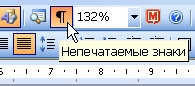
В Word 2007

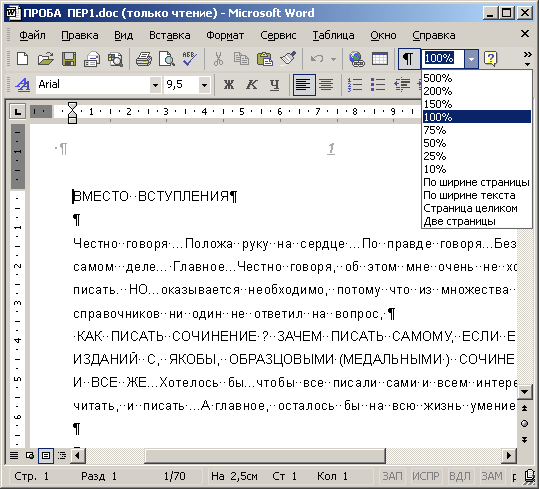
При включении Непечатаемых знаков Вы увидите маркеры пробелов в виде черных точек.
Если посмотреть на данный фрагмент текста, то здесь правило 1 нарушено.
 [539x489]