Это цитата сообщения Светланица Оригинальное сообщение
ЖАКЕТ С БОЛЬШИМ ВОРОТНИКОМ ИЗ DROPS
ЖАКЕТ С БОЛЬШИМ ВОРОТНИКОМ ИЗ DROPS
 [показать]
 [показать]
 [показать]
«Мастерица» №4_2011
Это цитата сообщения lorine Оригинальное сообщение
Оригинальные узоры “шишечки” и “уголки”.
 [350x619]
Это цитата сообщения ЛАНА_ВИ Оригинальное сообщение
Ажурный узор спицами №36

Узор спицами - схема для вязания:
Это цитата сообщения ЛАНА_ВИ Оригинальное сообщение
Белый жакет от Felice

Белый вязаный жакет - описание и схема:
Это цитата сообщения shishova_natalia Оригинальное сообщение
Вишнево-черешневое мыло
Здравствуйте, милые дамы!
Ягодно-фруктовое лето продолжается, и грех мыловарам этим не пользоваться. Вот родилось у меня желание сварить вишнево-черешневое мылко.

Сейчас как раз самое время вспомнить о ценных качествах плодов нового фруктового сезона. Открывает его обычно черешня. Эта сочная и аппетитная «южанка» не только хороша собой, но и богата важными для организма витаминами и минералами. Вслед за черешней поспевает не менее полезная вишня.
Это цитата сообщения Алевтина_Серова Оригинальное сообщение
Вечный православный календарь.
Пояснение:
При нажатии в верхнем правом углу на круговые стрелочки выскакивает календарь. Рядом с названием месяца есть стрелочки (← →), нажимая на которые мы передвигаем календарь вперед (в будущее) или назад (в прошлое). А нажав на календаре какое-либо число, мы увидим характеристики этого дня - какого святого почитает церковь в этот день, каков режим питания православного человека - есть в этот день пост или нет, прочтем "Мысли на каждый день Святителя Феофана Затворника".
Серия сообщений "православие":
Часть 1 - Молитвы.
Часть 2 - Рождественский сочельник.
...
Часть 7 - Масленица.
Часть 8 - Масленичная неделя.
Часть 9 - Вечный православный календарь.
Часть 10 - Прощеное воскресенье.
Часть 11 - Благовещение Пресвятой Богородицы 7 апреля.
...
Часть 24 - День Святой Троицы.
Часть 25 - Петр и Феврония - вечная любовь.
Часть 26 - Сегодня 29 июля мои именины. День моего ангела.
Это цитата сообщения EgoEl Оригинальное сообщение
Урок фотошопа: Удаляем ненужный цвет на картинке
Это цитата сообщения EgoEl Оригинальное сообщение
Набор кириллических рукописных шрифтов
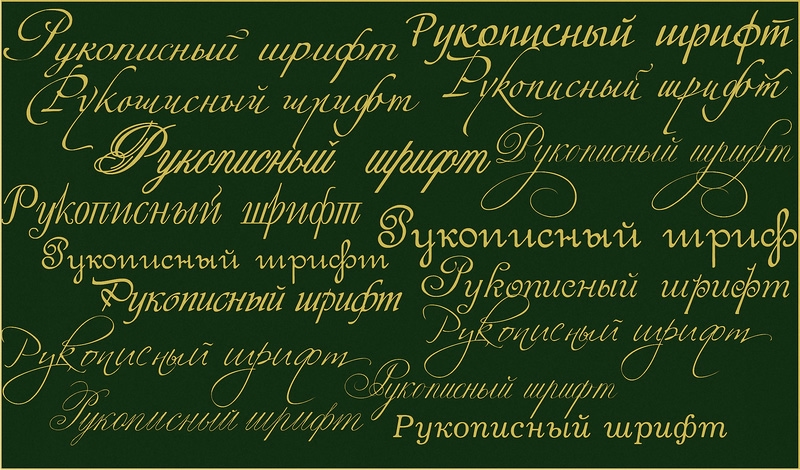 [700x411]
 10,89 Мб
unibytes.com
dfiles.ru
Серия сообщений "Шрифты (Fonts)":
Часть 1 - Диск «3000 шрифтов»
Часть 2 - Эротические шрифты
...
Часть 9 - Как узнать название шрифта по картинке
Часть 10 - Прикольные шрифты
Часть 11 - Набор кириллических рукописных шрифтов
Это цитата сообщения EgoEl Оригинальное сообщение
Как установить новый шрифт в Windows 7
Как установить шрифт
Установить шрифтможно несколькими способами, например:
• распакуйте файл со шрифтом, если он заархивирован;
– нажмите его правой кнопкой мыши;
– из контекстного меню выберите Установить;
 [466x431]
– шрифт будет установлен (скопирован в папку \Windows\Fonts и прописан в Реестре Windows);
• нажмите файл шрифта правой кнопкой мыши;
– из контекстного меню выберите Просмотр;
– в следующем окне нажмите Установить;
 [450x282]
• нажмите Пуск –> Панель управления –> Шрифты;
– в открывшемся окне выберите меню Файл –> Установить шрифт…;
– в окне Добавление шрифтов укажите месторасположение шрифта, нажмите Установить;
• откройте папку \WINDOWS\Fonts;
– выберите меню Файл –> Установить шрифт…;
– в окне Добавление шрифтов укажите месторасположение шрифта, нажмите Установить.
Примечания
1. Перед загрузкой шрифта убедитесь, что
его источнику можно доверять.
2. Если меню Файл не отображается,
нажмите клавишу Alt.
3. Файлы шрифтов имеют расширения .fon (например, courer.fon), .ttf (например, courbd.ttf), .ttc (например, gulim.ttc).
4. При установке шрифта TrueType, имя которого полностью совпадает с установленным на данном компьютере
шрифтом PostScript, Windows не сможет различить их, что может привести к изменению типа шрифта. Во избежание этого не следует
устанавливать различные типы шрифтов с одинаковыми именами.
***
Как удалить шрифт
– откройте папку \WINDOWS\Fonts;
– выберите шрифт, который вы хотите удалить;
– нажмите его правой кнопкой мыши, из контекстного меню выберите Удалить;
– в следующем окне подтвердите удаление файла.
Внимание! Удаляя шрифты, будьте осторожны, так как некоторые шрифты необходимы операционной системе для
– Courier New (включая варианты: Bold, Italic, Bold Italic);
– Arial (включая варианты: Bold, Italic, Bold Italic);
– Times New Roman (включая варианты: Bold, Italic, Bold Italic);
– Symbol;
– Wingdings;
– MS Serif;
– MS Sans Serif.
Это цитата сообщения Планета_Здоровье Оригинальное сообщение
Новый файловый сервис - новые невиданные возможности
 [320x361]С каждым годом и с каждым днём огромное количество людей, независимо от возраста и пола, пополняя ряды поклонников виртуального мира, активно общаются в режиме онлайн в разных социальных сетях и форумах, стараясь поделиться новой информацией ( фото, видео и т.д.) со своими друзьями и знакомыми. И каждый раз, загружая всё новый и новый контент, мы думаем, как было бы здорово не тратить время, например, на загрузку фотографий сначала в Одноклассниках, потом в ВК, потом в Facebook, а одним кликом синхронизировать их с профилями других соцсетей.
Это цитата сообщения EgoEl Оригинальное сообщение
Основные правила ввода текста в Word (правило 2)
 [586x293]
2 правило.
1. Знаки препинания пишут слитно с предшествующим словом и отделяют пробелом от следующего.
2. Кавычки и скобки не отделяют пробелами от заключенного в них текста.
1.
 [553x337]
 2. В режиме непечатаемых знаков
 [553x337]
 1 правило здесь
Это цитата сообщения Flash_Magic Оригинальное сообщение
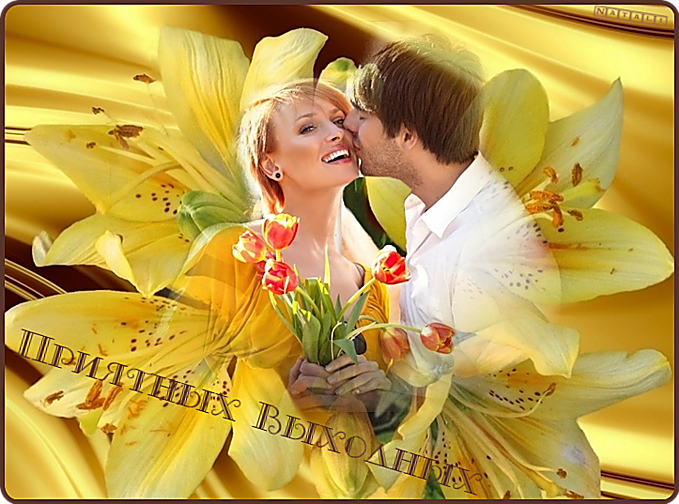
Делаем в онлайн - мои ОТКРЫТКИ С ПОЖЕЛАНИЯМИ В ПНГ + код
[показать]
Такие открыточки можно сделать в онлайн редакторе.
Так же можно обрезать анимированную картинку и убрать логотип,
сделать надпись, вставить в рамочку, добавить анимированные эффекты,
редактировать фотографию, увеличить или уменьшить любую картинку.
Если вы не дружите с фотошопом,
этот онлайн генератор будет хорошим помощником для вашего творчества.
 [679x504]

Это цитата сообщения Алевтина_Серова Оригинальное сообщение
Сайт: Надписи - Анимашки - Смайлики и многое другое.
Серия сообщений "ссылки на разные темы":
Часть 1 - Где эта улица, где этот дом? Любой адрес впиши и смотри!
Часть 2 - Виртуальные Туры Вокруг Света.
...
Часть 10 - Подборка интересных и полезных сайтов Рунета - 2
Часть 11 - С добрым утром! Юмор.
Часть 12 - Сайт: Надписи - Анимашки - Смайлики и многое другое.
Часть 13 - Говорящий англо-русский словарь.
Часть 14 - Как быстро научиться печатать вслепую.
...
Часть 17 - Путеводитель по столицам Азии.
Часть 18 - Путеводитель по столицам Африки.
Часть 19 - Путеводитель по столицам Америки.
Это цитата сообщения svetikya Оригинальное сообщение
Сканирование книг
 [454x80] Если вы захотели продлить жизнь, например, любимой книге и хранить ее вечно, попробуйте обратиться за помощью в Фотоцентр «Премиум».
Здесь проедоставляют такие услуги, как сканирование книг и документов, фото и слайдов и прочее.
Сканирование — получение какого-либо изображения в электронном виде - сейчас очень популярно.
Этот процесс можно осуществить только при помощи специального устройства - сканера.
Любой документ, фото или книгу этим способом быстро перевести в электронную форму без потери качества и траты времени.
Это быстро и удобно. И качество намного лучше, чем при ручном наборе текста и фотосъемки какого-либо бумажного документа.
Полученная при сканировании копия отвечает всем стандартам и может храниться вечно. Она никогда не будет утеряна и забыта.
Фотоцентр «Премиум» осуществляет одностороннее и двустороннее сканирование разных документов и книг - как черно-белое так и цветное. Листы должны быть одного формата, это обязательно.
Эта услуга сейчас востребована как никогда. Ведь постоянно возникает потребность в сохранении информации в электронном виде.
А в этом центре всегда внимательно отнесутся к вашей проблеме и качественно выполнят ваш заказ, соблюдая все необходимые профессиональные тонкости и нюансы.
Здесь всегда рады посетителям.
 [300x218]
Это цитата сообщения Alina_Mix Оригинальное сообщение
Интересное сочетание клавиш
Бывает такое, что необходимо вставить в текст символ, которого нету на клавиатуре. Оказывается есть сочетание клавиш, которое может в этом помочь. Так, удерживая клавишу Alt, на боковых цифрах выбираем комбинацию чисел в зависимости от необходимого результата. А именно:
Alt+1=☺ Alt+11=♂ Alt+21=§ Alt+31=▼ Alt+41=)
Alt+2=☻ Alt+12=♀ Alt+22=▬ Alt+32=пробел Alt+42=*
Alt+3=♥ Alt+13=♪ Alt+23=↨ Alt+33=! Alt+43=+
Alt+4=♦ Alt+14=♫ Alt+24=↑ Alt+34=" Alt+44=,
Alt+5=♣ Alt+15=☼ Alt+25=↓ Alt+35=# Alt+45=-
Alt+6=♠ Alt+16=► Alt+26=→ Alt+36=$ Alt+46=.
Alt+7=• Alt+17=◄ Alt+27=← Alt+37=% Alt+47=/
Alt+8=◘ Alt+18=↕ Alt+28=∟ Alt+38=& Alt+48=0
Alt+9=○ Alt+19=‼ Alt+29=↔ Alt+39=' Alt+49=1
Alt+10=◙ Alt+20=¶ Alt+30=▲ Alt+40=( Alt+50=2 и так далее...
А вот еще парочка:
Alt+0152=˜
Alt+0153=™
Alt+0163=£
Alt+0169=©
Alt+0174=®
Alt+0190=¾
Я пробовала также сочетать Alt+02хх (хх-цифры) - высвечивались другие символы, Alt+03хх - английский алфовит и так далее!!!
Это цитата сообщения nikitaqa29 Оригинальное сообщение
Список лучших конструкторов сайтов

Для желающих сделать сайт собственными силами в интернете существует большое количество онлайн сервисов, которые позволяют воспользоваться полным спектром услуг по созданию сайта и его оформлению, без знания кода и верстки!
Это цитата сообщения EgoEl Оригинальное сообщение
99 сайтов с бесплатными фотографиями
99 сайтов с бесплатными фотографиями
Самые популярные
1. FreeFoto : “крупнейшая коллекция бесплатных фотографий в Интернет”.
2. KAVEWALL: Коллекции фотографий в уникальных категориях, таких как татуировки, дым, и еда.
3. Digital Dreamer : Бесплатные и платные изображения.
4. Free Photos Bank : Постоянно добавляются новые фотографии, поэтому проверяйте чаще.
5. Free Digital Photos: Роскошные, удобные для загрузки фотографии по таким категориям, как животные, праздники, дом и сад, и многое другое.
6. PD Photo : Множество категорий и подкатегорий, большинство из которых изображают городские и сельские пейзажи США.
7. Visipix : Поиск среди более чем миллиона фотографий и произведений изобразительного искусства.
8. Cepolina : Вы можете сохранить фотографии в пяти различных форматах.
9. DexHaus : Множество красивых картинок находятся на этом хорошо организованном сайте.
10. FreeStockImages.net : Скорее всего вы найдете то, что ищете на этом колоссальном сайте.
11. TurboPhoto : Фотографии высокого разрешения разбиты на 10 категорий.
12. Stockvault : Поиск по фото или по автору, новейшие и самые популярные фотографии.
13. Dreamstime: Раздел с бесплатными фотографиями
14. Open Stock Photography : Этот сайт содержит около 2-х миллионов изображений.
Это цитата сообщения Алевтина_Серова Оригинальное сообщение
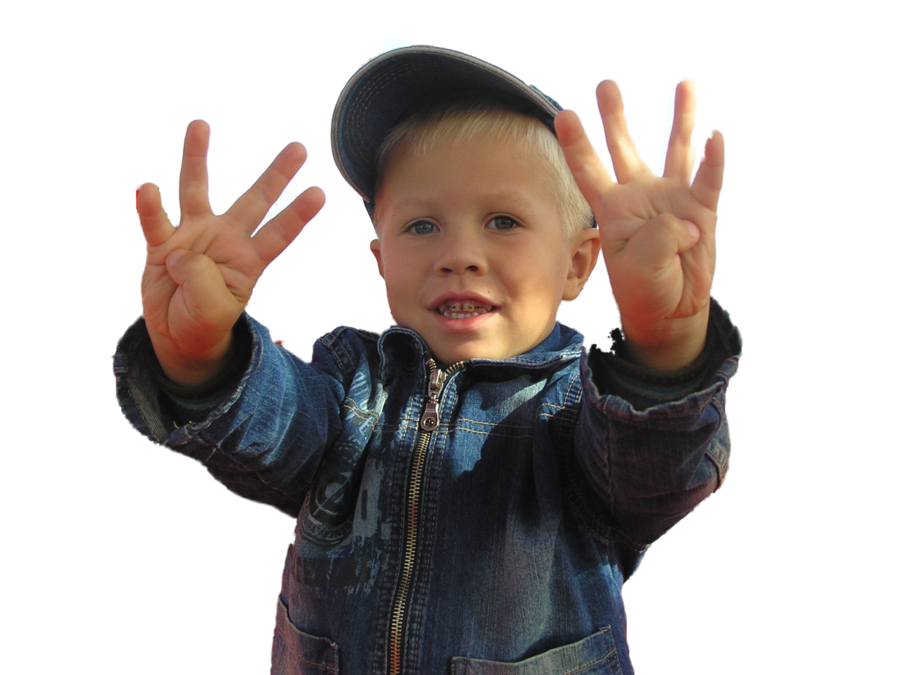
Как легко и быстро удалить фон с фотографии онлайн.
Удаление заднего фона с фотографии задача не такая уж и простая, как может показаться на первый взгляд. Даже имея такой мощнейший редактор графики, как Photoshop, можно потратить не один час работы, чтобы качественно отделить объект (предмет, человека, животное и пр.) от бэкграунда (фоновый рисунок). Даже профессионалы в ряде случаев получают результат, который лишь с натяжкой можно назвать удовлетворительным…
[300x225]
[300x225]
Необходимо помнить, что залог успешной работы по удалению фона – это качественная фотография. Самое главное – чтобы объект и окружение были хорошо контрастны по отношению друг к другу и имели как можно меньше точек слияния близких цветов. Но это технические тонкости… Мы же с Вами сегодня научимся стирать фон с фотографии буквально нескольким кликами мыши! Профессионалы фотошоп могут с недоверием отнестись к этому способу, но когда они увидят результат, думаю они будут удивлены ).
Clipping Magic – бесплатный онлайн сервис, который за несколько потраченных минут сэкономит Вам 1-2 часа работы в Photoshop или других графических редакторах. За пару кликов он сможет удалить фон с цифровой фотографии, а результат Вас точно порадует!


Серия сообщений "чайнику от чайника":
Часть 1 - Компьютерные курсы для начинающих.
Часть 2 - HTML Шпаргалка.
...
Часть 28 - Полезный инструмент «Ножницы» на Windows 7. Информация для новичков!!
Часть 29 - Причины по которым не стоит вставлять в комментарии картинки.
Часть 30 - Как легко и быстро удалить фон с фотографии онлайн.