"если нет противопоказаний, на ванну надо 1 — 2 колпачка от упаковки, в которой скипидар продается. Растворы для скипидарных ванны есть в большинстве аптек.
Посидеть в ней надо минут 10 — 15, несколько раз подливая воду. Принимать ванну надо в первой половине дня, а бодрость чувствуется после второй ванны. Если курс пройти, то прям как заново родилась — энергию просто некуда девать.
Курс 10-12 ванны, то есть 1 упаковка. Так как я любительница быстрого эффекта, то я в ванну добавляю по 3-4 колпачка, поэтому на курс уходит 2 упаковки. В аптеках приличных растворы для скипидарных ванн есть. Лечение скипидарными ванными — относится к области медицины, называемой капилляротерапией. Вещь вполне медицински обоснованная." Источник http://agideliya.com/
Персональная программа
Программа предоставлена

Уведомления
Это цитата сообщения Mausinka Оригинальное сообщение
Урок. Как сделать фон для днева из коллажа.
Сегодня я покажу как я делаю вот такие фоны:

Автор: Maus5975
Создана: 03.02.2011 16:22
Скопировали: 107 раз
Установили: 55 раз
Примерить схему | Cохранить себе
Итак, приступим!
Это цитата сообщения BARGUZIN Оригинальное сообщение
Такая невозможная дружба - возможна

Невозможная дружба: охотничий пес и лиса.
Мало наверное таких, кто способен поверить в эту дружбу. Казалось бы охотничья собака не может оставить рыжей никаких шансов на жизнь.
Однако в жизни происходят невероятные истории. Так и здесь. Произошел удивительный случай, когда охотник забрал эту лису еще будучи маленькой, и пока она росла, охотничья собака успeла с ней подружиться.
Тeперь эта парочка – собака Коппер и лис Тод – просто неразлучна.

Это цитата сообщения YuliaBelka Оригинальное сообщение
Сделать слайд-шоу
Нашла у пользователя  Дайтека
Если Вы хотите сделать слайд-шоу, а не убирать картинки (фотографии) под кат, то просто воспользуйтесь приведёнными в таблице кодами.
|
Движение снизу вверх |
|
| Движение сверху вниз | |
| Движение справа налево | |
| Движение слева направо |

Порядок действий:
1. Загрузите нужное количество картинок на сервер
2. Определитесь с направление и добавляйте код. Картинки должны быть внутри кода вместо слова Движение!!!
То есть получается, что первая половина кода стоит перед картинками, а вторая после картинок, а вместо слов ДВИЖЕНИЕ СЛЕВА НАПРАВО - картинки.
100рх – это размер окна, в котором будет показано шоу, поменяв это значение на нужное Вам, Вы получите подходящий размер окна. scrollamount="5" - поменяв цифру 5 на другую Вы измените скорость движения.
Так же эти коды можно и использовать для текста - Замените слова ДВИЖЕНИЕ - на Ваш текст и он начнёт двигаться так же как и картинки в нужном Вам направлении
Если что-то осталось не понятно - пишите в комментах попробую объяснить подробней.
Примеры: Движение снизу вверх
Это цитата сообщения BestInfoTut Оригинальное сообщение
88 лучших советов по фотошопу
1. Нажмите Tab, чтобы скрыть панель инструментов и палитры, Shift+Tab скроет только палитры.
2. Shift+клик по синей верхней полосе у панели инструментов или палитрах, переместит их к боковой границе окна.
3. Двойной клик по верхней синей полосе, в любом окне палитры, свернет ее.
4. Двойной клик по серому фону откроет диалоговое окно для открытия файла, Shift+двойной клик откроет браузер Adobe Bridge.
5. Устали от серого фона вокруг изображения? Возьмите инструмент Paint Bucket Tool (Ведро), зажмите Shift+клик по серому фону и он сменится любым цветом, который Вы выбрали в качестве цвета переднего плана.
6. Чтобы выбрать все слои нажмите Alt+Ctrl+A.
7. Caps Lock сменит Ваш курсор на более четкий крестик.
8. Нажмите клавишу F, и Вы сможете выбрать один из 3х различных режимов экрана, что позволит сделать рабочую область больше.
9. Чтобы нарисовать прямую линию с помощью кисти или карандаша, сделайте один клик в точке начала, затем зажмите Shift+клик в точке конца.
10. Нажатый Ctrl превратит любой инструмент в Move Tool (Перемещение), пока удерживаете его.
11. Ctrl+Alt+клик создаст копию изображения и переместит его по ходу движения мышки.
12. Нажатый Space (Пробел) превратит любой инструмент в Hand Tool (Рука), пока удерживаете его.
13. Ctrl+Space+клик увеличит масштаб изображения, Alt+Space+клик — уменьшит.
14. Нажав Ctrl и «+» или «-» изменит масштаб изображения в процентах.
15. Если использовать Eyedropper Tool (Пипетка) с нажатой Alt — это позволит взять образец цвета для цвета фона.
16. Инструмент Measure Tool (Линейка), сделайте линию, а затем зажмите Alt и создайте другую линю из конца первой — то Вы определите угол между ними.
17. Ctrl+Alt+Z и Ctrl+Shift+Z используйте для отмены и возврата ряда действий.
18. Alt+Backspace и Ctrl+Backspace зальет изображение цветом переднего плана и фона соответсвенно. Shift+Backspace вызовет диалоговое окно для заливки изображения. Alt+Shift+Backspace и Ctrl+Shift+Backspace зальет изображение цветом переднего плана и фона соответсвенно, но оставив при этом прозрачные места прозрачными.
19. Если зажать Alt и вызвать свободную трансформацию с помощью Ctrl+T, то трансформация будет производится над копей объекта. Ctrl+Shift+T повторит любые последние трансформации.
20. Рамер холста легко можно увеличить используя инструмент Crop Tool, растяните его за пределы холста и нажмите Ок.
21. Ctrl+J создаст копию текущего слоя.
22. Ctrl+Shift+E сольет все видимые слои в один, Ctrl+Shift+Alt+E сольет копию видимых слоев в один новый слой.
23. При использовании Marquee Tool (Выделение), зажмите Alt, чтобы сделать стартовую точку центром выделенной области.
24. Ctrl+D для снятия выделения, Ctrl+Shift+D для возврата выделения.
25. Когда Вы создаете выделение с помощью инструментов Marquee Tool, зажмите Space, чтобы переместить выделение, отпустите — чтобы продолжить выделять.
26. Нажав Shift и «+» или «-» сменит режим наложения слоя на: Normal, Dissolve, Multiply, Screen, Overlay
27. Если выбран инструмент Brush или любой другой, прозрачность слоя можно менять нажатием на соответствующую цифру на клавиатуре:
— при нажатии на одну цифру [4=40%]
— для задания более точного % прозрачности [зажмите 7 а затем 2 даст в результате 72%].
28. Зажмите Alt и сделайте клик по значку глаза рядом с иконкой слоя на палитре слоев, чтобы скрыть все остальные слои, кроме текущего.
29. Образец цвета можно взять не только с изображения в Photoshop, но и за пределами программы. Уменьшите окно фотошопа так, чтобы видеть изображение, на котором хотите определить цвет, возьмите инструмент Eyedropper Tool (Пипетка), сделайте клик внутри фотошопа и не отпуская выведите ее за пределы окна.
30. Выберите слой, зажмите Alt и сделайте клик на границе между верхним и текущим слоем, чтобы создать Cliping Mask, т.о. верхний слой будет виден в рамках нижнего, нижний заменяет маску.
31. Удерживая Alt нажмите по кнопке создания нового слоя «Create a new layer» на палитре слоев, чтобы появилось диалоговое окно с настройками для нового слоя.
32. Выберите слой и удерживая нажатой Alt сделайте клик по мусорной корзине на палитре слоев, т.о. слой удалится без лишнего вопроса. Сделайте выделения для прозрачности где Вы хотите, перейдите на вкладку Channels и нажмите
Это цитата сообщения YuliaBelka Оригинальное сообщение
Изолирование предмета
Изолирование - вырезание, помещение предмета на абсолютно белый фон.
Изолирование важно для стоковых фотографий (если вы решили продать свое фото, есть фотобанки - стоки). Почему? Потому что именно такие фото удобно использовать в дизайнерских вещах - удобно вырезать и помещать на любой другой фон.
Я очень часто изолирую предмет на фото с другой целью - "отбиваю задник", помещая предмет на белый фон, простите за сленг, чтобы ничего не отвлекало вас от самой "душечки".
Я не против композиционного фото, но на это нужно время, подходящие предметы и просто фантазия.
Очень нравятся композиционные фотографии в стиле винтаж и ретро. Но у них задача показать дух старины через дополнительные предметы, использующиеся в композиции.
У меня задача несколько другая - просто очень хорошо показать все детали сумочки, например.
Теперь к делу. Этот способ я обнаружила совсем недавно)) Честно, может кто и знает о нем, но я долго тупила и ВСЕГДА пользовалась инструментом Перо, чтобы вырезать предмет и поместить его на белый фон.
Но как-то я поняла, в конце концов я не для стока фотографии готовлю и ничего страшного, если сумка будет не на чисто белом фоне (знаете как проверить чисто белый или нет? тыкаете пипеткой на белый фон и смотрите на цифровые показатели цвета, у белого они должны быть 255,255,255).
Можно позволить себе и 254,253,234, например))) Если говорить проще - чтобы фон был чуть-чуть и сероватым, на мониторе чистоту белого цвета не всегда поймешь, что зря маяться то.
1. Снимаем предмет на белом ЛИСТЕ бумаги. Не ткани, а именно листе (у меня для этого приспособлен большой настенный календарь, обратная сторона которого глянцево белая - очень удобно, глянец бликует и скрывает все неровности листа) .
2. Открываем фото предмета, снятого на белом листе бумаги, в Фотошопе. Фон слегка сероват. Копируем основной слой (Ctrl+J)

2. Встаем на копию слоя. Выбираем инструмент Изображение - Коррекция - Выборочная коррекция цвета. Выбираем белый цвет:

Двигаем бегунок Черный до минимума. При необходимости повторяем процедуру.
3. Фон стал белым. Но некоторые детали тоже потеряли цвет и стали белыми. Стрелкой показано, что карабин (так как на нем был блик) стал белым и незаметным.
Выбираем инструмент ластик и просто стираем это место. Так как мы работали на копии слоя, верхний слой сотрется и проявится цвет карабина с исходного слоя:
Видео с концертов Дэвида Гарретта. Мое запоздалое открытие!
А здесь просто музыка: Токатта и фуга Баха:
Swetonia, круто, я думала это Алекс на картинке сначала, в смысле - Колин в виде Алекса! потом уже увидела, что другой, но впечатление первое было такое! В общем, классно!
Продаем колеса для внедорожника:
http://www.avito.ru/moskva/zapchasti_i_aksessuary/prodazha_koles_249213663
Это цитата сообщения SvetlanaT Оригинальное сообщение
Как сделать, чтобы Приветствие не опускалось?
|


 .
.Это цитата сообщения SvetlanaT Оригинальное сообщение
Как выбрать зимнюю обувь-условные обозначения
|


Это цитата сообщения SvetlanaT Оригинальное сообщение
Как сделать маникюр с кружевом.
|

Это цитата сообщения Katra_I Оригинальное сообщение
Декупаж от профи
Хотите сделать свои декупажные работы безупречными? тогда стоит прислушаться к совету профессионалов.
Мастер-класс по работе со шпатлевкой от сайта http://dcpg.ru
Юлия Алексеева рассказывает о материалах и некоторых техниках нанесения шпатлёвки.
Материалы.
Грунтовка
1.Для стекла:
Использую водоэмульсионку для потолков, примерно такую.Неразбавляю, крашу губкой в 3-4.

2.Деревянная поверхность:
Сначало строительная грунтовка,
Это цитата сообщения SvetlanaT Оригинальное сообщение
Бесплатные программы на комп,на русском языке
|



Это цитата сообщения SvetlanaT Оригинальное сообщение
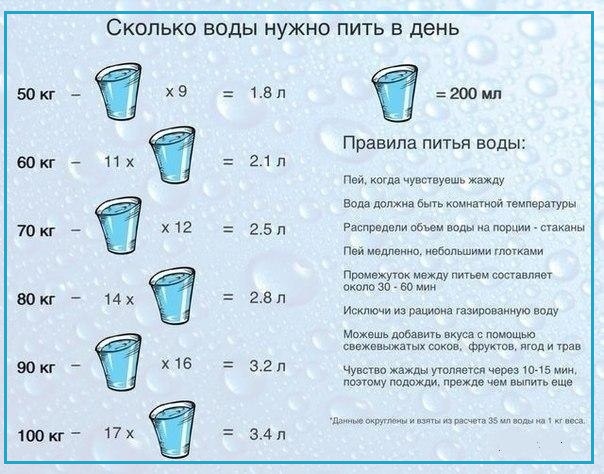
Сколько воды нужно пить в день без вреда здоровью?
Чтобы не было вреда здоровью в день нужно выпивать по 35мл на 1 кг веса человека.
 [604x474]
Это цитата сообщения SvetlanaT Оригинальное сообщение
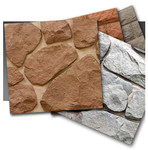
Делаем декоративный камень в домашних условиях.
|

Это цитата сообщения Оригинальное сообщение
БуготакСокжаТундра
Оригинал
0:50 - поняли, откуда взялась эта чупакабра из колодца в "Звонке"? ))
Этот вокалист тов.Гиллан - также Иисус Христос суперстар в одноименной опере, поставленной за два года до этого концерта.
Это цитата сообщения Оригинальное сообщение
Универсальный тест на определение истинных мотивов всех кандидатов и партий на всех выборах всех уровней
Можете ли вы по одному лишь плакату кандидата определить его истинные мотивы?
***
Замечательный выборный тест.