Это цитата сообщения lorine Оригинальное сообщение
Генуэзский бисквит (шоколадный)
 [650x588]
Это цитата сообщения Владимир_Шильников Оригинальное сообщение
Невозможно удалить файл или папку?
[270x266]
Сегодня мы продолжим тему удаления данных, рассмотрим вопрос, с которым рано или поздно сталкиваются все начинающие пользователи компьютера и их более опытные коллеги тоже. Это проблема невозможности удалить файл или папку.
Ошибки выдаваемые операционной системой могут быть разные в зависимости от причины проблемы, например: отсутствует доступ к файлу, объект используется другим пользователем или программой, вам необходимо разрешение на выполнение этой операции и так далее. Это выглядит несколько по-разному, однако результат получается один, компьютер отказывается удалить файл или папку на жестком диске.
Действительно довольно неприятная и раздражающая ситуация, когда компьютер отказывается вам подчинятся и отказывается выполнять ваши команды. Причины невозможности удалить файл или папку могут быть разные, поэтому постараемся рассмотреть различные варианты решения данной проблемы.
Нет прав доступа к файлу или папке
[показать]Это цитата сообщения Владимир_Шильников Оригинальное сообщение
Лечение блокировщиков и программ-вымогателей AntiSMS 4.1
[258x350]AntiSMS - утилита предназначенная для автоматического лечения всплывающих баннеров и программ-вымогателей, системных блокировщиков и троянов. Winlock блокировщиков ОС Windows, которые предлагают пользователям заплатить денег через СМС чтобы разблокировать систему.
Позволяет даже неопытным пользователям разблокировать Windows в случае заражения системы блокировщиками (программы-вымогатели, рекламные и порно-баннеры) или троянами Trojan.Winlock. При запуске компьютера с загрузочного диска программа AntiSMS автоматически выполняет все необходимые действия для лечения зараженной системы. В ручном режиме доступен Редактор реестра Windows.
Если вы опытный пользователь:
• После запуска AntiSMS и перезагрузки в рабочую систему выполните быструю проверку антивирусом.
• Запустите msconfig и визуально проверьте элементы автозагрузки и служб, при необходимости включите те из них, которые безопасны, но были отключены из-за отсутствия цифровой подписи.
Если вы неопытный пользователь:
• Скачайте образ загрузочного диска и запишите его на диск или флешку.
• Загрузитесь с этого диска и запустите значок AntiSMS на рабочем столе.
• Перезагрузитесь в рабочую систему и выполните быструю проверку антивирусом.
• Нажмите Пуск -> Выполнить -> msconfig -> Обычный запуск -> ОК. Этим вы включите всю автозагрузку обратно, но уже без троянов.
[показать]Это цитата сообщения Морской_рис Оригинальное сообщение
Делаем лицо: точечный массаж
Наша внешность говорит о многом и иногда выдает лишнюю информацию, например, о возрасте. Но, если включиться в борьбу за молодость прямо сейчас, автор эксклюзивной методики по фейсбилдингу Елена Иванова гарантирует положительный результат.
Особое внимание
Тем, кто всерьез займется зарядкой, нужно подобрать соответствующие средства по уходу. Кожа должна насыщаться кислородом и питательными веществами в сочетании с эффективным очищением тканей. Дополнительные косметические стимулы ей пойдут лишь на пользу.
Внимание на: лоб и веки
Это цитата сообщения галина5819 Оригинальное сообщение
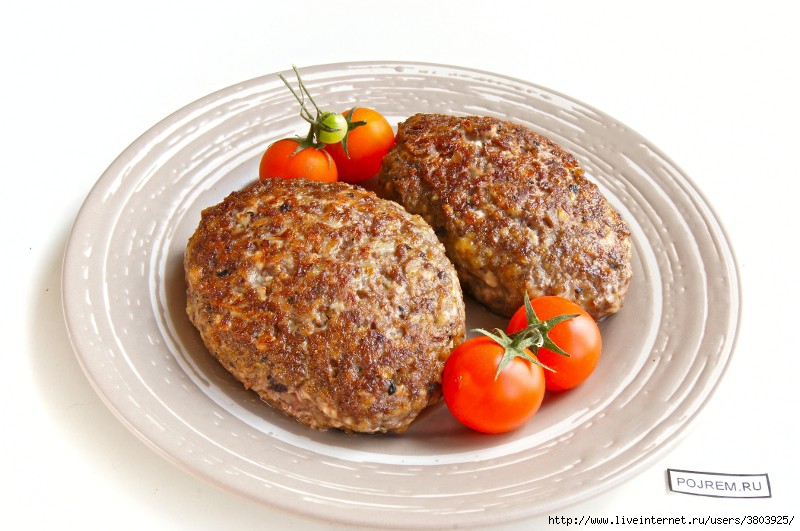
просто потрясающе вкусные котлетки "От всего сердца!"
Котлетки сердечные, для сердечных друзей и для любимой семьи. Великолепные домашние мясные котлетки из сердца с приятным ароматом и умопомрачительным вкусом, порадуют ваш желудок. Легкие в приготовлении с доступными ингредиентами сердечные котлетки могут быть великолепным дополнением к вашему ужину, обеду или завтраку.
 [700x464]
 Нравятся всем без исключения
Это цитата сообщения pasigut Оригинальное сообщение
Wondershare Video Editor 3.1.4.0 Rus Portable by Valx
[показать]Wondershare Video Editor - простой в использовании видео-редактор со всеми инструментами для редактирования видео. Позволяет создавать великолепные фильмы с титрами, применять фильтры, эффекты перехода, обработать звук. Кроме того, вы можете напрямую загрузить свое видео на YouTube для обмена с друзьями и семьей, сохранять видео для воспроизведения на портативных устройствах, таких как iPhone, IPAD, IPod и т.д. или записать DVD для лучшего сохранения видео.
Читать далее
Это цитата сообщения pasigut Оригинальное сообщение
Brightness Guide 1.1 Rus Portable by Valx
[показать]Brightness Guide - выравнивает яркость фото, осветляет темные области. Программа позволяет осветлить темные области на фотографии, оставляя светлые области нетронутыми. Параметры осветления могут подбираться в реальном времени - изменения элементов управления немедленно отражается на фото. Программа поможет улучшить фото с дефектами яркости вызванными фотовспышкой (слишком темный фон), густой тенью или контровым освещением. Работает как автономное приложение или как плагин для Adobe Photoshop.
Читать далее
Это цитата сообщения lorine Оригинальное сообщение
Самое вкусное тесто - рецепты приготовления.
 [585x300]
Это цитата сообщения галина5819 Оригинальное сообщение
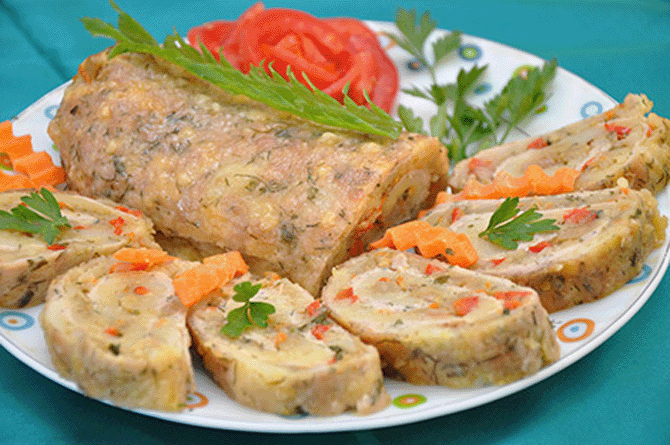
Куриный рулет с баклажанами - рецепт уже пользуется большой популярностью!
Август – месяц массового сбора овощей и время пополнять свой рацион вкусными овощными блюдами. Oстановите свой выбор на замечательном рецепте куриного рулета с овощами. Рулет приготовился быстро и получился вкусным, ароматным, по-настоящему летним. Его можно есть как самостоятельное блюдо или подать как закуску.
 [670x445]
 Красота, которую все захотят съесть незамедлительно
Это цитата сообщения галина5819 Оригинальное сообщение
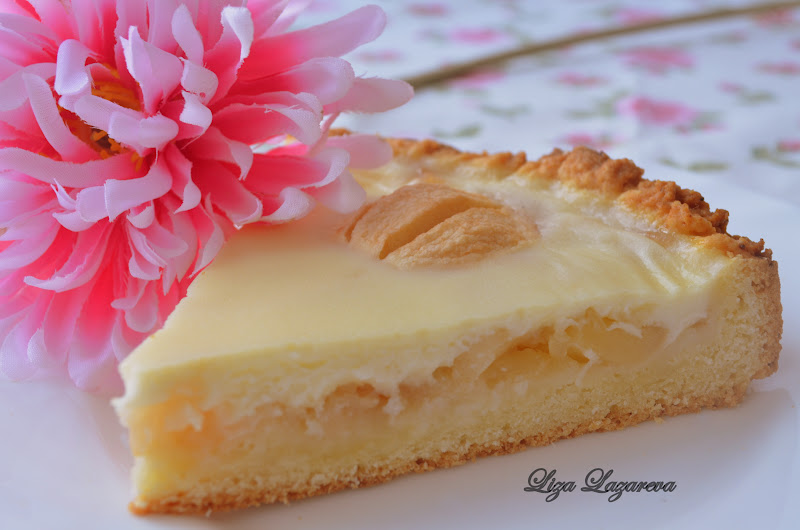
Заливной яблочный пирог "Яблонька"
Сегодня я предлагаю вам такой нереально вкусный и нежный пирог. Тесто в нем на творожной основе, а начинка просто тает во рту, благодаря заливке, в которую входит крахмал. Еще мне понравилась сама его подача! Очень-очень вкусно, всем соратникам и любителям яблок в выпечки советую приготовить
 [700x463]
 Вкусно, просто и безгранично красиво
Это цитата сообщения галина5819 Оригинальное сообщение
дивные кексы без яиц, молока, сливочного масла за 20 минут
Быстрые, простые кексы без яиц, молока и сливочного масла! 5 минут на тесто + 15 на выпечку. Легкое и воздушное тесто идеально сочетается с любыми ягодами, поэтому если у вас есть горсть свежих или замороженных ягод, киньте ее в тесто и получите дивные ягодные кексы к чаю.
 [700x525]
 Устройте родным праздник - испеките что-то новое.
Это цитата сообщения галина5819 Оригинальное сообщение
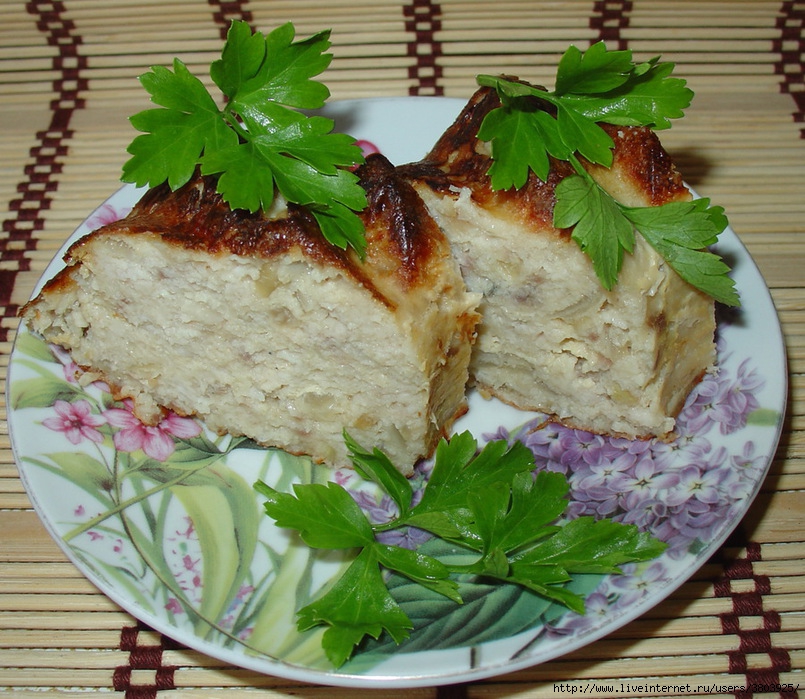
Рыбная запеканка « А-ля фаршированная рыбка»
Предлагаю приготовить рыбную запеканку. Запеканка получается похожей по вкусу и по виду на классическую фаршированную рыбу по-еврейски, но готовится намного проще.
 [700x608]
 Готовить рыбную запеканку очень просто, легко и быстро.
 Это цитата сообщения галина5819 Оригинальное сообщение
простые, но ОЧЕНЬ вкусные лепешки - просто преступные в своей аппетиности!
Хрустящие по краям и мягкие в центре плоские хлебцы с ощутимой сладковатой ноткой, посыпанные и кунжутом. Простой и легкий вариант для домашнего исполнения.
Горячие лепешки хорошо есть просто с куском сливочного масла, положенного поверх лепешки.
Хотя такую вкусноту можно есть с чем угодно.
И не слушайте никого, кто говорит, что горячий хлеб есть вредно - вкусное вредным не бывает.
 [700x525]
 Готовится они очень легко и быстро...
Это цитата сообщения Лариса_Гурьянова Оригинальное сообщение
Работа Программы для анимации - DP Animation Maker
[показать]ПАМЯТКА НАЧИНАЮЩИМ ФОТОШОППЕРАМ
Предлагаю вашему вниманию очередную программу для анимации. С ее помощью элементарно сделать множество эффектов анимации: молнии, снег, дождь, туман, лучи света, падающие листья, блестки, призраки, бабочки, трава, цветы и многое другое. Анимации можно совмещать на одной картинке.
Вот эти картинки я сделала буквально за пару минут.
[показать] [показать] [показать] Программа на русском языке, не требует ключей. Скачать программу можно ЗДЕСЬ.
"Читать далее..."
Серия сообщений "Программы":
Часть 1 - Программы для получения скриншотов
Часть 2 - Ulead GIF Animator 5.0.5 Portable Rus - лучшая программа для создания анимации
...
Часть 26 - Учимся делать видео-ролики и слайд-шоу
Часть 27 - Как работать в программе анимации Aurora 3D Animation Maker
Часть 28 - Работа Программы для анимации - DP Animation Maker
Часть 29 - Урок - Программа Cliplets - делаем "живые" фото
Часть 30 - Работа разных программ
Серия сообщений " "DP Animation Maker":":
Часть 1 - Программа для анимации - DP Animation Maker
Часть 2 - О ключе к программе DP Animation Maker
...
Часть 5 - DP Animation Maker 2.2.4 Eng + Русификатор By @SHAH
Часть 6 - Делаем анимацию в DP Animation Maker - урок от Ростовчанки
Часть 7 - Работа Программы для анимации - DP Animation Maker
Это цитата сообщения галина5819 Оригинальное сообщение
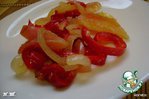
Готовим "Обалденный" салат! - Настоящее объедение на зиму!
 [500x332]
Да, да именно обалденный, другими словами невозможно описать вкус...
А еще...очень вкусно, оригинально и неизбито!...и БЕЗ уксуса!

Это цитата сообщения галина5819 Оригинальное сообщение
Куриное мясо томленое в молоке - мягко,сочно,нежно
Очень нежное и сочное мясо курицы подойдет и к бутербродам, и в салаты и просто с любимым салатом. Очень вкусно и готовится просто!
 [700x466]
 Отменное мяско! А рецепт-то прост!!!!
Это цитата сообщения галина5819 Оригинальное сообщение
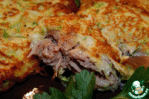
"Чебуреки" из кабачка: новое блюдо из полезного овоща
Необычные, но очень вкусные чебуреки из кабачковых блинчиков. Конечно же это просто блинчики из кабачков с мясным припеком, но какие же ВКУСНЫЕ!
 [380x253]
 [380x253]
 Рецепт в копилку хозяюшек...
Это цитата сообщения галина5819 Оригинальное сообщение
пирог с цуккини и морковью "Овощная идиллия"
Когда я впервые увидела этот пирог, то подумала, что сделать такой может только художник, который к тому же еще и поэт. Но оказалось, что приготовить пирог под силу самому обычному человеку. Необходимы нехитрый набор продуктов и немного любви к… рукоделию. Да-да, выкладывание овощных полосок чем-то напомнило мне медитативное занятие квилингом. Впрочем, обо всем по порядку.
 [610x407]
 Сразу предупреждаю: пирог с кабачками не только красивый, но и очень вкусный.