Это цитата сообщения fljuida Оригинальное сообщение
Шикарные винтажные картинки, теги, этикетки и фоны. Много !!!
Предлагаю Вашему вниманию прекрасную винтажную подборочку картинок, фонов, этикеток .Наслаждайтесь увиденным и уверена. что такие картиночки будут использованы Вами для вашего творчества :) Приятного Вам просмотра :)
1.
 [486x700]
2.
 [255x375]
3.
 [452x640]
Это цитата сообщения Лариса_Гурьянова Оригинальное сообщение
Я так училась фотошоп(у)
Переношу его сюда, так как для начинающих фотошоперов - это большая подсказка..))
 [показать]
ПАМЯТКА НАЧИНАЮЩИМ ФОТОШОПЕРАМ
[показать]Это цитата сообщения Лариса_Гурьянова Оригинальное сообщение
ФИЛЬТРЫ ДЛЯ ФОТОШОП. ВИДЕО-ОБЗОР.
[показать]ПАМЯТКА НАЧИНАЮЩИМ ФОТОШОППЕРАМ
1. Обзор галереи фильтров
2. Фильтр Extract
3. Коррекция дисторсии
4. Пластика
5. Фильтр Pattern Marker
6. Исправление перспективы
7. Фильтры размытия
8. Фильтры усиления резкости
9. Имитация художественных рисунков
10. Фильтры искажения
11. Удаление дефектов с помощью фильтров
12. Удаление цветового шума
13. Работа с заказным фильтром
14. Рендеринг изображений
15. Добавление эффекта освещения. ч.1
16. Добавление эффекта освещения. ч.2
17. Применение текстур в фильтрах
18. Рисование эскизов с помощью фильтров
19. Элементы стилизации изображений
20. Применение эффектов к тексту
Это цитата сообщения Лариса_Гурьянова Оригинальное сообщение
Ускоряемся в ФШ
Серия сообщений "Уроки Сергея Иванова":
Часть 1 - Ускоряемся в ФШ
Часть 2 - Работа с фильтрами в фотошопе
Часть 3 - Работа с масками в программе Adobe Photoshop
Часть 4 - Видеоурок - Как делать красивые надписи на фотографиях в фотошопе
Серия сообщений "Секреты фотошоп":
Часть 1 - Как просмотреть одно и то же изображение в двух окнах в ФШ
Часть 2 - Ускоряемся в ФШ
Часть 3 - 7 полезных фишек для более эффективной работы в Фотошопе
Часть 4 - Делаем бесшовную картинку для схемы дневника
Часть 5 - Повышение мастерства (часть 1): 25 техник, которые обязан знать каждый Фотошопер
Часть 6 - Повышение мастерства (часть 2): ещё 25 техник, которые обязан знать каждый Фотошопер
Это цитата сообщения Лариса_Гурьянова Оригинальное сообщение
Повышение мастерства (часть 2): ещё 25 техник, которые обязан знать каждый Фотошопер
Как я уже говорил в начале нашего первого занятия по повышению Photoshop-мастерства , что вы никогда не прекратите обучаться новым возможностям и техникам работы с программой Photoshop. У нас для Вас всегда есть новые инструменты и новые методы, которые общедоступны. И теперь мы решили собрать еще 25 советов и техник, которые должен знать каждый дизайнер, работающий в Photoshop.
Мастер манипуляции с использованием Марионеточной деформации (Puppet Warp)
Инструмент Марионеточная деформация (Puppet Warp) не так часто используется профессиональными дизайнерами, но когда это происходит, это сделает вас похожим на рок-звезду дизайна. Основной инструмент, позволяет устанавливать контрольные точки на слой, а затем позволяет сгибать их и манипулировать этими точками. При этом происходит деформация содержимого слоя в несколько реалистичной манере. Другими словами, это как добавление скелета для объекта превращая его в куклу, которую можно контролировать.
Это цитата сообщения Лариса_Гурьянова Оригинальное сообщение
Повышение мастерства (часть 1): 25 техник, которые обязан знать каждый Фотошопер
Самое интересное при работе с программой Photoshop то, что вы никогда не прекратите ей обучаться. Я работаю с программой уже в течение 12 лет, и я всегда натыкаюсь на то, что я ещё не знаю, будь это новая функция, или новый, лучший способ сделать что-то. Существует бесчисленное множество советов и хитростей, которые помогут Вам повысить производительность рабочего процесса. Некоторые из них очевидны и их легко найти, а некоторые можно не знать годами. В этой статье я собираюсь раскрыть 25 самых передовых методов, которые помогают работать быстрее и лучше в программе Adobe Photoshop CS5.
Сочетания клавиш для манипуляций со слоями
Примечание: Клавиша "Cmd" присутствует только на клавиатуре Mac. Для пользователей ПК вместо неё используется клавиша "Ctrl".
Создание нового слоя
Добавление слоев работая в Фотошопе имеет важное значение. Вполне возможно, что вы можете добавить десятки различных слоев в один кусок изображения. Но Вы можете сэкономить количество кликов при использовании следующих сочетаний клавиш.
Для создания нового слоя с диалоговым окном нажмите [Ctrl + Shift + N]
Для создания нового слоя без диалогового окна: [Ctrl + Shift + Alt + N]
Увеличение и уменьшение
Увеличение и уменьшение масштаба является необходимым при проектировании моноблоков с большим количеством деталей, или если вы работаете на большом листе печати.
Это цитата сообщения Лариса_Гурьянова Оригинальное сообщение
Удивительно простой, но эффективный способ вырезания сложного объекта
[показать] ПАМЯТКА НАЧИНАЮЩИМ ФОТОШОПЕРАМ
[630x402]урок "Как в фотошопе поменять фон" урок "Как вырезать объект в фотошопе" урок "Вырезаем сложный объект с почти однородного фона" урок "Правильно переносим объект на другой фон"
Это цитата сообщения Лариса_Гурьянова Оригинальное сообщение
Вырезание объекта в ФШ с помощью функции "Уточнить край"
Вырезание объекта в фотошопе
с помощью функции "Уточнить край"
Автор урока: Natalivesna.
Смотреть другие уроки по обработке фотографий в фотошопе.
Сегодня я расскажу Вам, как с помощью функции "Уточнить край" в фотошопе, можно вырезать любой объект быстренько и не очень сложно.
Итак начнем..
Это цитата сообщения Лариса_Гурьянова Оригинальное сообщение
Как вырезать сложный объект из фона в фотошопе?
[показать] ПАМЯТКА НАЧИНАЮЩИМ ФОТОШОПЕРАМ
 [300x]
Это цитата сообщения Novichok56 Оригинальное сообщение
УРОК =СТИРАЕМ ФОН ИНСТРУМЕНТОМ ФОНОВЫЙ ЛАСТИК=
|

 [показать]
Это цитата сообщения almiria_kh Оригинальное сообщение
Отделяем объект от фона.
отделения объекта от фона.  [700x525] [700x525] |
Это цитата сообщения Ledy_OlgA Оригинальное сообщение
Урок 62. Еще один способ выделения
Для того чтобы выделить какую-то определенную часть картинки для редактирования
можно также использовать цветовой диапазон
[показать]Это цитата сообщения Лариса_Гурьянова Оригинальное сообщение
Как сделать бесшовный фон в ФШ
[показать]ПАМЯТКА НАЧИНАЮЩИМ ФОТОШОППЕРАМ
Меня попросили рассказать, как сделать бесшовный фон. Я совсем забыла, что есть замечательная программа 20/20, с помощью которой можно делать такие фоны.
Но если у кого есть ФШ, то бесшовный фон сделать очень просто с помощью родного фильтра Other - Offset, который есть в фотошоп и его не надо закачивать дополнительно.
"Читать далее..."
Серия сообщений "Работа программ":
Часть 1 - Программа XARA 3D6
Часть 2 - Программа Nature IllusionStudio 3.41
...
Часть 8 - Видеокурсы Ulead Video
Часть 9 - Canopus ProCoder - лучшая программа конвертации видео
Часть 10 - Как сделать бесшовный фон в ФШ
Часть 11 - Microsoft Live Writer - РЕДАКТОР БЛОГОВ
Часть 12 - SWF Text v1.3 RUS - программа для создания анимированного текста
...
Часть 64 - Подробная установка Corel PSP
Часть 65 - Установочные файлы для установки фильтров в ФШ и PSP
Часть 66 - Как чистить систему от мусора
Серия сообщений "Уроки фотошоп":
Часть 1 - Делаем простейшую рамку в ФШ
Часть 2 - Спецэффекты с фото - страница журнала
...
Часть 15 - ПЕРЕВОД МАСКИ В PNG
Часть 16 - ЗАГОРАЕМ БЫСТРО
Часть 17 - Как сделать бесшовный фон в ФШ
Часть 18 - Плагин ULEAD- GIF-X.Plugin 2.0
Часть 19 - Раскрашиваем изображение
...
Часть 46 - Делаем разрезную рамку в ФШ
Часть 47 - Редактируем фото под "Гламур"
Часть 48 - Virtual Painter Deluxe 5.0
Это цитата сообщения Лариса_Гурьянова Оригинальное сообщение
ПЕРЕВОД МАСКИ В PNG
[показать]ПАМЯТКА НАЧИНАЮЩИМ ФОТОШОППЕРАМ.
Написано Фима-Собак А я вставила скрины, чтобы начинающим было легче разобраться.
1.
[показать]"Читать далее..."
[показать]
Серия сообщений "Маски":
Часть 1 - Применение масок в фотошопе
Часть 2 - МАСКИ
...
Часть 11 - МАСКИ ДЛЯ ФОТОШОП
Часть 12 - РАМКИ - МАСКИ
Часть 13 - ПЕРЕВОД МАСКИ В PNG
Часть 14 - МАСКИ
Часть 15 - МАСКИ ДЛЯ ФШ
...
Часть 47 - Фотошоповые прибамбасы
Часть 48 - Маски для ФШ
Часть 49 - Маски!!!! Ну, очень много!!!!
Серия сообщений "Уроки фотошоп":
Часть 1 - Делаем простейшую рамку в ФШ
Часть 2 - Спецэффекты с фото - страница журнала
...
Часть 13 - ЭФФЕКТ СВЕЧЕНИЯ
Часть 14 - ФОТО КУСОЧКАМИ
Часть 15 - ПЕРЕВОД МАСКИ В PNG
Часть 16 - ЗАГОРАЕМ БЫСТРО
Часть 17 - Как сделать бесшовный фон в ФШ
...
Часть 46 - Делаем разрезную рамку в ФШ
Часть 47 - Редактируем фото под "Гламур"
Часть 48 - Virtual Painter Deluxe 5.0
Это цитата сообщения Лариса_Гурьянова Оригинальное сообщение
КАК ВСТАВИТЬ ФОН (PATTERN) В ФШ
[показать]ПАМЯТКА НАЧИНАЮЩИМ ФОТОШОППЕРАМ.
[показать] [показать] [показать]
Серия сообщений "Уроки фотошоп":
Часть 1 - Делаем простейшую рамку в ФШ
Часть 2 - Спецэффекты с фото - страница журнала
...
Часть 9 - КАК РАБОТАТЬ С КАРТИНКОЙ В ФШ
Часть 10 - КАК СДЕЛАТЬ СВОЮ ПЕЧАТЬ В ФШ
Часть 11 - КАК ВСТАВИТЬ ФОН (PATTERN) В ФШ
Часть 12 - ВЫРЕЗАЕМ ФРАГМЕНТ ИЗ КАРТИНКИ
Часть 13 - ЭФФЕКТ СВЕЧЕНИЯ
...
Часть 46 - Делаем разрезную рамку в ФШ
Часть 47 - Редактируем фото под "Гламур"
Часть 48 - Virtual Painter Deluxe 5.0
Это цитата сообщения Лариса_Гурьянова Оригинальное сообщение
Режимы наложения в ФШ
Эта статья даст вам общее представление о режимах наложения или смешивания слоев (blending modes).
При использовании режимов наложения слои начинают взаимодействовать друг с другом, в результате чего получается интересный эффект.
Многие просто прогоняют слой по всем режимам в поисках лучшего варианта. Конечно, будет намного удобнее, хоть немного разбираться в этих режимах и понимать для чего нужен каждый из них.
Итак, когда мы устанавливаем режим смешивания то слой, которому изменили режим начинает взаимодействовать с нижестоящим.
[показать]Normal (Нормальный)
Уже из названия этого режима становится понятно, что это обычное состояние слоя. Здесь нет взаимодействия между слоями (активным и нижестоящим).
Читать далее
Серия сообщений "Уроки фотошоп":
Часть 1 - Делаем простейшую рамку в ФШ
Часть 2 - Спецэффекты с фото - страница журнала
Часть 3 - Фото - как задний план
Часть 4 - Анимированный дождь в ФШ
Часть 5 - Режимы наложения в ФШ
Часть 6 - ДЕЛАЕМ ЛЕНТУ
Часть 7 - КАК ВСТАВИТЬ ФОТО В РАМКУ
...
Часть 46 - Делаем разрезную рамку в ФШ
Часть 47 - Редактируем фото под "Гламур"
Часть 48 - Virtual Painter Deluxe 5.0
Это цитата сообщения Моя-копилочка Оригинальное сообщение
Вышивка розы в технике рококо
Вышивка в технике рококо чем-то напоминает детство, когда все платочки и кармашки были украшены бабушкой розочками рококо.
Розы, выполненные в технике рококо, необычайно женственны и романтичны, а детское приданное, украшенной такой вышивкой приобретает еще более нежный и трогательный оттенок.
Овладеть техникой рококо совсем не сложно. На иллюстрациях ниже вы можете познакомиться с мастер-классом от Сьюзан О' Коннор, который очень подробно и ясно показывает, как выполнять розы в технике рококо.
Это цитата сообщения piskla Оригинальное сообщение
Дамам в возрасте - вместо ботокса.
Рецепт не мой.Советом поделилась: babuha-yaguha.ucoz.ru.
Как только дамы ни уродуют себя, чтобы казаться моложе. Но и этот вред можно минимизировать, если подойти с умом. Рецепт мне дала косметолог, бывшая операционная медсестра. Сейчас она живет в Германии, но там ее метод, конечно, применять нельзя - так как нет многолетнего тестирования. В России он использовался ею не менее десяти лет, побочек не выявлено, ни один из компонентов не вызывает аллергию.
Вам потребуется: препарат Димексид, гель Солкосерил.
[показать] [показать]Купив, проверьте свою чувствительность к ним: сперва нанесите разбавленный в 10 раз кипяченой водой Димексид на сгиб локтя, и понаблюдайте за реакцией организма в течение суток. Потом нанесите на это место Солкосерил и тоже поглядите, не покраснело ли или не припухло. Если все в порядке, приступайте.
Примите ванну, очистите лицо чем-то нейтральным, хорошенько умойтесь после этого. Разведите Димексид кипяченой водой в соотношении 1х10, протрите лицо ватным тампоном, напитанным этим раствором. Густо намажьте после этого Солкосерилом и оставьте на час, периодически смачивая лицо кипяченой водой, чтобы гель не засох. По истечению часа снимите гель влажным тампоном. Тщательно умойтесь. Нанесите нейтральный нежирный и, желательно, гипоаллергенный крем. И ложитесь спать.
[показать]Наутро, взглянув в зеркало, обнаружите, что мелкие морщины исчезли, а более глубокие стали почти не видны. Эту процедуру достаточно проводить 1 раз в 2 месяца. Чаще можно делать, только если надо убрать мелкие шрамы, но тогда - наносить смесь и гель не на все лицо, а строго в определенных местах.
Абсолютное противопоказание - склонность к образованию келлоидных рубцов, а также - аллергия на один из компонентов.
Я пользуюсь этим уже почти три года, и, хотя люблю гримасничать, на физиономии новых "отметин возраста" не появляется, а из старых - остались только "смешинки".
Это цитата сообщения Медведевская Оригинальное сообщение
Пинетки «Цветные карамельки» (от Краса)

Используемая пряжа
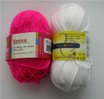
Подошву вязать по схеме платочной вязкой. (белая нить)


Набрать по кругу подошвы петли так, чтобы на мыске было 18 петель, на двух боковых спицах по 21 петле (всего 60петель)


1 ряд (розовая нить)-все лицевые (60п)

2ряд (белая нить)- 1изн, 1 петлю снять с накидом и т.д. по кругу.
3ряд (розовая нить)- 1изн, 1 лиц (накид с петлей вместе) и т.д. по кругу
Повторять 2 и 3 ряды еще 6 раз.


16 ряд (белая нить) – 15 лиц, 2 вм.лиц с перекидом (повторить 15раз), 15 лиц. (всего 45п)
17 ряд (белая нить) – 45 изн.
18 ряд (розовая нить) – 45 лиц.
19 ряд (розовая нить) – 45 изн.
20 ряд (белая нить) – 45 лиц.
21 ряд (белая нить) – 45 изн.
Петли закрыть белой нитью, на мыске немного потуже.
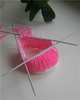
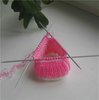


Ремешок. Набрать на одну спицу 20 петель (по 10 с каждой стороны от шва)

1ряд – 20 лиц
2ряд – 20лиц
3ряд – 20лиц + 20набрать дополнительно
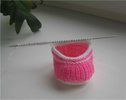
Дальше вязать платочной вязкой, не забывая сделать отверстие для пуговицы.
Второй ремешок связать зеркально.  [показать]
Украсить. Украшения делаю сама. Удачи!
 [показать]
  [показать]
Это цитата сообщения Шрек_Лесной Оригинальное сообщение
Пеламуши из виноградного сока
Это лакомство для тех кто любит виноград в любом виде. Это очень вкусно !