
Это цитата сообщения svetikya Оригинальное сообщение
Уникальный тест!
Этот тест очень интересный и уникальный - тест по отпечаткам ваших пальцев. В нем заложены многие методики: здоровье и профориентация, таланты и способности, продолжительность жизни и особенности организма и многое другое.
Это единственный в России тест. И результаты его тоже уникальны для каждого отдельного человека, как уникальны отпечатки пальцев.
Пройдите тест и узнайте о себе все: о характере, об особенностях, о скрытых талантах и прочее. Это очень интересно!
Это цитата сообщения Mademoiselle_Viv Оригинальное сообщение
Еще один способ изменить цвет картинки
Давайте поменяем синий цвет этого коллажа на красный.
 [691x523]
Для этого идем Изображение - Коррекция - Черно-белое
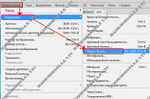 [624x412]
При открытии окна мы видим, что наше изображение стало черно-белым.
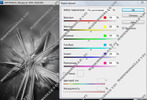 [700x475]
В левом нижнем углу мы ставим "галочку" рядом с окном "Оттенок"
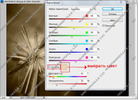 [699x506]
Нажав на окошко рядом, можно выбрать или поставить код нужного нам цвета.
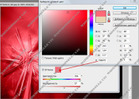 [699x500]
Осталось только нажать Ок и наша картинка стала другого цвета))))
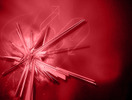 [691x523]
На ней нет цветных оттенков, но иногда нам это и не нужно.
Это цитата сообщения IrchaV Оригинальное сообщение
Масштабирование с учетом содержания.
Использование команды "Редактирование - Масштабирование с учетом содержания" позволяет уменьшать или увеличивать размер изображения не изменяя при этом важных деталей, например людей, животных и т.д.
Посмотрим как она работает.
Обычный размер фото для печати 10х15см. Создадим новый документ с такими размерами. Это будет наш шаблон.
Это цитата сообщения Mademoiselle_Viv Оригинальное сообщение
Превращаем фотографию в картину в Фотошоп
Меня очень заинтересовал урок Ircavoronina, но решив попробовать, я не очень поняла, как это делать конкретно. Поискав в Интернете, я нашла этот урок:
Рассмотрим возможности инструмента Микс-кисть, появившегося в Photoshop CS5.
Это цитата сообщения Mademoiselle_Viv Оригинальное сообщение
Вырезаем волосы - инструмент Уточнить край в Photoshop CS5 и CS6
 [476x174]
Сколько не пытаюсь понять действие этого инструмента в Фотошопе, получается не то, чтобы мне хотелось! В этой статье рассказано о функции "Уточнить край" наиболее полно из всего, что я встречала в интернете, к тому же есть ссылка на видео. Сохраняю эту статью себе в дневник, чтобы потом не искать:
Это цитата сообщения NATALI-NG Оригинальное сообщение
Урок от NATALI:Восстанавливающая кисть
Урок от NATALI
В этом уроке будем учиться работать восстанавливающей кистью...
 [500x375]
Читать далее
Это цитата сообщения NATALI-NG Оригинальное сообщение
Урок от NATALI:Для фотошопа С5 -быстрое выделение
Для фотошопа С5 -быстрое выделение
ссылка на скачку: http://turbobit.net/kzgiqtucoa27.html
 [564x699]
Читать далее
Это цитата сообщения lach Оригинальное сообщение
Обзор нововведений в Photoshop CS5
Adobe Photoshop CS5 предоставляет новые возможности для творческих людей - фотографов, дизайнеров, любителей.
Скачать Самоучитель по Photoshop CS5
Content Aware Fill - Заливка с учетом содержания изображения - это новый инструмент, который позволяет убрать ненужные элементы на изображении просто удалив их. Фон под этими элементами будет дорисовываться с учетом содержания. Выделите часть изображения, которую вы хотите заполнить. Будет лучше, если выделение будет чуть больше элемента, который хотите убрать.
Выберите Edit -> Fill (Редактирование –> Заливка) или нажмите Delete
В списке Use выберите Content-Aware(С учетом содержания) – без швов заполняет выделение окружающим изображением
Это цитата сообщения Алиса_Кузнецова Оригинальное сообщение
” …Каждая женщина в душе принцесса”- Людмила Курилова
Это цитата сообщения BAD_CAT2008 Оригинальное сообщение
Шкатулочка с декором имитации вышивки ришелье. МК видео.Шаблоны.
Шкатулочка с декором имитации вышивки ришелье.
МК видео.Шаблоны.

Очень понравился такой декор.Красим декорируемый предмет в контрастный цвет ,наносим серебристым или белым контуром окантовку,и далее где нужно прокрашиваем белым акрилом или заливаем витражной краской. Далее вскрываем лаком,и всё...А как эффектно!!!
ВДОХНОВЕНИЯ В ТВОРЧЕСТВЕ!!!
Это цитата сообщения Марриэтта Оригинальное сообщение
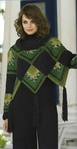
Стильное пончо спицами
Стильное пончо спицами
Это цитата сообщения Лариса_Гурьянова Оригинальное сообщение
ПЕРЕВОД МАСКИ В PNG
 [показать]
ПАМЯТКА НАЧИНАЮЩИМ ФОТОШОППЕРАМ.
Написано Фима-Собак А я вставила скрины, чтобы начинающим было легче разобраться.
1.
[показать]"Читать далее..."
[показать]
Серия сообщений "Маски":
Часть 1 - Применение масок в фотошопе
Часть 2 - МАСКИ
...
Часть 11 - МАСКИ ДЛЯ ФОТОШОП
Часть 12 - РАМКИ - МАСКИ
Часть 13 - ПЕРЕВОД МАСКИ В PNG
Часть 14 - МАСКИ
Часть 15 - МАСКИ ДЛЯ ФШ
...
Часть 47 - Фотошоповые прибамбасы
Часть 48 - Маски для ФШ
Часть 49 - Маски!!!! Ну, очень много!!!!
Серия сообщений "Уроки фотошоп":
Часть 1 - Делаем простейшую рамку в ФШ
Часть 2 - Спецэффекты с фото - страница журнала
...
Часть 13 - ЭФФЕКТ СВЕЧЕНИЯ
Часть 14 - ФОТО КУСОЧКАМИ
Часть 15 - ПЕРЕВОД МАСКИ В PNG
Часть 16 - ЗАГОРАЕМ БЫСТРО
Часть 17 - Как сделать бесшовный фон в ФШ
...
Часть 47 - Делаем разрезную рамку в ФШ
Часть 48 - Редактируем фото под "Гламур"
Часть 49 - Virtual Painter Deluxe 5.0
Это цитата сообщения Mademoiselle_Viv Оригинальное сообщение
Работа с маской, раскрашиваем маску
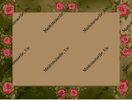 [397x300]
1. Откройте новый документ размером 600х450,
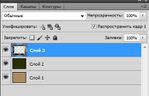
выставляем цвета: переднего плана #a18963 и фоновый #2f3203.
Заполняем первый слой цветом переднего плана, открываем новый слой и заполняем его цветом фона.
Открываем маску располагаем ее НАД цветными слоями.
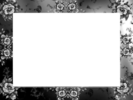 [600x450]
 [347x224]
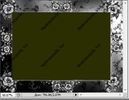 [419x324]
2. Теперь мы будем раскрашивать цветочки. Рабочий слой у нас будет зеленый (Layer2/слой 2), но глазки включены на всех слоях!!!! Цвет #8c062d. Открываем инструмент кисть и подбираем ее размер под цветы. У меня для крупных цветочков размер 40, а для мелких - 32. И начинаем водить кистью по цветочкам на маске, как бы раскрашивая их. Цвет Вы не увидите, потому что он будет на рабочем слое под маской.
Если отключить маску, этот слой будет иметь вот такой вид
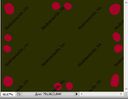 [414x321]
3. Дальше меняем местами слой с маской и раскрашенный слой.
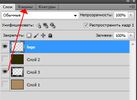 [347x253]
Дальше работаем с маской.
4. Слой с маской рабочий. Глазки на цветных слоях выключены! Идем в "Каналы"
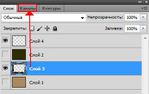 [346x217]
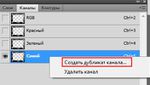
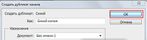
Жмем правой кнопкой мыши на канал "Blue/Синий" и делаем дубликат канала
 [351x199]
 [530x142]
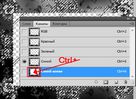
Зажав Ctrl, щелкаем по иконке нового канала - появляется выделение.
 [407x298]
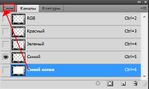
Сразу идем в "Слои", отключаем глазок на слое с маской и включаем на верхнем цветном слое и делаем его рабочим.
 [347x207]
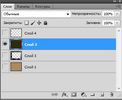 [348x284]
Выделение переместилось на этот слой - жмем Del или Редактирование > Очистить.
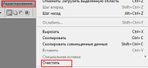 [453x206]
Отключите выделение. Удалите слой с маской(если он Вам не нужен). Включите глазок на фоновом слое и получите картинку!
[397x300]Хочу сделать уточнение по работе с маской, когда нужно вырезать другую область.
Например, нам нужна только цветная рамочка
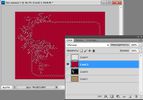 [635x442]
До того, как очистить область, сделайте инверсию
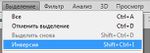 [305x108]
И после этого жмите Del
[453x206]Результат уже будет такой
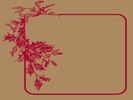 [397x298]
И ее тоже можно раскрасить
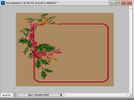 [546x405]
ЖЕЛАЮ УДАЧ В ТВОРЧЕСТВЕ!!!!

© by Mademoiselle Viv
Это цитата сообщения Mademoiselle_Viv Оригинальное сообщение
Перевод масок jpeg в png
 Фима-Собак, только немного переработан
1. Открываем саму маску.
 [400x400]
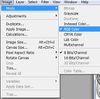
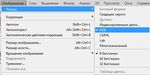
Перевести в режим RGB (если нужно).
 [342x339]
 [543x272]
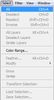
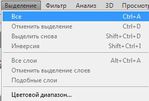
2. Выделение(Select)>Все(All) или клавишами Ctrl+A
 [189x349]
 [287x195]
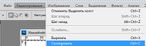
3. Редактирование-скопировать (Edit>Copy или Ctrl+C).
 [505x158]
4. Открываем новый документ с прозрачным фоном, размером равный маске.
5. Переходим в каналы слоев. Делаем двойной клик по каналу Blue и делаем дубликат канала или, зажав левой кнопкой мыши тянем канал Blue на конвертик внизу слоев.
6. Нажимаем Ctrl+V.
 [217x244]
7. Снимаем выделение (Shift+Ctrl+i).
8. Нажимаем одновременно Ctrl и окошко дубликата канала - появилось выделение.
9. Переходим в слои (Layers), если нужно, снимаем инверсию (Shift+Ctrl+i).
10. Берем инструмент заливки и заливаем нужным цветом.
 [400x400]
Все!!! Легче не придумаешь.
В этом способе хорошо то, что маски получаются такими, как задумывались, и ничего удалять не надо.
Это цитата сообщения BAD_CAT2008 Оригинальное сообщение
Хачапури по-аджарски.Вкуснятина!!!!
Хачапури по-аджарски.
Это цитата сообщения милена70 Оригинальное сообщение
Вышивка лентами "с нуля" и ПО ПОРЯДОЧКУ... Материалы и инструменты для вышивки лентами...
Канва или ткань
В качестве основы для вышивки шелковыми лентами подойдет как канва (если вышивка делается как самостоятельная декоративная работа), так и ткань изделия, на котором будет выполняться вышивка. Канву желательно брать с мелким переплетением, тогда ленточные стежки будут более выразительными и объемными. Цвет канвы зависит от задуманного вами рисунка. К ткани требования более жесткие. Она должна быть достаточно прочной, чтобы надежно удерживать стежки, и в то же время хорошо пропускать иглу с лентой между переплетением нитей. Вышивать можно и на толстых тканях (декоративные подушки, пледы). Но тогда вам понадобится шило или толстая игла в качестве подсобного инструмента для формирования отверстий в ткани. Нежелательно брать тонкие прозрачные ткани, так как через них будет просвечиваться обратная сторона вышивки.
Ленты
Изобилие лент, представленных ныне в продаже, позволяет свободно подобрать их для работы и по ширине, и по колориту, и по фактуре. Для работы подойдут все виды лент: атласные, шелковые, капроновые. Все представленные ленты, как правило, синтетические, поэтому они прочны и надежны в работе. При стирке они не окрасят ткань или канву. Богатая цветовая палитра позволит вам при желании вышивать сложные и многоцветные композиции. По ширине ленты варьируются от 3 мм до 5 см. Самые распространенные в вышивке — ленты шириной 3, 5, 7, 12 и 15 мм. Их легко фиксировать в игле, протягивать через ткань, они легко драпируются. Более широкие ленты применяются для создания отдельных объемных цветов и листьев, нашиваемых на изделие.
Атласные ленты
Это цитата сообщения милена70 Оригинальное сообщение
Вышивка лентами "с нуля" и ПО ПОРЯДОЧКУ... ЗАКРЕПЛЕНИЕ ЛЕНТЫ......
КАК ЗАКРЕПИТЬ ЛЕНТУ В ИГЛЕ
1. Обрежьте край ленты по диагонали. Втяните ее в иглу.
2. Проколите ленту по центру в 1 см от края. Иглу через ленту не протягивайте.
3. Потяните за длинный конец ленты до тех пор, пока не образуется узел.
КАК ЗАКРЕПИТЬ ЛЕНТУ В КОНЦЕ ВЫШИВКИ ЭЛЕМЕНТА
1. Обрежьте конец ленты по диагонали. Маленькими точечными стежками прихватите ленту к канве.
Это цитата сообщения милена70 Оригинальное сообщение
Вышивка лентами "с нуля" и ПО ПОРЯДОЧКУ... Подготовка к работе...
Как любой вид рукоделия, вышивка лентами требует определенных условий для работы. Главное — это просторный стол, на котором можно было бы разложить все необходимые материалы, удобный стул или кресло, способные снять лишнее напряжение в спине, светильнике качественным освещением (иногда приходится им пользоваться даже в светлое время суток). Весь ленточный материал необходимо рассортировать по цвету. Для удобства нарежьте из пенокартона прямоугольники размером 8х20 см и намотайте на них ленты, близкие по цвету. Концы лент фиксируйте булавками — они легко входят в пенокартон. Ленты для работы отрезайте не более 30—50 см, иначе они будут путаться во время вышивки и преждевременно изнашиваться.
Вначале определитесь, какую композицию вы хотите вышить, будет ли это уже готовый рисунок или вы сами составите ее. Если вы новичок в этом виде рукоделия, не начинайте со сложных вышивок. Научитесь сначала аккуратно выполнять необходимые стежки и швы, затем составьте из них маленькие композиции. Далее композицию вам необходимо перевести на канву или ткань. Существует несколько способов перевода рисунка. Опытные вышивальщицы, например, не переводят полностью рисунок, обводя весь цветок или листик. Они намечают точками серединку цветка, его контур и центральную линию листа или стебля. Таким образом, ткань под вышивкой остается чистой.
Перенос рисунка с помощью самоисчезающего маркера
Это цитата сообщения милена70 Оригинальное сообщение
Вышивка лентами "с нуля" и ПО ПОРЯДОЧКУ... СПОСОБЫ ВЫШИВКИ ЛЕНТАМИ-1... ВСЕ ШВЫ ПОДРОБНО и с фото... клаааасс!.........
Способы вышивки лентами
Шов «полупетля»
1. Протяните иглу с лентой на лицевую сторону канвы в точке А.
2. Отступите на нечетное количество клеточек вправо, вколите иголку в точке В, проведите по изнанке и выведите на лицевой стороне диагонально по центру полупетельки в точке С.
3. Вколите иголку в точке D и выведите ее на изнаночную сторону, обхватив ленту. Подтягивайте ленту до тех пор, пока не образуется маленькая закрепка полупетли.
4. Длина закрепки полупетли может меняться в зависимости от характера вышивки.
Шов «полупетля с двойной закрепкой»
1. Выполните шаги 1 и 2 шва «полупетля».
2. Введите иглу сверху вниз под ленточку с правой стороны полупетли. Протяните ленту.
3. Введите иголку в образовавшуюся петлю снизу вверх и медленно подтяните ленту, не затягивая туго узелок.