Продолжаем изучать Панель слоев в Фотошопе
02-04-2013 20:23
Это цитата сообщения Mademoiselle_Viv Оригинальное сообщение
Продолжаем изучать Панель слоев в Фотошопе


Это цитата сообщения Mademoiselle_Viv Оригинальное сообщение
Продолжаем изучать Панель слоев в Фотошопе
Ниже представлен скриншот на котором показана панель слоев в фотошопе. На нем указано, где располагаются слои, имя слоя, режимы наложения, параметры непрозрачности и заливки для каждого из слоев, частично заблокированный слой фона и иконка, указывающая на видимость слоя и другое. В этом уроке мы рассмотрим две панельки с иконками, которые отмечены как 1 и 2.

>33 Клавиши для панели «Слои» в Фотошопе
02-04-2013 19:29
Это цитата сообщения Mademoiselle_Viv Оригинальное сообщение
33 Клавиши для панели «Слои» в Фотошопе
Читать далее...
комментарии: 0
понравилось!
вверх^
к полной версии
Это цитата сообщения Mademoiselle_Viv Оригинальное сообщение
33 Клавиши для панели «Слои» в Фотошопе

Иконка |
Клавиши |
Результат |
Result |
F7 |
Показать/скрыть панель «Слои» |
Show/Hide Layers panel |
|
 |
Ctrl + Shift + N |
Создать новый слой |
New layer |
Ctrl +J |
Копировать выделенный слой |
Layer via copy |
|
Ctrl + Shift +J |
Вырезать выделенный слой |
Layer via cut |
|
Щелкните миниатюру слоя, удерживая нажатой клавишу Ctrl |
Загрузка прозрачности слоя как выделенной области |
Load layer transparency as a selection |
|
Щелкните миниатюру слой-маски, удерживая нажатой клавишу Ctrl |
Загрузка слой-маски как выделенной области |
Load filter mask as a selection |
|
 |
Ctrl + G |
Группирование выделенных слоев |
Group layers |
Ctrl + Shift + G |
Разгруппирование слоев |
Ungroup layers |
|
Ctrl + Alt + G |
Создание/отмена обтравочной маски |
Create/release clipping mask |
|
Ctrl + Alt + A |
Выделение всех слоев |
Select all layers |
"Как долго тянутся разлуки нашей дни...
02-04-2013 14:21
Это цитата сообщения geniavegas Оригинальное сообщение
"Как долго тянутся разлуки нашей дни..."
Читать далее...
комментарии: 0
понравилось!
вверх^
к полной версии
Это цитата сообщения geniavegas Оригинальное сообщение
"Как долго тянутся разлуки нашей дни..."
|

Рамочка №304 "Как долго тянутся разлуки нашей дни!"
02-04-2013 14:18
Это цитата сообщения geniavegas Оригинальное сообщение
Рамочка №304 "Как долго тянутся разлуки нашей дни!"
Это новая рамочка к моему стихотворению
"Как долго тянутся разлуки нашей дни!"
Поменяла чужую рамочку на свою. Стихотворение тут:http://www.liveinternet.ru/users/geniavegas/post244630500/
Читать далее...
комментарии: 0
понравилось!
вверх^
к полной версии
Это цитата сообщения geniavegas Оригинальное сообщение
Рамочка №304 "Как долго тянутся разлуки нашей дни!"
"Как долго тянутся разлуки нашей дни!"
Поменяла чужую рамочку на свою. Стихотворение тут:http://www.liveinternet.ru/users/geniavegas/post244630500/
|
Для дневника ЛИРУ красивые анимационные картинки
02-04-2013 14:12
Это цитата сообщения santa3 Оригинальное сообщение
Для дневника ЛИРУ красивые анимационные картинки
Читать далее...
комментарии: 0
понравилось!
вверх^
к полной версии
Это цитата сообщения santa3 Оригинальное сообщение
Для дневника ЛИРУ красивые анимационные картинки
Эти картинки блестяшки-анимашки Вы можете использовать для оформления дневника в качестве аватара или для украшения эпиграфа. Все картинки когда то искала в сети, на многих сайтах. Спасибо большое мастерам, которые так красиво всё могут делать. Выбирайте)
1.
 [333x477]
2.
 [396x506]
3.
 [700x467]
4.
 [497x700]
Урок от NATALI:Текстовые эффекты
31-03-2013 19:04
Это цитата сообщения NATALI-NG Оригинальное сообщение
Урок от NATALI:Текстовые эффекты
Урок от NATALI
В этом уроке,я вам покажу как можно рассыпать тескт,на мелкие песчинки,и потом его собрать..Это можно делать не только с текстом,но и картинкой любой..Самое главное ,понять технику исполнения
архив урока на скачку: http://turbobit.net/l994gzlauc5k.html
 [438x640]
Читать далее
комментарии: 0
понравилось!
вверх^
к полной версии
Это цитата сообщения NATALI-NG Оригинальное сообщение
Урок от NATALI:Текстовые эффекты
Урок от NATALI
В этом уроке,я вам покажу как можно рассыпать тескт,на мелкие песчинки,и потом его собрать..Это можно делать не только с текстом,но и картинкой любой..Самое главное ,понять технику исполнения
архив урока на скачку: http://turbobit.net/l994gzlauc5k.html
[438x640]Читать далее
Урок от NATALI: Стерео - эффект
31-03-2013 19:02
Это цитата сообщения NATALI-NG Оригинальное сообщение
Урок от NATALI: Стерео - эффект
Урок от NATALI
В этом уроке , я вам хочу рассказать,как можно создать стерео эффект в фотошопе...
архив урока на скачку: http://turbobit.net/3g81hnp2b3sh.html
 [450x665]
Читать далее
комментарии: 0
понравилось!
вверх^
к полной версии
Это цитата сообщения NATALI-NG Оригинальное сообщение
Урок от NATALI: Стерео - эффект
Урок от NATALI
В этом уроке , я вам хочу рассказать,как можно создать стерео эффект в фотошопе...
архив урока на скачку: http://turbobit.net/3g81hnp2b3sh.html
[450x665]Читать далее
Урок от NATALI: Оживляем лепесточки цветов
31-03-2013 18:59
Это цитата сообщения NATALI-NG Оригинальное сообщение
Урок от NATALI: Оживляем лепесточки цветов
Урок от NATALI
В этом уроке,я вам расскажу как можно оживить лепестки цветов или листья на деревьях.таким простым и незатейливым способом...
архив урока на скачку
http://turbobit.net/r5hf7i3qs84e.html
 [500x481]
Читать далее
комментарии: 0
понравилось!
вверх^
к полной версии
Это цитата сообщения NATALI-NG Оригинальное сообщение
Урок от NATALI: Оживляем лепесточки цветов
Урок от NATALI
В этом уроке,я вам расскажу как можно оживить лепестки цветов или листья на деревьях.таким простым и незатейливым способом...
архив урока на скачку
http://turbobit.net/r5hf7i3qs84e.html
[500x481]Читать далее
Урок от NATALI: БЛИКИ
31-03-2013 18:57
Это цитата сообщения NATALI-NG Оригинальное сообщение
Урок от NATALI: БЛИКИ
В этом уроке будем учиться делать блики градиентом на выделенной части картинки...Возьмите такую же картину или что-то в тёмных тонах....так вам будет лучше учиться...
архив урока на скачку http://turbobit.net/q8g6yb9em202.html
 [400x668]
Читать далее
комментарии: 0
понравилось!
вверх^
к полной версии
Это цитата сообщения NATALI-NG Оригинальное сообщение
Урок от NATALI: БЛИКИ
В этом уроке будем учиться делать блики градиентом на выделенной части картинки...Возьмите такую же картину или что-то в тёмных тонах....так вам будет лучше учиться...
архив урока на скачку http://turbobit.net/q8g6yb9em202.html
[400x668]Читать далее
Урок от NATALI: Как картинку вставить в рамочку
31-03-2013 18:55
Это цитата сообщения NATALI-NG Оригинальное сообщение
Урок от NATALI: Как картинку вставить в рамочку
Урок от NATALI
архив урока на скачку http://turbobit.net/m0yodk5t6cit.html
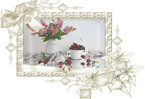
Урок очень простой,но для новичков ,кто только сел изучать фотошоп,я думаю пригодится... И так для начала,ищем картинку и рамочку и заносим их в фотошоп..Размещаем их так чтобы вы смогли видеть и одну и другую..
 [500x343]
Читать далее
комментарии: 0
понравилось!
вверх^
к полной версии
Это цитата сообщения NATALI-NG Оригинальное сообщение
Урок от NATALI: Как картинку вставить в рамочку
Урок от NATALI
архив урока на скачку http://turbobit.net/m0yodk5t6cit.html
Урок очень простой,но для новичков ,кто только сел изучать фотошоп,я думаю пригодится... И так для начала,ищем картинку и рамочку и заносим их в фотошоп..Размещаем их так чтобы вы смогли видеть и одну и другую..
[500x343]Читать далее
Урок от NATALI:Выделение и плагин Альен Скин
31-03-2013 18:54
Это цитата сообщения NATALI-NG Оригинальное сообщение
Урок от NATALI:Выделение и плагин Альен Скин
Урок от NATALI
хочу вам рассказать,как сделать блёстки плагином Альен Скин,чтобы они не бегали по картинке и сверкали на одном месте...
архив урока на скачку http://turbobit.net/7o07pck67wy2.html
 [500x351]
Читать далее
комментарии: 0
понравилось!
вверх^
к полной версии
Это цитата сообщения NATALI-NG Оригинальное сообщение
Урок от NATALI:Выделение и плагин Альен Скин
Урок от NATALI
хочу вам рассказать,как сделать блёстки плагином Альен Скин,чтобы они не бегали по картинке и сверкали на одном месте...
архив урока на скачку http://turbobit.net/7o07pck67wy2.html
[500x351]Читать далее
Урок от NATALI: Переливы на картинке градиентом
31-03-2013 18:52
Это цитата сообщения NATALI-NG Оригинальное сообщение
Урок от NATALI: Переливы на картинке градиентом
Урок от NATALI
архив урока на скачку
http://turbobit.net/906wv4v0ercx.html
В этом уроке я вам расскажу ,как сделать переливы на картинке градиентом....Градиент подбираем под нашу картинку,чтобы переливы получались более натуральными....
 [600x480]
Читать далее
комментарии: 0
понравилось!
вверх^
к полной версии
Это цитата сообщения NATALI-NG Оригинальное сообщение
Урок от NATALI: Переливы на картинке градиентом
Урок от NATALI
архив урока на скачку
http://turbobit.net/906wv4v0ercx.html
В этом уроке я вам расскажу ,как сделать переливы на картинке градиентом....Градиент подбираем под нашу картинку,чтобы переливы получались более натуральными....
[600x480]Читать далее
Урок от NATALI:Движение жидкости в бокале
31-03-2013 18:50
Это цитата сообщения NATALI-NG Оригинальное сообщение
Урок от NATALI:Движение жидкости в бокале
Урок от NATALI
архив урока на скачку http://turbobit.net/tn69xmlaqppb.html
Мои дорогие,в этом уроке я вам расскажу как можно сделать движение жидкости в бокале...Воьмите такую же картинку,на ней очень хорошо видно движение жидкости...Вот таким способом очень хорошо выходят на картинках анимированные водопады
 [показать]
Читать далее
комментарии: 0
понравилось!
вверх^
к полной версии
Это цитата сообщения NATALI-NG Оригинальное сообщение
Урок от NATALI:Движение жидкости в бокале
Урок от NATALI
архив урока на скачку http://turbobit.net/tn69xmlaqppb.html
Мои дорогие,в этом уроке я вам расскажу как можно сделать движение жидкости в бокале...Воьмите такую же картинку,на ней очень хорошо видно движение жидкости...Вот таким способом очень хорошо выходят на картинках анимированные водопады
[показать]Читать далее
Урок от NATALI:Как использовать МАСКИ- в фотошопе
31-03-2013 18:48
Это цитата сообщения NATALI-NG Оригинальное сообщение
Урок от NATALI:Как использовать МАСКИ- в фотошопе
В этом уроке я вас расскажу как из маски зделать красивую,рамочку...В инете их очень много и разных,а вот что с ними делать,я постараюсь рассказать...
архив урока http://turbobit.net/3j6cr0qtvi9u.html
Большой набор масок для фотошопа
http://turbobit.net/narxyrb4dq8d.html
Урок от NATALI
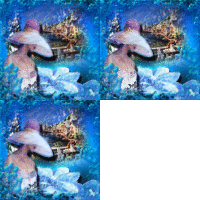
вот в этой картинке гиф, края сделанны из маски
 [550x550]
 [500x500]
Читать далее
комментарии: 0
понравилось!
вверх^
к полной версии
Это цитата сообщения NATALI-NG Оригинальное сообщение
Урок от NATALI:Как использовать МАСКИ- в фотошопе
В этом уроке я вас расскажу как из маски зделать красивую,рамочку...В инете их очень много и разных,а вот что с ними делать,я постараюсь рассказать...
архив урока http://turbobit.net/3j6cr0qtvi9u.html
Большой набор масок для фотошопа
http://turbobit.net/narxyrb4dq8d.html
Урок от NATALI
вот в этой картинке гиф, края сделанны из маски
[550x550] [500x500]Читать далее
Урок от NATALI: Плывущие облака
31-03-2013 18:46
Это цитата сообщения NATALI-NG Оригинальное сообщение
Урок от NATALI: Плывущие облака
комментарии: 0
понравилось!
вверх^
к полной версии
Это цитата сообщения NATALI-NG Оригинальное сообщение
Урок от NATALI: Плывущие облака

|

Урок от NATALI:Движение текста по заданному пути
31-03-2013 18:45
Это цитата сообщения NATALI-NG Оригинальное сообщение
Урок от NATALI:Движение текста по заданному пути
Урок от NATALI
В этом уроке я вам расскажу как передвигать текст по заданному пути
архив урока на скачку: http://turbobit.net/rn06mekjqv30.html
 [500x500]
Читать далее
комментарии: 0
понравилось!
вверх^
к полной версии
Это цитата сообщения NATALI-NG Оригинальное сообщение
Урок от NATALI:Движение текста по заданному пути
Урок от NATALI
В этом уроке я вам расскажу как передвигать текст по заданному пути
архив урока на скачку: http://turbobit.net/rn06mekjqv30.html
[500x500]Читать далее
Урок от NATALI: Бегущая дорожка
31-03-2013 18:42
Это цитата сообщения NATALI-NG Оригинальное сообщение
Урок от NATALI: Бегущая дорожка
Урок от NATALI
В этом уроке я вам покажу как сделать бегущую дорожку,чтобы она казалась не только бегущей но и как -будто переворачивалась в движении..Чтобы это движение было похоже на серпантин..Для этого нам и нужно или такое украшение в виде завитушки или серпантин,таких украшений можно найти на сайте Lenagold-КЛИПАРТ http://lenagold.ru/.../alf.html ..если ненашли ..тогда возьмите эти
[показать]
[показать]
[показать]
Читать далее
комментарии: 0
понравилось!
вверх^
к полной версии
Это цитата сообщения NATALI-NG Оригинальное сообщение
Урок от NATALI: Бегущая дорожка
Урок от NATALI
В этом уроке я вам покажу как сделать бегущую дорожку,чтобы она казалась не только бегущей но и как -будто переворачивалась в движении..Чтобы это движение было похоже на серпантин..Для этого нам и нужно или такое украшение в виде завитушки или серпантин,таких украшений можно найти на сайте Lenagold-КЛИПАРТ http://lenagold.ru/.../alf.html ..если ненашли ..тогда возьмите эти
 [показать]
 [показать] [показать]
Читать далее
Урок от NATALI:Учимся создавать 3Д формат в С5
31-03-2013 18:41
Это цитата сообщения NATALI-NG Оригинальное сообщение
Урок от NATALI:Учимся создавать 3Д формат в С5
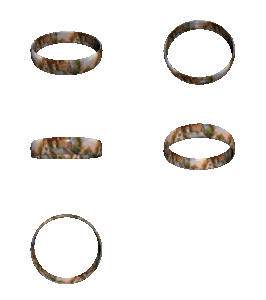
Мои дорогие вот не большое пособие по 3Д формату в фотошопе С5
архив урока : http://turbobit.net/ls8b5amd1wca.html
Урок от NATALI
 [550x413]
Читать далее
комментарии: 0
понравилось!
вверх^
к полной версии
Это цитата сообщения NATALI-NG Оригинальное сообщение
Урок от NATALI:Учимся создавать 3Д формат в С5
Мои дорогие вот не большое пособие по 3Д формату в фотошопе С5
архив урока : http://turbobit.net/ls8b5amd1wca.html
Урок от NATALI
[550x413]Читать далее