Это цитата сообщения галина5819 Оригинальное сообщение
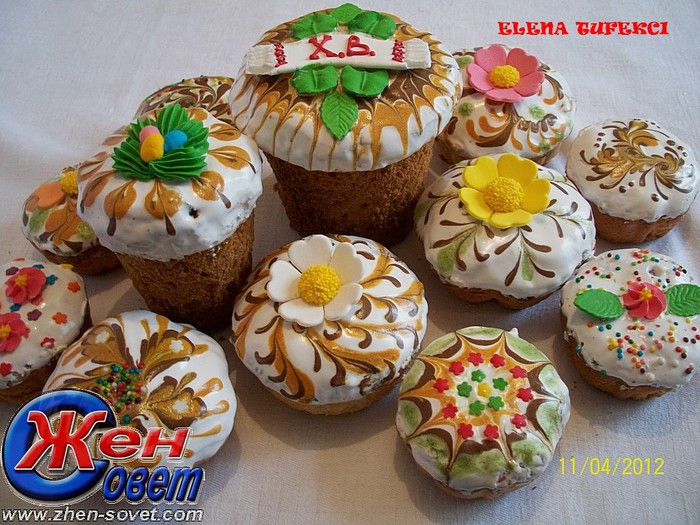
самый красивый ПАСХАЛЬНЫЙ КУЛИЧ без замесов «Радужный»
Светлый праздник Пасха уже совсем скоро, но может кто то из Вас еще не определился с выбором теста для куличей или не располагает временем. Для вас я хочу предложить рецепт вкусного, ароматного кулича, который готовится очень легко, из доступного набора продуктов и без утомительных замесов.
 [700x525]
 Готовим и расписываем пасхальные куличи без замесов «Радужные»
Это цитата сообщения MargoMar Оригинальное сообщение
Подари мне Бог ЭТУ женщину...
|



Это цитата сообщения MargoMar Оригинальное сообщение
Замечательного настроения!
|


Это цитата сообщения Фима-Собак Оригинальное сообщение
Быстрая ретушь или сокрытие недостатков кожи одним слоем в Фотошопе
Быстрая ретушь или сокрытие недостатков кожи одним слоем в Фотошопе
В этом небольшом уроке мы покажем вам, как можно легко и быстро скрыть недостатки кожи используя всего лишь один слой. Этот метод может быть использован для того, чтобы подчеркнуть детализацию кожи для создания драматического взгляда или уменьшить количество морщин, веснушек и темных кругов под глазами.
Шаг 1
Откройте фотографию, которую вы хотите редактировать в Photoshop. Фотография должна иметь достаточно хороший тон кожи и без макияжа.
Это цитата сообщения Лариса_Гурьянова Оригинальное сообщение
Я так училась фотошоп(у)
Переношу его сюда, так как для начинающих фотошоперов - это большая подсказка..))
 [показать]
ПАМЯТКА НАЧИНАЮЩИМ ФОТОШОПЕРАМ
[показать]
Это цитата сообщения Mademoiselle_Viv Оригинальное сообщение
Ссылки на скачивание фильтров
 [600x242]
http://www.4shared.com/account/dir/xB-H6PNE/Filtres.html
http://membres.multimania.fr/creationjodoflo/filtres.htm
http://membres.multimania.fr/alexflopixels/psp/filtres/filtres.htm
http://amouretfleurspsp.free.fr/freeware.htm
http://www.chtitefleur.com/psp/filtres.html
http://www.lesdouceursdecloclo.com/mesfiltres/mes_filtres.htm
http://www.reveries.fr/filtres/
http://www.meguilgraphic.com/filtres2/filtre2.htm
http://patweb84.free.fr/ChipieSite/RessourcesPSP/Filtres/LesFiltres.htm
http://www.4shared.com/dir/8281312/1fa5077f/sharing.html
http://pspgroep.seniorennet.be/filterpagina.htm
http://www.merydesign.eu/FILTROS.html
http://www.linktipper.nl/leden/start.php?lid=1055
http://monaliza30.voila.net/page/filtres.htm
http://www.cieldefrancoise.com/creer/filtres/filtres.htm
http://marie-paule-des-merveilles.net/Materiel/Filtres/Filtres_00.html
http://www.crealinegraphic.com/tutos/pages_filtres_1.htm
Это цитата сообщения GalaFeya Оригинальное сообщение
для новичков. Вырезать 1 картинку из множества из 1 файла
Итак, имеем картинку a формате PNG, на которой несколько изображений, а нам нужно одно.
[показать] [показать]Это цитата сообщения Inmira Оригинальное сообщение
Азы фотошоп, онлайн шпаргалка 1 :-)
Как-то так складывается, что приходят новые читатели, кто-то из них установил photoshop и смотрит на него в конкретном страхе. Как там что-то делать?

А мне в свою очередь очень утомительно каждый раз писать о том, как открыть файл или как его сохранить. Поэтому напишу один раз, создам такую "онлайн шпаргалку". В ней опишу только самые основные действия, которые мы регулярно делаем. Глубоко вникать и копать не будем, чтобы вас не запутать и самой не запутаться. В один пост , пожалуй, даже самое основное не поместится, - поэтому разобью.
Итак, приступим! :-)
Чаще всего для работы в photoshop мы пользуемся готовыми изображениями в форматах PNG, JPEG, TIFF, PSD (родной формат photoshop), иногда - GIF, EPS и некоторые другие. Как открывать gif и eps, поговорим отдельно, а вот про то, как открыть остальные форматы - сейчас.
Как открыть файл в photoshop.
Повторюсь, - речь о PNG, JPEG, TIFF, PSD. Хотя большинство других форматов открываются аналогично, но надо знать некоторые тонкости.
Вариантов достаточно много.
Способ первый.
Просто затаскиваем наш файл в окно фотошопа мышкой. Так:
[324x159]Это цитата сообщения Mademoiselle_Viv Оригинальное сообщение
Горячие клавиши (hotkeys) в фотошопе
Внимание! Горячие клавиши работают только в английской раскладке клавиатуры!
[показать]
[показать]
[показать]
[показать]
Это цитата сообщения Mademoiselle_Viv Оригинальное сообщение
Полезный совет для работы в Adobe Photoshop
 [350x339]
Последние файлы, с которыми вы работали, можно открыть в меню File (Файл), выбрав пункт Open Recent (последние открытые). У вас отобразятся 10 последних файлов, которые вы открывали. Но Фотошоп, на самом деле, запоминает 30!
Для того, чтобы увидеть список больше или меньше (можно поставить вообще “0″), идем в установки Фотошопа: выбираем пункт главного меню Edit>Preferences>File Handling, смотрим в нижнюю часть открывшегося окна. Нам нужен пункт – Recent File List Conteins (содержание списка последних открытых файлов). Видите цифру 10? Исправляем ее. Можно выставлять значения от 0 до 30. Поставим, например, 30. Выходим из установок, заходим опять в File>Open Recent и видим список из 30 последних.
Ох, как это пригодится, когда забыли, куда сохранили файл, а в список из 10 последних он не попал! Правда, если это было пол года назад, этот способ вам не поможет.
Сбросить все настройки Фотошопа вам может понадобиться в случае, когда вы сделали ряд настроек в предыдущей работе, которые для новой работы не нужны или когда вы не помните, что поменяли в настройках, и Фотошоп ведет себя “как-то не так”. Для сброса настроек при запуске программы Фотошоп удерживайте Ctrl+Alt+Shift.
Примечание: клавиши нужно нажать и удерживать сразу после того, как вы кликнули по иконке программы Фотошоп. Если нажать их раньше или позже – ничего не получиться. Если же вы все сделали правильно, то увидете табличку с двумя кнопками “Yes” и “No”. Нажимаем “Yes”. Фотошоп загрузиться со сброшенными настройками.
Для того, чтобы в процессе работы очистить оперативную память (дело в том, что содержимое буфера обмена, содержимое палитры History в процессе работы хранятся в оперативной памяти и, соответственно, уменьшают ее), идем в пункт главного меню Edit>Purge и выбираем нужный вариант, в зависимости от того, что именно мы хотим очистить. Если очищаем все, то выбираем пункт All.
Совет: Описанное действие очистит историю для всех открытых документов Фотошоп. Если нужно очистить только для активного документа, то, при выполнении операции, удерживаем Alt
Приятной работы!
Это цитата сообщения Mademoiselle_Viv Оригинальное сообщение
Сохраняем незавершенную работу в Фотошопе
Для этого нужно на месте, где Вы откладываете свою работу, перейти File>Save As (Файл>Сохранить как) и ничего, не меняя, найти папочку, в которой Вы сохраните файл (и запомните ее), нажимаете "Сохранить"
 [464x149]
После этого появится вот такое окошко, в нем Вы жмете "ОК"
 [569x162]
Файл сохранен в состоянии незавершенной работы. Вид у него в Вашем компьютере будет такой.
 [280x291]
В следующий раз Вы откроете этот файл в Фотошопе на том месте, где Вы прервали работу и можете ее продолжить. Если Вам придется прервать ее еще раз, то делаете это таким же способом и просто заменяете старый файл новым.
Удачи в творчестве!!!

© by Mademoiselle Viv
Серия сообщений "Фотошоп для начинающих":
Часть 1 - Простой фон
Часть 2 - Сохраняем незавершенную работу в Фотошопе
Часть 3 - Урок для начинающих: Анимация с помощью светокоррекции.
Часть 4 - Урок для начинающих: Коллаж «Dancing»(часть 1)
...
Часть 46 - Загружаем Произвольные формы (Заказные фигуры) в Фотошоп
Часть 47 - Цветовой диапазон в Фотошопе.
Часть 48 - Удаляем фон с помощью маски-слоя в Photoshop
Это цитата сообщения Mademoiselle_Viv Оригинальное сообщение
Быстрые клавиши Adobe PhotoShop
 [260x273]
Ctrl+O - как вы догадались, открыть документ
Ctrl+N - создать новый документ
Ctrl+S - сохранить документ
Ctrl+Alt+S - сохранить документ как (Save As...)
Ctrl+Alt+Shift+S - сохранить для вебы (Save For Web)
Ctrl+Shift+N - создать новый слой (спросит как назвать)
Ctrl+Alt+Shift+N - создать новый слой без запроса
Ctrl+E - склеить выделенный слой с нижним
Ctrl+J - сдублировать выделенный слой
Ctrl+Shift+E - склеить все видимые слои
Ctrl+T - перейти в режим трансформации
Ctrl+B - перейти в настройки Color Balance
Ctrl+U - перейти в настройки Hue/Saturation
Ctrl-M - перейти в настройки Curves
Alt+I+I - изменение размеров изображения (Image Size)
Alt+I+S - изменение размеров рамки (Canvas Size)
Ctrl+I - инвертировать изображение
Shift+F5 - залить выделенную область цветом
Ctrl+плюс - увеличить масштаб
Ctrl+минус - уменьшить масштаб
Ctrl+Alt+0 - выставить масштаб 100%
Вот этого набора вполне достаточно, чтобы существенно облегчить себе жизнь. Пробуйте...
источник
Это цитата сообщения Фима-Собак Оригинальное сообщение
Маленькие хитрости большого фотошопа: уроки от Елены.
Устали от серого фона вокруг изображения?
Устали от серого фона вокруг изображения? Возьмите инструмент Ведро (Paint Bucket Tool), зажмите клавишу Shift и кликните по серому фону, он сменится любым цветом, который Вы выбрали в качестве цвета переднего плана.
[показать]
Как просмотреть одно и то же изображение в двух окнах?
Читать далее
По окончании работы просто закройте вспомогательное окно
Просто и очень Удобно!
Как снять со слоя Замочек , если стоит "Индекс" или "Индексированные цвета"?
Иногда , в окне Слои стоит замочек с надписью "Индекс" или "Индексированные цвета" и ни как не хочет сниматься обычным способом.
Читать далее
Как выделить слой цветом?
Иногда слоев слишком много и можно долго искать нужный или запутаться...
Проблему можно решить очень просто - выделите слои цветом - для этого нажмите правой клавиши мышки на глазик, и выберите цвет...
Читать далее
Просто и никаких проблем
Как быстро и точно изменить параметры Настроек Размеров?
Это быстрый способ точно настраивать любые параметры настройки. Почти в любом диалоговом окне Photoshop, где есть настройки размеров, Вы можете их быстро изменить, нажав на название параметра, подвигать курсором вправо-влево, чтобы переместить данные к большему или меньшему показателю.
Читать далее
Нет причин к беспокойству! Все можно вернуть и исправить!
Как увеличить быстрое действие PhotoShop
В программе PhotoShop есть функция Автоматически создавать первый снимок (Automatically Create First Snapshot ), которая по умолчанию периодически делает резервную копию файла, с которым Вы работаете, причем копия сохраняется в оперативной памяти и замедляет работу всей системы.
Читать далее
Теперь Ваш PhotoShop работает быстрее
Когда работаем инструментом Лассо ...
У "Лассо" есть отвратительнейшая особенность - он не "отпускает мышку".
Иногда при работе с инструментом Лассо изображение необходимо уменьшить или увеличить , сделать это инструментом Лупа не возможно . Как же быть ?
Для этого воспользуйтесь горячими клавишами :
Это цитата сообщения Mademoiselle_Viv Оригинальное сообщение
Отключение учетной записи пользователя
Перевод и скриншоты Mademoiselle Viv
Отключение учетной записи пользователя
для установки фильтра Andromeda/Perspective
Вы установили фильтр Andromeda/Perspective в папку плагинов Вашей программы,
но браузер не хочет принять ключ
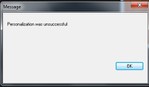 [394x229]
Вам необходимо отключить учетную запись пользователя на вашем компьютере.


Это цитата сообщения Ledi_Bliss Оригинальное сообщение
Подказка для тех кто еще незнает + Сделаем коллаж в фотошопе
Сегодня сделала для себя открытие, оказывается в ФОТОШОПе так же как и в КОРЕЛе, можно сохранять выделение в альфа- каналы.
Конечно, может я одна была не в курсе такого приема, так как времени свободного у меня мало и уроки я учу плохо)))могу и незнать что где-то такой урок уже есть. Но на будущее все же решила описать данный способ, а вдруг кому-нибудь все-таки пригодится!!!
Это не урок, так как наткнулась на это случайно, и как делать правильно я не знаю! Показываю то, что делаю я. Так что строго не судите)
Итак, я решила написать для вас простенький урок как сделать вот такой зимний коллаж

Это цитата сообщения Arnusha Оригинальное сообщение
Что надо сделать, если картинка не открывается в фотошопе Урок
Это цитата сообщения Mademoiselle_Viv Оригинальное сообщение
Недостаточно памяти в Photoshop?..настраиваем...
иногда могли сталкиваться с такой проблемой,
когда выходит окошко и предупреждает,что недостаточно памяти...
Для увеличения оной можно сделать дополнительные настройки.
Об этом читайте в этом постике от Елены.
Спасибо ей!
|