Это цитата сообщения Mademoiselle_Viv Оригинальное сообщение
Надпись глиттерами в PSP и JAS
Его можно применять к разной готовой анимации. Но я покажу вам на примере глиттера, украсив им надпись.
Надпись глиттерами в PSP
 [500x300]
 [230x73]
Это цитата сообщения fatima62 Оригинальное сообщение
УРОКИ в COREL
|
 [показать]
Это цитата сообщения Ольга_Бугримова Оригинальное сообщение
Уроки по анимации.
Уроки по анимации
[171x450]Анимация.Уроки Ольги Бор
Смена кадра. Урок анимации для начинающих.
Сохранение анимации при недостаточной памяти.
Анимация дождика(анг+рус объяснение) (урок на сайте Ольги)
Урок анимации "Падающий снег".
Снежный шар. Часть 3.
Анимация акции "25 кадров"
Изображение с наложением текста и анимации.
Анимация на новогодней открытке с конфетти.
Анимация "Ливень и сверкание молнии"
Анимашка на вашей картинке
Комбинированная анимация
Дождик + смена цвета. Урок анимации
Анимация с применением промежуточных кадров
Цветной мир в рамке со штрихами и подложкой.
Цветной мир в рамке со штрихами и подложкой.Часть 2.
"Валентинка" с анимацией "блёстки". Урок для начинающих
Анимация "Блики"
Анимация "Салют".
Анимации с применением глиттера на обводке текста и рамки.
Анимация коллажа "Леди Лилия"
Анимация рисования архивной кистью.
Уроки Светланы Олещенко
Урок-Принтер (анимация)
Урок- Реалистичное падение
Отрисовка и анимация эмблемы(часть 1)
Урок"Свечение"
Урок:Кручёный текст
Урок "Анимированный текст"
Анимация шумом (самый мой первый урок)))
Переливающаяся надпись
Учимся работать с обстравочной маской...
Дополнение к уроку по обстравочной маске
Это цитата сообщения Джоан Оригинальное сообщение
Ссылки на уроки COREL,Jasc Animation Shop и т.д.
Уроки для корела от- ИнноэльЧасть 1 - УРОК -КАК СДЕЛАТЬ ПРОСТЕЙШУЮ РАМКУ
Часть 2 - УРОК -КАК ЗАВЕРНУТЬ УГОЛОК В КОРЕЛЕ
...
Часть 18 - УРОК ДЛЯ КОРЕЛА-ДЕЛАЕМ КОЛЛАЖ
Часть 19 - УРОК ДЛЯ КОРЕЛА-ВЫРЕЗАЕМ КЛИПАРТ
Часть 21 - УРОК ДЛЯ КОРЕЛА-МЫЛЬНЫЕ ПУЗЫРИ
Часть 22 - Урок для корела маятник
...
Часть 98 - УРОК -КАК СДЕЛАТЬ КОЛЛАЖ"ЖАРА"
Часть 99 - УРОК -КАК СДЕЛАТЬ КОЛЛАЖ"РОЖДЕСТВО 2010"
Часть 100 - УРОК -КАК СДЕЛАТЬ РОЖДЕСТВЕНСКУЮ ОТКРЫТКУ
Серия сообщений "COREL от Mademoiselle_Viv
Часть 1 - ДЕЛАЕМ КЛИПАРТ В ПРОГРАММЕ COREL .
Часть 2 - КАК ПРАВИЛЬНО СОХРАНЯТЬ СВОЙ КОЛЛАЖ,КЛИПАРТ В CORELE....
Часть 61 - Программа-Jasc Animation Shop 3.11
Часть 62 - Инструменты в Аnimation Shop(на русском языке)
Часть 64 - Русификатор для Jasc Animation Shop
Часть 65 - УРОК -1 Для Animation Shop как сделать красивые эффекты...
Часть 73 - Градиенты для Corel PSP
Часть 74 - Jasc Animation Shop
Часть 75 - Распаковываем программу Jasc
Это цитата сообщения Ledi_Bliss Оригинальное сообщение
Урок анимация шумом в кореле фильтром DSB Flux
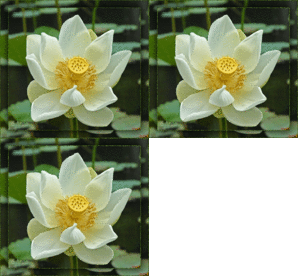
Сегодня я вам расскажу как сделать в кореле такую анимацию

Нам нужно:
Фильтр DSB Flux/ Bright noise/
( или любой другой где можно сделать анимацию шумом)
Animation Shop
Итак начнем:)
Это цитата сообщения morela4 Оригинальное сообщение
Взято У Mademoiselle Viv (все для фотошопа и Corela)
 [370x311]
 [314x204]
 [330x330]
 таблица цветов
 [333x133]
"А"
"B" и "С"
"D" и "Е"
"F"
"G", "H", "I" "J" и "К"
"L"
"М"
"N" и "O"
"P","Q" и "R"
"S" и "T"
"U", "V", "W" и "X"
Это цитата сообщения Mademoiselle_Viv Оригинальное сообщение
Загружаем кисти в формате png в графические редакторы.
Я выбрала вот эту:
 [300x200]
ФОТОШОП:
1. Редактировать - Определить кисть...
 [455x485]
В выпавшем окне дайте имя кисти или оставьте, то которое уже стоит в окне и нажмите ОК:
 [543x125]
 Картинку можно закрыть.
Кисть готова к работе:
 [310x343]
 [326x316]
COREL PSP:
1 Файл - Экспорт - Специальная кисть
 [505x618]
В выпавшем окне введите название кисти и нажмите ОК:
 [613x268]
Картинку можно закрыть.
Кисть готова к работе:
(Не забудьте, выбрав кисть, нажать ОК)
 [521x280]
 [322x322]
GIMP :
(Я эту программу плохо знаю, так что как создать цветную кисть и как с ней работать, желающие могут узнать здесь)
Правка - Копировать.
Кисть появилась в панели кистей, нажмите на значок "новая кисть" и она готова к работе.
 [225x180]
Это цитата сообщения morela4 Оригинальное сообщение
Для COREL(как установить кисти в корел)
как установить кисти в COREL

Это цитата сообщения Mademoiselle_Viv Оригинальное сообщение
Разрезная рамочка для текста в Корел.
Этот урок я делаю по просьбе моей читательницы, работающей в программе Corel PSP. Для любителей Фотошопа у Надюши-
 mimozochka есть прекрасный урок по этой теме. Я делаю этот урок на основе Надиного урока, я благодарю ее за разрешение его использовать.
 [400x500]
Это цитата сообщения Инноэль Оригинальное сообщение
УРОК -КАК ЗАВЕРНУТЬ УГОЛОК В КОРЕЛЕ
Сегодня будем заворачивать уголки в Кореле,урок простой,думаю все справятся.
[700x500]
Это цитата сообщения Mademoiselle_Viv Оригинальное сообщение
Уточнение области обрезки изображений
Если в уроках не уточняется способ обрезки, то это можно сделать несколькими способами.
Например, нам нужно вырезать птичку из этой картинки.
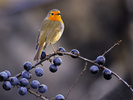 [650x488]
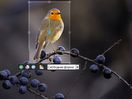
1. В этом случае мы активируем инструмент "обрезка"
 и определяем границы.
Если Вы хотите быть точными и определить точный размер будущей картинки, то в верхней панели вы можете их уточнить или округлить
 [484x67]
 [515x388]
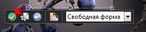
Чтобы применить "вырез", нажмите на "галочку" в зеленом кружочке
 [278x61]
И наша картинка вырезана
 [205x305]
2. Можно вырезать такую картинку и с помощью инструмента "Выделение"
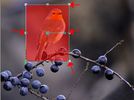
 , я уже писала об этом здесь . Однако Вам может не понравиться, как "легло" выделение. В этом случае его можно исправить, активировав инструмент "указатель" и перейдя в Выделение / Редактировать выделенный элемент, и вы увидите что выделенная область стала "красной"
 [390x290]
Используйте узелки для уточнения выделенного элемента. Когда выбудете удовлетворены, перейдите снова в Выделение / Редактировать выделенный элемент и "красная" область исчезнет, переключитесь опять на инструмент "выделение" и Изображение/Обрезать по выделенному.
Серия сообщений "Подсказки для начинающих":
Часть 1 - Вырезаем изображение с помощью инструмента Выделение
Часть 2 - Клипарт из картинки
Часть 3 - Функция *Окрашивание*
Часть 4 - Уточнение области обрезки изображений
Часть 5 - КАК СДЕЛАТЬ TUBE
Часть 6 - Устанавливаем фильтры в Корел
...
Часть 19 - Текст с изгибом вниз (или внутри круга)
Часть 20 - PSP настройки параметров.
Часть 21 - Как установить инструмент Деформация
Это цитата сообщения Mademoiselle_Viv Оригинальное сообщение
Водяной знак в Корел
В этом уроке я покажу вам простой способ сделать собственный Водяной знак
Создайте изображение 300 х 200 пикс.
Активируйте инструмент текст.
Шрифт на ваш выбор ....
Напишите свое имя или ник
 [301x200]
Активируйте инструмент "Волшебная палочка"
Настройки
 [700x39]
Кликните по пустому полю на слое, чтобы появилось выделение
 [320x219]
Выделение - Инвертировать
Delete на клавиатуре.
На слое осталось только выделение.
 [318x223]
Эффекты - 3D - Тень
 [192x227]
 [190x226]
Выделение - Отменить.
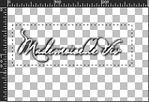
Прямоугольным выделением обведите надпись
 [318x218]
Изображение - Обрезать по выделенному.
Файл - Экспорт - Специальная кисть
 [482x219]
Вот что получилось у меня
 [398x315]
Можно добавить кистью к тексту завиток или картинку
 [300x300]
Кисти-завитки можно подобрать ЗДЕСЬ

ЖЕЛАЮ УДАЧ В ТВОРЧЕСТВЕ!!!!
 © by Mademoiselle Viv
Серия сообщений "Подсказки для начинающих":
Часть 1 - Вырезаем изображение с помощью инструмента Выделение
Часть 2 - Клипарт из картинки
...
Часть 14 - Уменьшаем вставленную картинку в Корел.
Часть 15 - Панель *Материалы*в Корел
Часть 16 - Водяной знак в Корел
Часть 17 - Работа с маской в Corel PSP.
Часть 18 - 100 уроков по Corel PaintShop Photo Pro
Часть 19 - Текст с изгибом вниз (или внутри круга)
Часть 20 - PSP настройки параметров.
Часть 21 - Как установить инструмент Деформация
Это цитата сообщения Mademoiselle_Viv Оригинальное сообщение
КАК СДЕЛАТЬ TUBE
1 - Открыть программу Corel Psp
2 - Открыть JPG в Psp
3 - Выберите изображение в палитре слоев
 [203x169]
4 - Нажмите правой кнопкой мыши на слой и "Преобразовать фоновый слой"
 [386x171]
5 - Включить Выбор инструмента - Выделение от руки

с такими настройками
 [695x66]
Для небольших изображений поставьте размытие краев на 2
Для волос женщин - на 5.
6. Обвести изображение
 [326x270]
Выделение / Инвертировать и нажать Delete на клавиатуре.
7. Слои / Создать новый растровый слой, залить цветом. Переместить слой с цветом вниз
 [327x274]
8. Проверить точность выделения и, если нужно подправить ластиком.
9. Удалить цветной слой и сохранить Tube, в PNG.
 [512x384]
Серия сообщений "Подсказки для начинающих":
Часть 1 - Вырезаем изображение с помощью инструмента Выделение
Часть 2 - Клипарт из картинки
Часть 3 - Функция *Окрашивание*
Часть 4 - Уточнение области обрезки изображений
Часть 5 - КАК СДЕЛАТЬ TUBE
Часть 6 - Устанавливаем фильтры в Корел
Часть 7 - Урок. Как загрузить в Корел кисти фотошопа
...
Часть 19 - Текст с изгибом вниз (или внутри круга)
Часть 20 - PSP настройки параметров.
Часть 21 - Как установить инструмент Деформация
Это цитата сообщения Aleksa-ndra Оригинальное сообщение
ф/ш рамочка в Corel "Hаlloween" (урок второй).
Доброго времени суток мои дорогие, сегодня я предаставляю вашему вниманию второй урок посвященный празднику "Helloween", мы будем делать вот такую ф/ш рамочку в Corele
1-ый урок здесь.
Урок далее....
Это цитата сообщения TamSanna Оригинальное сообщение
Как в Corel сделать клипарт?
Это цитата сообщения Aleksa-ndra Оригинальное сообщение
Без заголовка
Доброго времени суток мои дорогие, сегодня мы будет делать вот такую ф/ш рамочку в Corele и Gimpe (в Gimpe мы будем только разрезать рамочку если кто-то знает как разрезать рамочку в Corele сообщите буду очень признательнна).
Filters Unlimited MuRa's Seamless-Emboss at Alpha
Клипарт (можете взять свой клипарт).
Фоны
И так приступим...
Это цитата сообщения Инноэль Оригинальное сообщение
УРОК -КАК СДЕЛАТЬ ОБВОДКУ В КОРЕЛЕ
Это цитата сообщения Elena505 Оригинальное сообщение
Обводим фигуру неправильной формы в CorelPSP.
Это не урок,а так небольшая подсказка для тех,кто пользуется программой CorelPSP.Кто-то возможно про эту функцию знает,а кто-то еще до нее не дошел.Лично я,вчера о ней узнала.
Иногда нам нужно выделить какое-то изображение,неправильной формы,т.е. ни круг,ни прямоугольник для этого не подходит,а выделить нужно.Есть такой инструмент лассо,но нужно быть очень большим умельцем, чтобы сделать им достаточно прямые линии.Нажимаем на инструмент лассо и вверху на панельке жмем на черный треугольничек,как показано в скрине и ищем строчку-по точкам.
[показать]Вот эта функция даст нам возможность проводить прямые линии между точками фигуры,часть которой нам нужно обвести и потом удалить.
Это цитата сообщения Mademoiselle_Viv Оригинальное сообщение
Простая рамочка для картинки в Корел - знакомство с интрументами
Итак, УРОК № 1 "Простая рамочка для картинки".
 [684x469]
Это цитата сообщения Mademoiselle_Viv Оригинальное сообщение
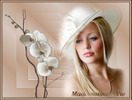
Наш первый коллаж в Корел
 [618x468]