Это цитата сообщения Beauti_Flash Оригинальное сообщение
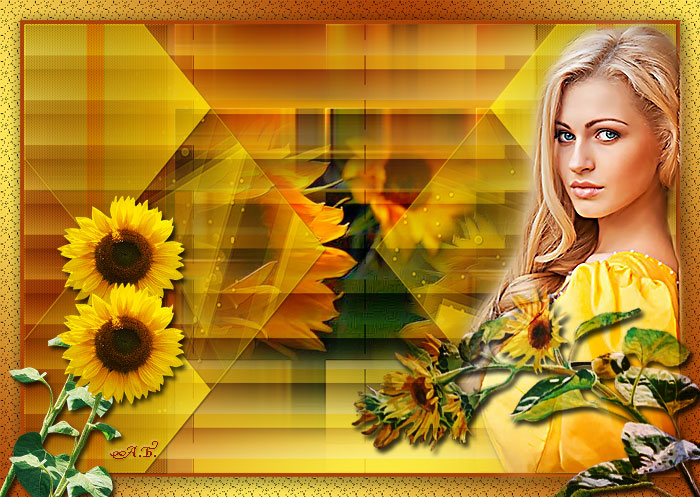
Урок от Анты коллаж Подсолнухи
|


Это цитата сообщения Beauti_Flash Оригинальное сообщение
Коллажи от Beauti_Flash
|

Это цитата сообщения Лариса_Гурьянова Оригинальное сообщение
Флеш-часики для мужчин
 Flash_Magic
Мне очень понравились...))
http://img0.liveinternet.ru/images/attach/c/4//3928/3928106_AMERIKANSIY_ORYOL_2_.swf
Серия сообщений "Флеш-часики":
Часть 1 - Флеш-эпиграфы с девушками и часиками+код!
Часть 2 - Учимся делать часики
...
Часть 18 - Флеш-часики с уроком "Как сохранить часики на свой компьютер"
Часть 19 - Флеш-часики c заморских сайтов
Часть 20 - Флеш-часики для мужчин
Это цитата сообщения Лариса_Гурьянова Оригинальное сообщение
Цветочный шлейф за курсором - урок № 3
 [показать]
 УЧИМСЯ ДЕЛАТЬ
На мой вкус - самый красивый эффект - в третьем УРОКЕ
Работа выполнена в Adobe Flash (поводи мышкой по картинке)
Это цитата сообщения Мир_в_Душе Оригинальное сообщение
Футажи - распускающиеся цветы


Я творила творила и вот что натворила!
Это по уроку Ларисы Гурьяновой!
Это цитата сообщения DiZa-74 Оригинальное сообщение
Подсказка по предыдущему посту + глазки)
Вопросов много  , а отвечать некогдЫ
  , совсем меня мой мелкий террорист
  оторвал от инета , пока лежал было намного спокойнее и время было и на инет и на себя любимую
Ну вообщем дело так обстоит, тетка я ленивая, глазки отрисовываать мне в лом, так что пользовалась готовыми , придется делиться с вами, чем богаты как говорится
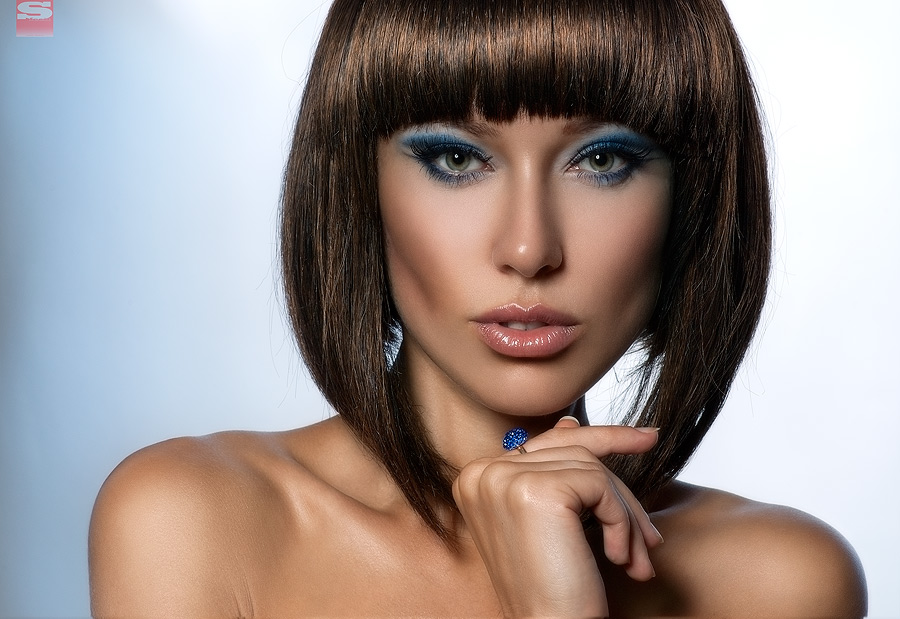
 Глазки будут ниже, теперь далее, блеск,... вообще то я люблю че нить покрасить или перекрасить, поэтому смотрим какая тетя была сначала
Это цитата сообщения milochka56 Оригинальное сообщение
ФотоКОЛЛАЖ - супер программа для создания графических шедевров
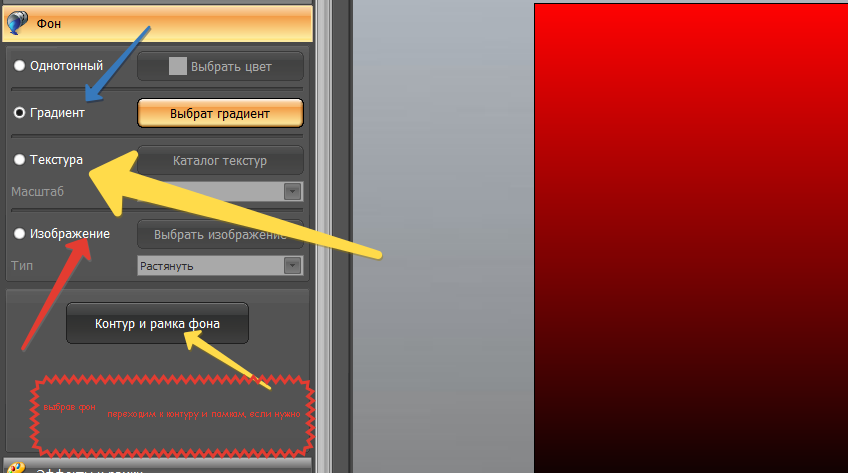
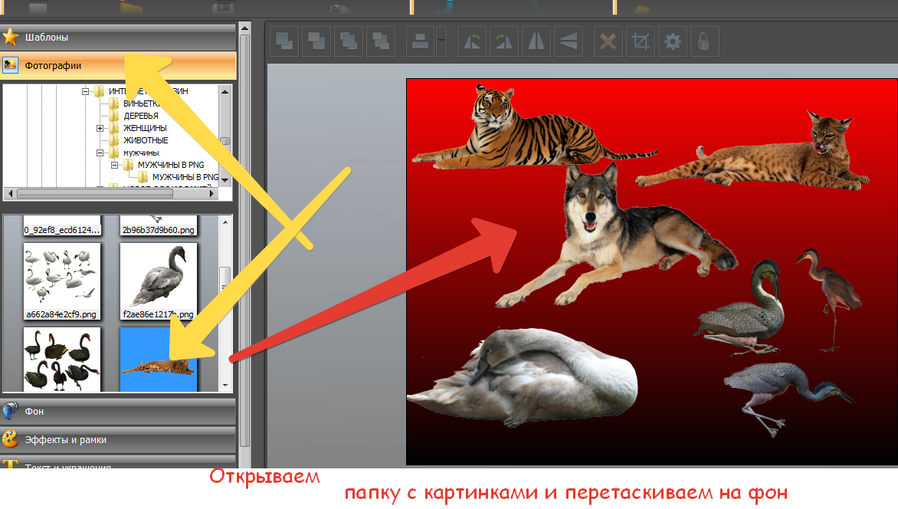
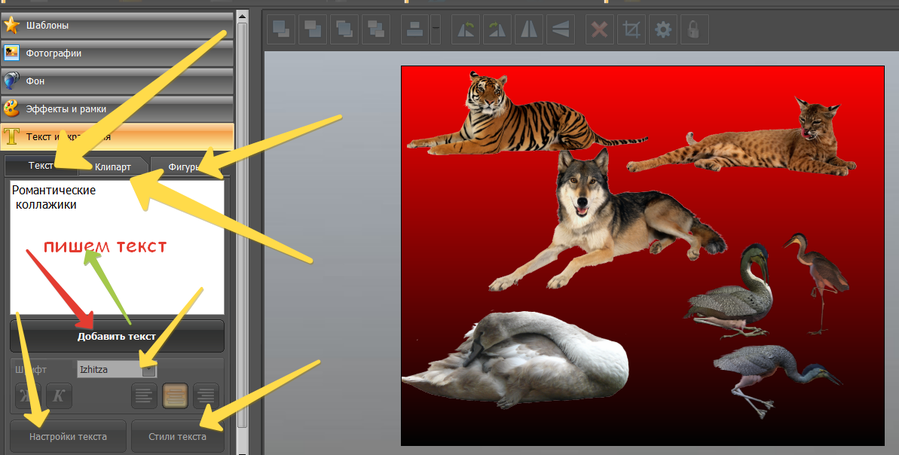
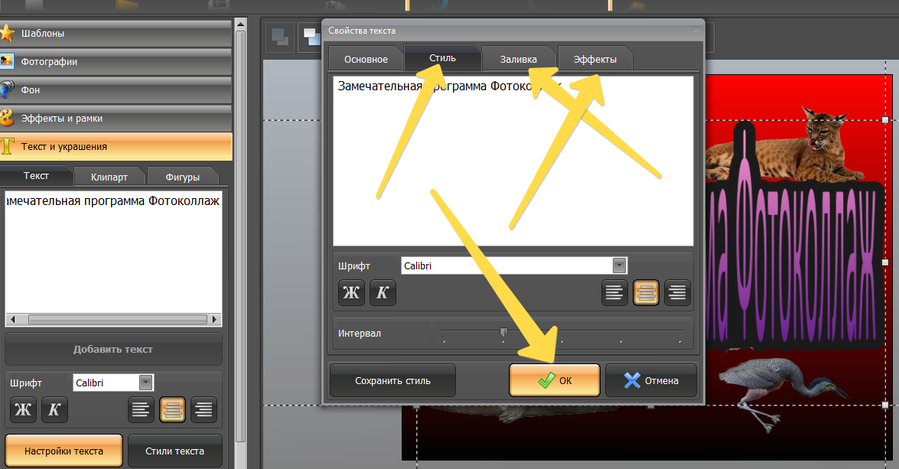
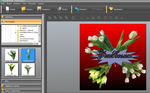 [500x311]Сейчас огромное количество людей владеют навыками работы в Фотошопе, Кореле и других графических редакторах. Но это очень тяжкий и долгий труд, создавать коллажи и другие красивые работы. Разработчики пошли дальше. Созданы программы, которые вместили в себя, многое, что мы рисуем часами, сидя у компьютера. ФотоКоллаж - одна из самых интересных и очень легких программ. Скачав и установив программу для создания коллажей себе на компьютер , вы будете приятно удивлены тем, насколько он прост и легок в работе. Вариантов выполнения задуманного огромное множество. Все свои фотографии можно оформить очень красочно.
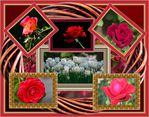
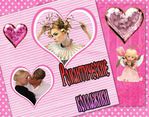
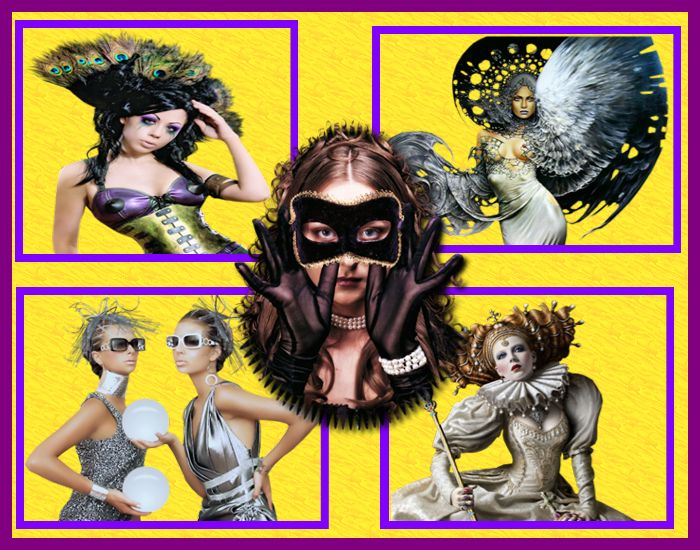
Как работать с программой Вы во всех подробностях узнаете на сайте "Коллаж из нескольких фотографий" , но для знакомства с ФотоКоллажом представлю немного наглядной агитации:
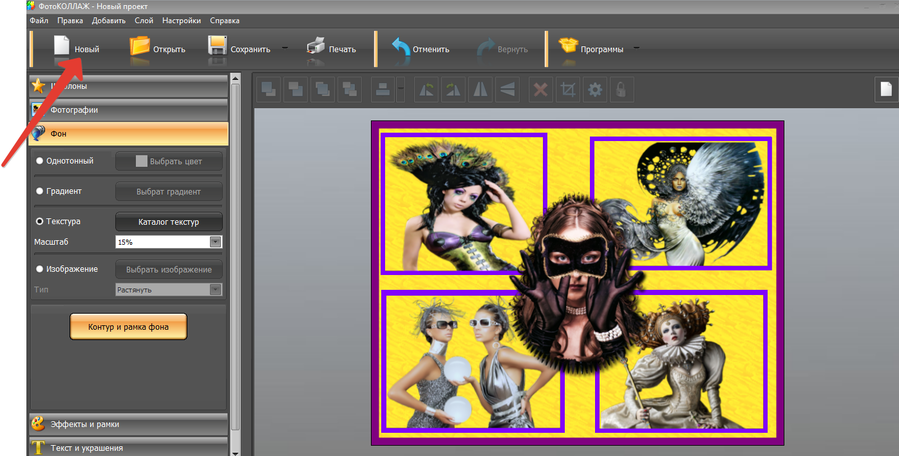 [700x355]
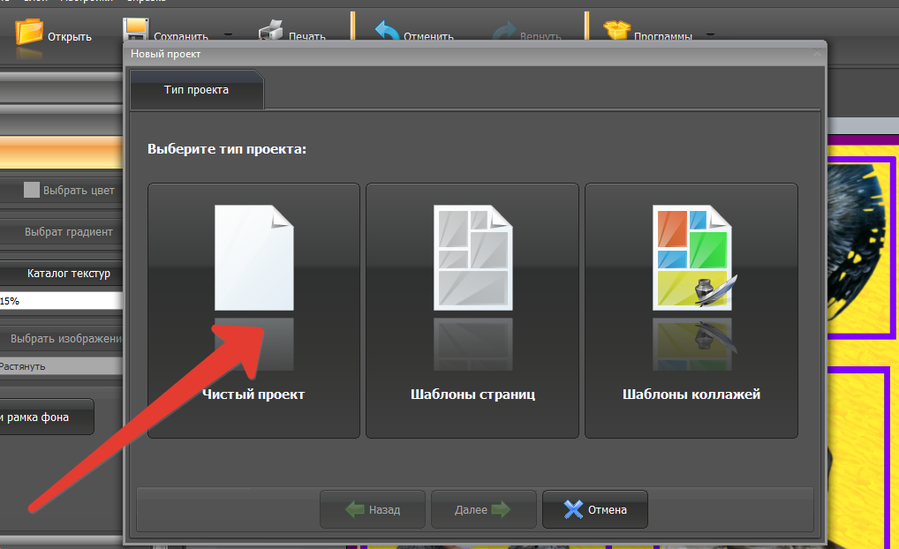 [700x427]
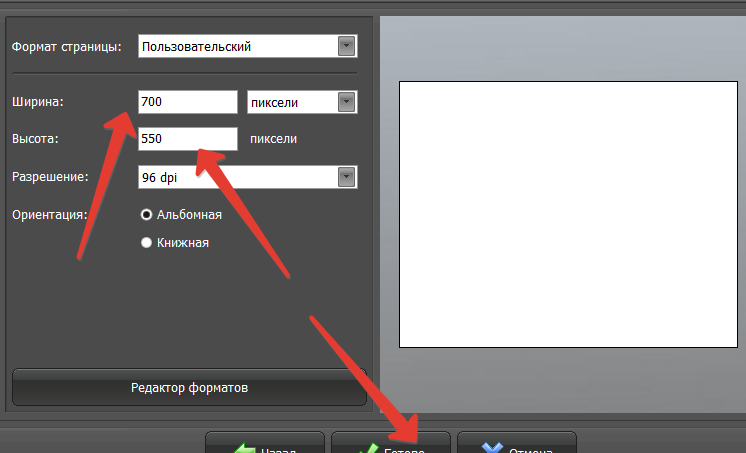 [700x425]
 [356x160]
 [700x390]
 [700x396]
 [700x354]
 [700x365]
Это цитата сообщения Лариса_Гурьянова Оригинальное сообщение
Учимся делать плеер с множеством песен
[показать] ПАМЯТКА НАЧИНАЮЩИМ БЛОГГЕРАМ
Вот такой
Уже надоело отвечать на вопросы - Как?,
Почему у меня не получается плеер по этому УРОКУ ?
Да потому, что урок не для начинающих...)) Трудный урок для восприятия начинающим.
Так что, расписываю все очень подробно, чтобы такой плеер смог сделать не только "отличник", но и, простите, "двоечник"...))
Это цитата сообщения Anela-Alena Оригинальное сообщение
Делаем движение фильтром EYE CANDY 4000
Урок от NATALI
Мои дорогие,вот выкладываю урок ,как при помощи фильтра EYE CANDY 4000 можно делать движени воды, цветов....
если у кого нет такого плагина можете его скачать здесь
http://turbobit.net/b572f7l9exiu.html
[показать]
 [показать]
 [показать]
 [показать]
 [показать]
 [показать]
 [показать]
 [показать]
 [показать]
скачать архив урока: http://turbobit.net/o4wi5j00f0tb.html
Урок от NATALI club.rc-mir.com/viewtopic.php
Это цитата сообщения Лариса_Гурьянова Оригинальное сообщение
Альтернатива Постовому
Сейчас многие жалуются, что в связи с проблемами на сайте Постовой, исчезли плееры.
Так есть альтернатива..))
Формулу для этого плеера я взяла с Привет.Ру. По-моему, ничуть не хуже..))
Можно менять ширину плеера и его цвет.
Вот формула такого плеера без квадратных скобок
flash=ШИРИНА ПЛЕЕРА,20,http://music.privet.ru/swf/mp3player.swf?autostart=false&bufferlength=3&showeq=true&file=ПРЯМАЯ ССЫЛКА НА МУЗЫКУ В МР3&id=299660142&callback=http://music.privet.ru/callback.php&backcolor=0xЦВЕТ ПЛЕЕРА&frontcolor=0xЦВЕТ ВНУТРЕННОСТЕЙ ПЛЕЕРА&lightcolor=0xCC3D1C
Как узнать прямую ссылку на МР3 файл смотрим ЗДЕСЬ
А цвет плеера я получаю с помощью генератора цвета.
Жмите на любой цвет вращающегося круга, а справа копируйте код нужного вам цвета.
Быстро и удобно!!!
для вас Лариса Гурьянова
Серия сообщений "Плееры":
Часть 1 - Как вставить музыку с сайта «privet.ru»?
Часть 2 - Как создать плейлист на Привет.ру Урок.
...
Часть 31 - Разбираемся в еще одном плеере для дневника
Часть 32 - Плеер для множества песен
Часть 33 - Альтернатива Постовому
Часть 34 - Делаем плеер из любой картинки
Часть 35 - Мой новый плеер для вас - невидимый
...
Часть 47 - Учимся делать музыкальную открытку
Часть 48 - Плеер для музыки с ЮТУБ
Часть 49 - А хочешь, я открою тебе тайну..?


Это цитата сообщения Ира_Ивановна Оригинальное сообщение
Мама, ты вчера была живая...
|

Это цитата сообщения милена70 Оригинальное сообщение
9 способов искать информацию в «Яндексе», о которых не знает 96% пользователей
1. Как найти точную фразу или форму слова
С помощью оператора « ». Заключите фразу или слово в кавычки, и «Яндекс» будет искать веб-страницы, где есть ровно такая фраза (форма слова).
Пример:
[«я к вам пишу»]
2. Как найти цитату, в которой пропущено слово
Забыли слово в цитате? Возьмите всю цитату в кавычки, а вместо пропущенного слова поставьте звездочку *. Цитата найдется вместе с забытым словом.
Пример:
[«ночь улица * аптека»]
3. Как найти любые из нескольких слов
Просто перечислите все подходящие варианты через вертикальный слеш: |. «Яндекс» будет искать документы с любым из этих слов.
Пример:
[ананасы | рябчики | шампанское]
[дачные участки (рублевское | киевское | минское) шоссе]
4. Как найти слова в пределах одного предложения
Используйте оператор с красивым именем «амперсанд» — &. Если соединить слова амперсандом, «Яндекс» найдет документы, где эти слова стоят в одном предложении.
Пример:
[памятник Пушкину & Псков]
5. Как найти документ, содержащий определённое слово
Поставьте перед нужным словом плюс, не отделяя его от слова пробелом. В запрос можно включить несколько обязательных слов.
Пример:
[Памятник Шолохову + бульвар]
6. Как исключить слово из поиска
Поставьте минус перед словом, которое Вы не хотите видеть в ответах. Так можно исключить даже несколько слов:
Пример:
[мумий тролль мультфильм -рок -лагутенко]
[схемы вязания спицами -купить]
7. Как искать на определенном сайте
Для этого подойдет оператор site. Он позволяет прямо в запросе указать сайт, на котором нужно искать. Только обязательно поставьте после site двоеточие.
Пример:
[конституция рф site:consultant(точка)ru]
[маяковский окна site:lib(точка)ru]
8. Как искать документы определенного типа
Вам нужен оператор mime. Поставьте в запросе mime, двоеточие и затем тип документа, который Вам нужен. Например, pdf или doc.
Пример:
[заявление на загранпаспорт mime:pdf]
9. Как искать на сайтах на определенном языке
С помощью оператора lang. После lang нужно поставить двоеточие и написать, на каком языке Вам нужны документы. Если это русский язык, то нужно указать ru, если украинский — uk. Белорусский язык обозначается как be, английский — en, французский — fr.
Пример:
[void glClearColor lang:ru]
Это цитата сообщения Та_ещё_штучка_Я Оригинальное сообщение
Эффект мокрой бумаги. урок во флеш.
Оригинальное название урока "Эффект мокрой бумаги". Эффект не навязчивый, скорее довольно симпатичный. С его помощью можно приукрасить - оживить фон для коллажей.
Урок без применения скриптов. Работать будем в программе Flash CS5.
Это цитата сообщения Та_ещё_штучка_Я Оригинальное сообщение
Календарь во флеш. Урок.
Будем делать вот такой календарик, с возможностью перемещаться по годам и месяцам.
[показать]В панели Свойства назначаем параметры нового документа. Жмём Изменить.
[показать]В параметрах вписывем значения ширины и высоты (570*570), а также меняем цвет фона.
[показать]Далее нарисуйте прямоугольник произвольных размеров с цветом линий #C2C1C1 и цветом заливки #E0DFE3
[показать]Выделите этот прямоугольник и задайте ему ширину 570, а длину 60 и координаты 0 как по оси x, так и по оси Y.
[показать]Продублируйте этот прямоугольник. Скопируйте и вставте его на этом же слое.
Второму экземпляру задайте параметры Ш:570, В:420, X:0, Y:85
[показать]По отдельности сгруппируйте каждый прямоугольник.То есть, выделяем один из прямоугольников. В шапке проги выбираем вкладку Модификация. Далее - Группировать. То же делаем со вторым прямоугольником.
[показать]Переименуйте слой, на котором они расположены в “base” .Создайте новый слой. Дайте ему имя “head”
[показать]Скопируйте меньший прямоугольник на слое “base”.
[показать]Выделить слой “head” и вставить на место скопированный прямоугольник.
[показать]Двойной щелчок по нему для редактирования. Установите цвет заливки. У меня он салатовый A1C90D
[показать]Вернуться на основную сцену. Выделите прямоугольник и в панели свойств задайте ему такие параметры Ш:542 В:37
[показать]Далее преобразуйте этот прямоугольник в мувиклип.
[показать]Точка регистрации – верхний левый угол. Назовем его “head”.
[показать]В панели свойств назначим имя экземпляру - “areahead”
[показать]Открываем панель выравнивания.
[показать]Выделяем мувик “areahead”(слой head) и малый прямоугольник (слой base),зажав клавишу Sift. В панели выравнивания снимаем флажок “выровнять в пределах работы”
[показать] [показать].Далее дублируем мувиклип “areahead”(Копировать - вставить).Полученному прямоугольнику задаем такие свойства:Ш:542, И:400, X:14,Y:95
[показать].Выбираем только что измененный прямоугольник и жмем клавишу F8 и преобразуем его в мувиклип. Имя: “body”. Точка регистрации – верхний левый угол
[показать]В панели свойств назначаем имя для этого мувиклипа - “areabody”
[показать]Теперь вырежьте этот мувиклип.
[показать]Создайте новый слой “body”, и в первом кадре нажмите - Вставить на место.
Создайте новый слой “panel”. На нём будут располагаться нужные нам кнопки.
[показать]Далее нарисуйте кнопки- стрелочки, которые будут кнопками назад и вперед.
В панели инструментов выбираем Многоугольник, цвет заливки которого соответствует цвету уже отрисованных прямоугольников.
[показать]В панели свойств устанавливаем параметры нового инструмента, а именно число сторон - 3.
[показать]Рисуем треугольник и редактируем с помощью инструмента Трансформация.
[показать]Далее дорабатываем кнопку инструментом Прямоугольник и, с помощью стрелок на клавиатуре подтягиваем обе геометрические фигуры.
[показать]Выделяем их и во вкладке Модификация выбираем :Комбинировать объекты - Слияние.
[показать]Дублируем кнопку и во вкладке Модификация: Преобразовать - Отразить слева направо.
[показать]Стрелками на клавиатуре перемещаем вторую кнопку и устанавливаем, как на скрине.
[показать]Преобразовываем обе стрелки в символы Кнопка( клавиша F8 )
В панели свойств укажите кнопкам имена “prev” и “nex”